

Créateur de collage photo gratuit
Ce créateur de collage photo gratuit réunit 2 à 9 photos dans une seule image en grille. Choisissez l'une des 8 dispositions, réglez l'espacement et le fond, puis téléchargez un PNG sans filigrane.
Déposez vos photos pour commencer un collage
Ajoutez de 2 à 9 photos. Glissez-déposez ou cliquez pour parcourir.
Quand avez-vous besoin d'un collage photo ?
Une seule image regroupant plusieurs photos est plus facile à publier, à envoyer ou à épingler qu'une pile de fichiers séparés.
Publications sur les réseaux sociaux
Partagez plusieurs photos en une seule image dans une même publication. Une grille 2×2 donne un carré de 1200 px, et la grille 2×3 une image en hauteur proche du 2:3.
- Grilles 2×2 carrées pour les publications Instagram et Facebook
- Plusieurs photos envoyées en une seule image dans une discussion de groupe
- Publications « l'un ou l'autre » avec deux photos côte à côte
Événements et voyages
Transformez un voyage, un mariage ou un anniversaire en une seule image à envoyer à votre famille. Jusqu'à neuf photos tiennent dans une grille 3×3, et vous faites glisser les photos pour changer l'ordre.
- Une journée de photos de voyage dans une seule grille 3×3
- Temps forts d'un mariage ou d'une fête à partager avec les invités
- Collages d'anniversaire sur fond blanc, noir ou gris
Entreprise et marketing
Présentez des produits, des photos d'équipe ou un portfolio dans une grille soignée. Utilisez Ajuster dans la case pour garder un produit entier visible, avec un fond blanc autour.
- Trois photos de produits alignées sur une seule ligne
- Résultats avant et après placés côte à côte
- Photos d'équipe pour une page À propos ou une diapositive
Ce que vous pouvez faire avec ce créateur de collage photo
8 dispositions en grille, 5 tailles d'espacement et 3 couleurs de fond, avec zoom, rotation et ajustement pour chaque photo. Vos photos restent sur votre appareil.
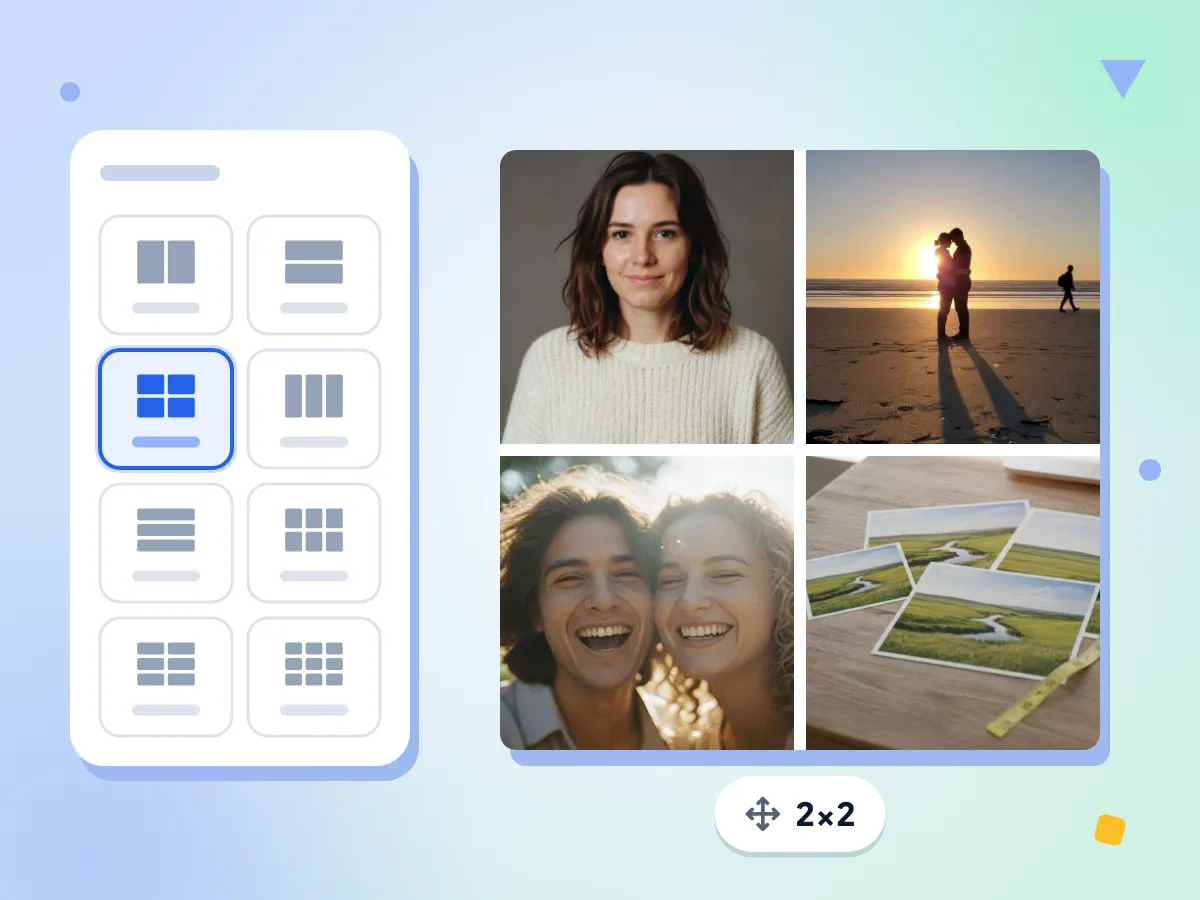
8 dispositions de grille photo au choix
Placez vos photos côte à côte, empilées, 3 en ligne, 3 en colonne, ou en grille 2×2, 3×2, 2×3 ou 3×3. L'éditeur en choisit une adaptée au nombre de photos.
- De 2 à 9 photos
- Chaque case est carrée
- Disposition choisie selon le nombre de photos
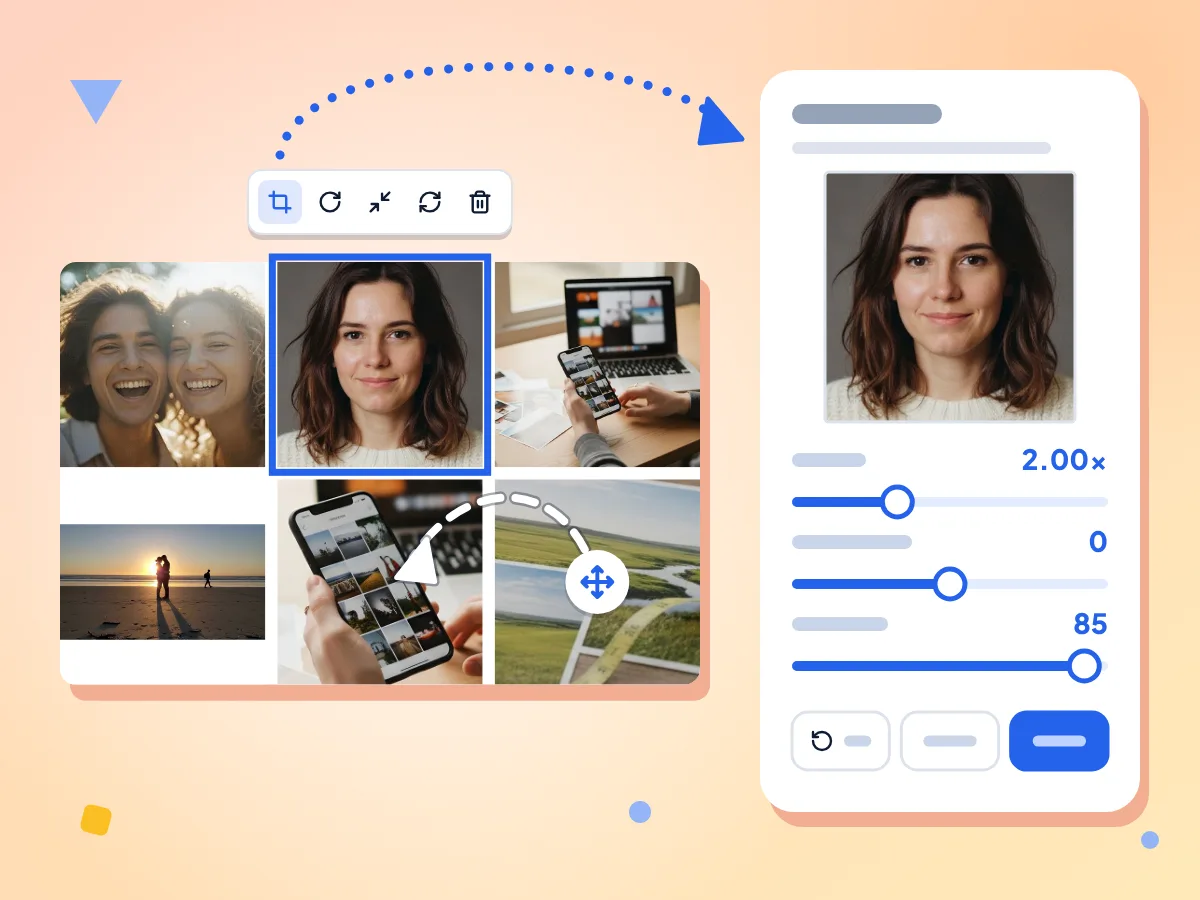
Ajustez chaque photo de votre collage
Faites glisser une photo sur une autre pour les échanger. Cliquez sur une photo pour zoomer jusqu'à 4×, la déplacer, la faire pivoter de 90°, la remplacer ou passer à Ajuster dans la case afin que rien ne soit recadré.
- Zoom de 1× à 4×
- Rotation de chaque photo par pas de 90°
- Ajuster dans la case affiche la photo entière
Collage avec ou sans bordures
Choisissez un espacement de 0, 4, 8, 16 ou 24 pixels entre les photos. Choisissez 0 pour un collage sans lignes entre les photos. Le bord extérieur n'a jamais de bordure.
Fond blanc, noir ou gris
La couleur de fond remplit les espaces entre les photos et la zone autour de toute photo réglée sur Ajuster dans la case. Choisissez blanc, noir ou gris. Le blanc est la valeur par défaut.
Téléchargement PNG de 1200 px de large
Chaque collage est enregistré en PNG de 1200 pixels de large. La hauteur suit la disposition : une grille 2×2 donne un carré de 1200 × 1200, et 2 photos côte à côte donnent environ 1200 × 600.
Sans filigrane, sans inscription
Le collage est créé sur votre appareil, et vos photos y restent. Pas de compte, pas de filigrane et pas de limite quotidienne : créez autant de collages que vous le souhaitez.
Comment faire un collage photo en 3 étapes
Ajoutez de 2 à 9 photos.
Déposez-les dans la zone ou cliquez pour les choisir depuis votre téléphone ou votre ordinateur. Si vous en ajoutez plus de 9, seules les 9 premières sont utilisées.
Choisissez une disposition et un style.
Sélectionnez l'une des 8 grilles, un espacement de 0 à 24 pixels et un fond blanc, noir ou gris. Faites glisser les photos pour les échanger, ou cliquez sur l'une d'elles pour zoomer et la faire pivoter.
Téléchargez votre collage.
Cliquez sur Télécharger le PNG pour enregistrer un PNG de 1200 pixels de large, nommé d'après la disposition, par exemple collage-2x2.png. Cliquez sur Nouveau collage pour recommencer.
Questions fréquentes
Réponses sur les dispositions, le nombre de photos, la taille de l'image et la confidentialité dans ce créateur de collage.
Comment créer un collage photo gratuitement ?
Ajoutez de 2 à 9 photos sur cette page, choisissez l'une des 8 dispositions en grille et cliquez sur Télécharger le PNG. C'est gratuit, sans inscription, et le collage n'a pas de filigrane. Avant de télécharger, réglez l'espacement, la couleur de fond et la façon dont chaque photo occupe sa case.
Combien de photos un collage peut-il contenir ?
Un collage contient de 2 à 9 photos. Si vous en sélectionnez plus de 9, les 9 premières sont utilisées et les autres sont écartées. Pour un lot plus important, répartissez les photos sur deux collages ou plus, ou réunissez-les toutes dans un seul PDF avec l'outil Image en PDF.
Quelles dispositions de collage puis-je choisir ?
Il existe 8 dispositions en grille : 2 photos côte à côte ou empilées, 3 en ligne ou en colonne, et des grilles 2×2, 3×2, 2×3 et 3×3. Dans le nom des grilles, le premier nombre indique combien de photos se trouvent sur la largeur. Chaque case est carrée.
Comment faire un collage photo sans bordures ?
Réglez l'espacement sur 0 dans l'éditeur. Les photos se touchent alors, sans lignes entre elles. Le collage n'a jamais de bordure sur son bord extérieur : un espacement de 0 donne donc une image entièrement sans bordure. L'espacement par défaut est de 8 pixels.
Puis-je faire tenir une photo entière dans le collage sans la recadrer ?
Oui. Les cases sont carrées : par défaut, chaque photo remplit sa case et perd ses bords. Cliquez sur la photo et choisissez Ajuster dans la case pour l'afficher en entier, la couleur de fond remplissant l'espace restant. Choisissez Remplir la case pour revenir en arrière.
Quelle est la taille et le type de fichier du collage téléchargé ?
C'est un fichier PNG de 1200 pixels de large. La hauteur dépend de la disposition : 1200 × 1200 pour une grille 2×2, environ 1200 × 600 pour deux photos côte à côte et environ 1200 × 3616 pour 3 en colonne. Il n'existe pas d'option JPG ni de taille supérieure.
Mes photos perdront-elles en qualité dans le collage ?
Les grandes photos perdent un peu de détails, car chacune est réduite pour tenir dans sa case, qui mesure de 384 à 1200 pixels de large. Le fichier PNG lui-même n'ajoute aucune perte de compression. À 300 DPI, le collage s'imprime sur environ 10 cm (4 po) de large : il convient donc mieux aux écrans qu'aux impressions A4.
Comment changer l'ordre des photos dans la grille ?
Faites glisser une photo sur une autre case : les deux échangent leur place, avec leur zoom et leur rotation. Pour utiliser une autre image, cliquez sur la photo et choisissez Remplacer, ou cliquez sur sa miniature dans la liste Photos. Un clic sur une case vide vous permet d'y ajouter une photo.
Pourquoi certaines de mes photos manquent-elles dans le collage ?
Les fichiers qui ne peuvent pas être ouverts comme des images sont ignorés, et seules les 9 premières photos sont conservées. Les photos HEIC, TIFF et similaires sont converties en JPG avant d'apparaître ; si une conversion échoue, un message indique le nom du fichier. Convertissez d'abord cette photo en JPG, puis ajoutez-la de nouveau.
Puis-je créer un collage photo pour Instagram ?
Oui, pour les publications carrées. La grille 2×2 donne un carré de 1200 × 1200 pixels et la grille 3×3 est presque carrée. Il n'existe pas de format portrait 4:5 ni de format story 9:16 : une disposition en hauteur sera donc recadrée lors de la publication.
Puis-je ajouter du texte, des autocollants ou une couleur de fond personnalisée ?
Non. Cet outil se limite à organiser des photos, sans texte, autocollants, cadres ni filtres. Le fond est proposé en blanc, noir ou gris. Pour ajouter une légende, enregistrez le collage et ouvrez le PNG dans le Générateur de mèmes, qui ajoute du texte en haut et en bas.
Ai-je besoin d'un compte, et où vont mes photos ?
Aucun compte n'est nécessaire et vos photos restent sur votre appareil pendant que la grille est dessinée dans cet onglet du navigateur. Nous collectons des statistiques d'utilisation de base, comme la disposition choisie et une fourchette approximative de taille de fichier, mais jamais les photos ni leurs noms.
Découvrez d'autres outils
Découvrez d'autres outils gratuits qui se marient parfaitement avec celui-ci
Créateur de photo d’identité
Créez en ligne des photos de passeport et d’identité conformes, aux formats standard
Redimensionneur d'images
Redimensionnez vos images aux dimensions exactes
Compresseur d'images
Réduisez la taille des fichiers sans perdre en qualité
Suppression d'arrière-plan
Supprimez l'arrière-plan de vos images et enregistrez un PNG transparent
Redimensionneur pour réseaux sociaux
Redimensionnez vos images pour Instagram, Twitter et plus encore
Image en PDF
Convertissez des images JPG, PNG, WebP en document PDF