

Fusionner des PDF gratuitement
Fusionnez des fichiers PDF en un seul document, gratuitement. Ajoutez vos PDF, mettez-les dans l'ordre et téléchargez un seul fichier merged.pdf. Sans inscription, sans filigrane, et vos fichiers restent sur votre appareil.
Déposez vos PDF ici
ou cliquez pour parcourir. Fichiers PDF uniquement, ajoutez-en autant que nécessaire
Combinez vos fichiers PDF gratuitement, sans inscription
Réunissez contrats, rapports et pages numérisées en un seul PDF. Définissez l'ordre, fusionnez et téléchargez le résultat en quelques clics.
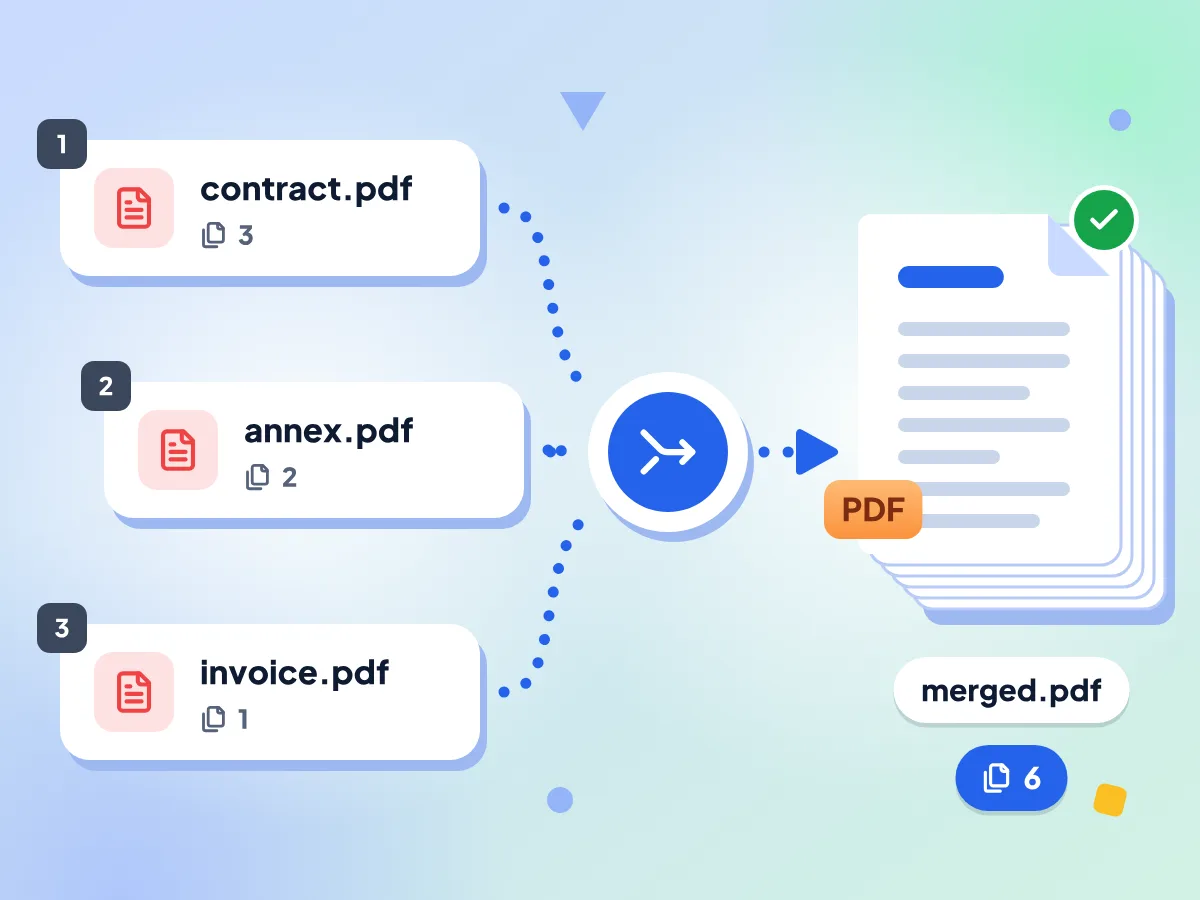
Combinez plusieurs fichiers PDF en un seul
Ajoutez au moins deux PDF et fusionnez-les en un seul fichier. Toutes les pages de chaque fichier sont conservées, dans l'ordre de votre liste, et le résultat est enregistré sous le nom merged.pdf.
- Fusionnez 2 PDF ou plus en une seule fois
- Toutes les pages de chaque fichier conservées
- Téléchargement en un seul fichier : merged.pdf
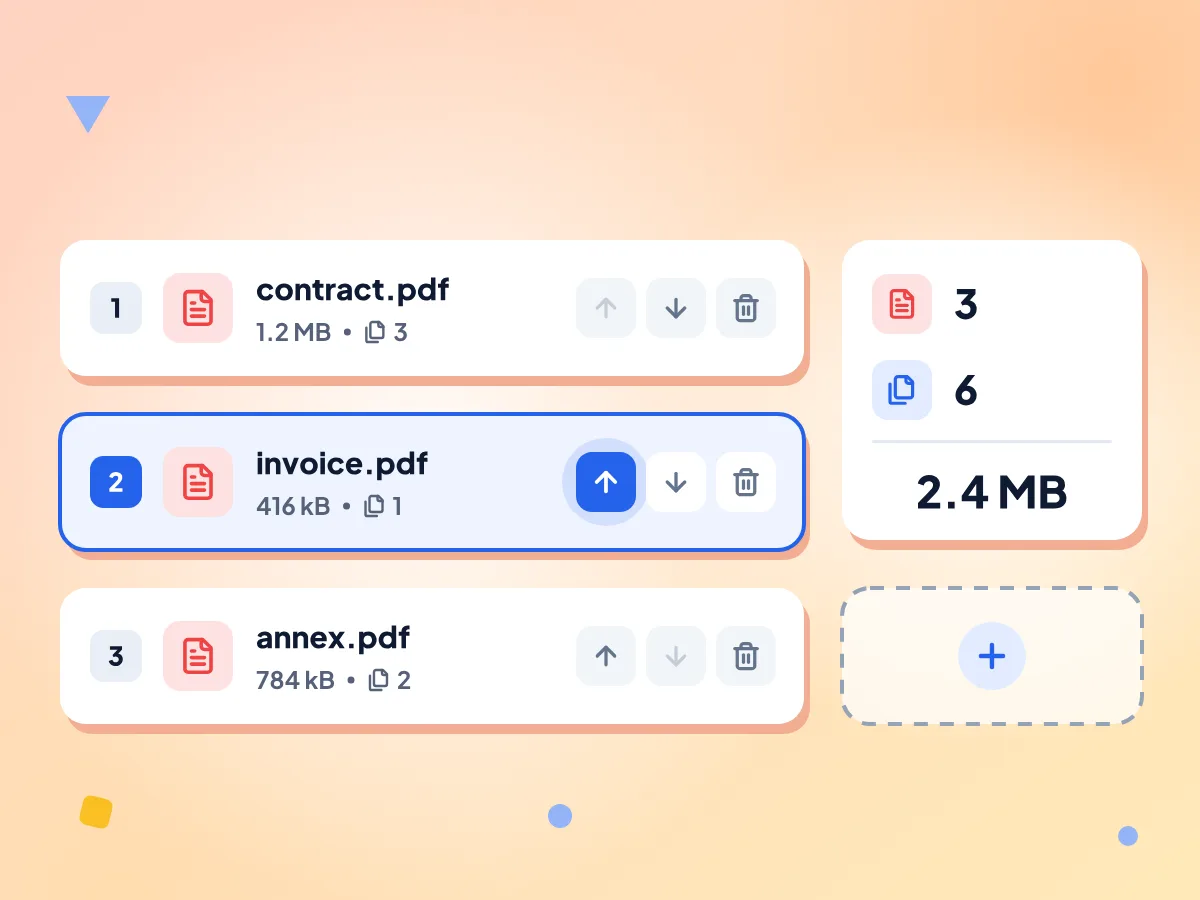
Réorganisez vos PDF avant de les fusionner
Chaque fichier apparaît sous forme de ligne numérotée avec son nom, sa taille et son nombre de pages. Utilisez les flèches haut et bas pour modifier l'ordre, ou retirez un fichier dont vous n'avez pas besoin.
- Flèches haut et bas sur chaque fichier
- Nombre de pages et taille de chaque PDF
- Ajoutez d'autres PDF à tout moment
Sans limite de fichiers ni inscription
Aucune limite de taille de fichier ni de nombre de PDF, aucun compte et aucun filigrane. Les très gros fichiers dépendent de la mémoire de votre appareil : un téléphone ancien peut donc avoir du mal.
Des pages nettes et consultables
Les pages sont copiées telles quelles dans le nouveau fichier, sans être redessinées sous forme d'images. Le texte reste sélectionnable et consultable par recherche, et chaque page conserve sa taille d'origine.
Liens web conservés, signets supprimés
Les liens web cliquables fonctionnent toujours dans le PDF fusionné. Les signets ne sont pas copiés, les liens qui renvoient vers une autre page ne fonctionnent plus, et les champs de formulaire peuvent ne plus être modifiables.
Vos PDF restent sur votre appareil
La fusion s'effectue dans cet onglet du navigateur et le fichier combiné est enregistré directement dans vos téléchargements. Nous comptabilisons uniquement des données d'usage de base, comme le nombre de fichiers fusionnés, jamais leur contenu.
Comment fusionner des PDF en 3 étapes simples
Ajoutez vos fichiers PDF.
Déposez au moins deux PDF sur la page, ou cliquez pour les choisir depuis votre ordinateur ou votre téléphone. Vous pourrez ajouter d'autres fichiers plus tard.
Définissez l'ordre.
Utilisez les flèches haut et bas à côté de chaque fichier jusqu'à obtenir l'ordre souhaité. Retirez les fichiers dont vous n'avez pas besoin.
Fusionnez et téléchargez.
Cliquez sur Fusionner les PDF, puis sur Télécharger pour enregistrer un fichier combiné nommé merged.pdf. Si vous modifiez l'ordre ensuite, fusionnez à nouveau avant de télécharger.
Utilisations courantes d'un outil de fusion de PDF
Des situations courantes où un seul PDF combiné est plus simple à envoyer, à téléverser ou à imprimer qu'une pile de fichiers séparés.
Contrats, propositions et factures
Envoyez à un client un seul PDF plutôt que cinq pièces jointes. Placez le contrat en premier, ajoutez les annexes ensuite, puis fusionnez le tout en un seul fichier dans l'ordre que vous avez défini.
- Fusionnez des contrats clients avec leurs annexes juridiques
- Regroupez un mois de factures dans un seul PDF
- Joignez des documents justificatifs à une proposition commerciale
Travaux scolaires et de recherche
Réunissez les chapitres d'un mémoire, les annexes et les documents de référence dans un seul fichier à remettre ou à relire. Les pages de chaque chapitre restent sélectionnables, vous pouvez donc toujours effectuer des recherches dans le PDF fusionné.
- Fusionnez les chapitres séparés d'un mémoire en un fichier final
- Ajoutez les annexes après le texte principal dans un seul PDF
- Combinez des articles de revues téléchargés pour les lire au même endroit
Dossiers de candidature et papiers personnels
Les demandes de visa, de prêt immobilier ou d'emploi exigent souvent un seul PDF. Fusionnez pièces d'identité numérisées, formulaires et certificats en un seul fichier. S'il dépasse la limite de taille du portail, réduisez-le avec le Compresseur de PDF.
- Combinez le recto et le verso d'une carte d'identité numérisée
- Regroupez un formulaire de candidature et ses lettres de recommandation
- Fusionnez des dossiers médicaux pour une demande de remboursement d'assurance
Questions fréquentes : fusion de PDF
Réponses sur la fusion de fichiers PDF : ordre, limites, liens, signets et fichiers verrouillés.
Comment fusionner des fichiers PDF en un seul ?
Déposez au moins deux PDF sur cette page, ou cliquez pour les choisir. Mettez-les dans l'ordre avec les flèches haut et bas, puis cliquez sur Fusionner les PDF. Cliquez sur Télécharger pour enregistrer le fichier combiné sous le nom merged.pdf. C'est gratuit, sans inscription.
Comment modifier l'ordre des PDF avant la fusion ?
Chaque fichier dispose de flèches haut et bas sur sa ligne. Cliquez dessus pour déplacer le fichier jusqu'à ce que la liste corresponde à l'ordre voulu. Le PDF fusionné suit la liste de haut en bas. Le glisser-déposer des lignes n'est pas pris en charge : utilisez donc les flèches.
Puis-je réorganiser, pivoter ou supprimer des pages individuelles pendant la fusion ?
Non. L'outil de fusion travaille sur des fichiers entiers et copie chaque page de chacun d'eux. Pour n'utiliser que certaines pages, extrayez-les d'abord avec le Diviseur de PDF. Pour supprimer ou faire pivoter des pages, utilisez le Suppresseur de pages PDF ou le Rotateur de PDF, puis fusionnez ici les copies modifiées.
La fusion de PDF réduit-elle la qualité ?
Non. Les pages sont copiées telles quelles dans le nouveau fichier, sans être converties en images : le texte, les images et les graphiques vectoriels restent identiques et le texte reste sélectionnable. Les images ne sont pas recompressées et les pages conservent leur taille.
La fusion de PDF conserve-t-elle les signets, les liens et les champs de formulaire ?
Les liens web sont conservés, mais pas les signets ni les liens d'une page à l'autre. Le PDF fusionné n'a pas de panneau de signets, et un lien qui renvoie vers une autre page ne fonctionne plus. Les champs de formulaire gardent les valeurs saisies, mais ils peuvent ne plus être modifiables : remplissez donc vos formulaires avant de fusionner.
Puis-je fusionner des PDF protégés par mot de passe ?
Pas tels quels. Un PDF verrouillé ou dont l'impression est restreinte est ajouté sans message d'erreur, mais ses pages apparaissent vides ou illisibles dans le fichier fusionné. Commencez par retirer la protection avec notre outil de suppression de mot de passe PDF (vous aurez besoin du mot de passe si le fichier le demande), puis fusionnez la nouvelle copie.
Puis-je fusionner des fichiers Word ou des images avec des PDF ?
Non, l'outil de fusion n'accepte que les fichiers PDF. Convertissez d'abord vos photos et vos numérisations en PDF avec Image en PDF, puis ajoutez ce fichier à votre liste. Les documents Word et autres doivent d'abord être enregistrés au format PDF dans leur propre application.
Y a-t-il une limite au nombre de PDF que je peux fusionner ?
Non. Il n'y a aucune limite au nombre de fichiers, à leur taille ou à leur nombre de pages, ni limite quotidienne ni compte à créer. Chaque fichier est conservé dans la mémoire de votre appareil pendant la fusion : de très gros lots peuvent donc échouer sur un téléphone ou un ordinateur portable ancien.
La fusion de PDF confidentiels en ligne est-elle sûre ?
Oui. Vos PDF sont ouverts et fusionnés directement dans cet onglet du navigateur, et le fichier combiné est envoyé tout droit dans vos téléchargements. Nous collectons de simples statistiques d'usage, comme le nombre de fichiers fusionnés et une fourchette approximative de taille, mais jamais les noms de fichiers ni le contenu de vos documents.
Comment fusionner des fichiers PDF sur mon téléphone ?
Ouvrez cette page dans le navigateur de votre téléphone, appuyez pour choisir des PDF dans vos fichiers, puis suivez les mêmes étapes : définissez l'ordre, appuyez sur Fusionner les PDF, puis sur Télécharger. Aucune application à installer. Les fichiers très volumineux peuvent être lents sur les téléphones plus anciens.
Pourquoi le bouton Fusionner les PDF est-il grisé ?
Le bouton nécessite au moins deux fichiers dans la liste. Si vous n'avez ajouté qu'un seul PDF, utilisez la zone Ajouter d'autres PDF pour en ajouter un autre. Le bouton est aussi désactivé pendant qu'une fusion est en cours.
Découvrez d'autres outils
Découvrez d'autres outils gratuits qui se marient parfaitement avec celui-ci
Compresseur PDF
Réduisez la taille de vos PDF directement dans votre navigateur
Compresseur d'images
Réduisez la taille des fichiers sans perdre en qualité
Convertisseur d'images
Convertissez entre plus de 30 formats d'image
Générateur de QR code
Créez gratuitement des QR codes à vos couleurs
Redimensionneur d'images
Redimensionnez vos images aux dimensions exactes
Convertisseur de couleurs
Convertissez instantanément des codes couleur HEX, RGB et HSL