

Supprimez les données EXIF de vos photos gratuitement
Supprimez les données EXIF de vos photos JPG, PNG et WebP, y compris la position GPS, le modèle d’appareil et la date de prise de vue. Les photos JPG en portrait restent droites et votre fichier ne quitte jamais votre appareil.
Déposez votre image ici
ou cliquez pour parcourir : une photo JPG, PNG ou WebP
Ce que ce suppresseur d’EXIF retire et conserve
La position GPS, les détails de l’appareil et les dates sont supprimés. L’image elle-même est copiée octet par octet, sauf si une photo doit être redressée.
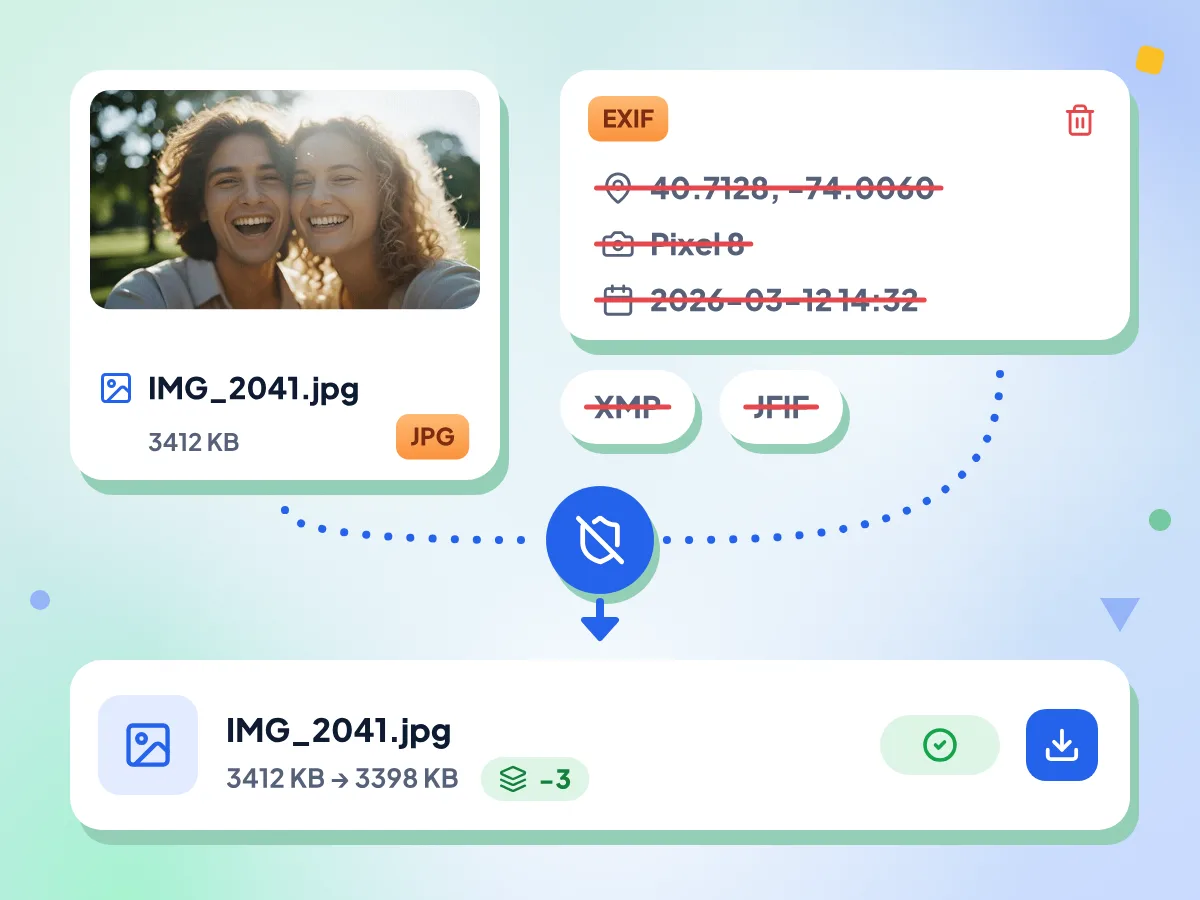
Supprimez les EXIF, le GPS et les détails de l’appareil
Supprimer les métadonnées efface le bloc EXIF contenant vos coordonnées GPS, la marque et le modèle de l’appareil, la date de prise de vue et la miniature d’aperçu cachée. Les légendes, mots-clés et champs d’auteur XMP et IPTC disparaissent aussi.
- Coordonnées GPS et altitude supprimées
- Modèle et numéro de série de l’appareil photo supprimés
- Enregistré sous clean- suivi du nom de votre fichier
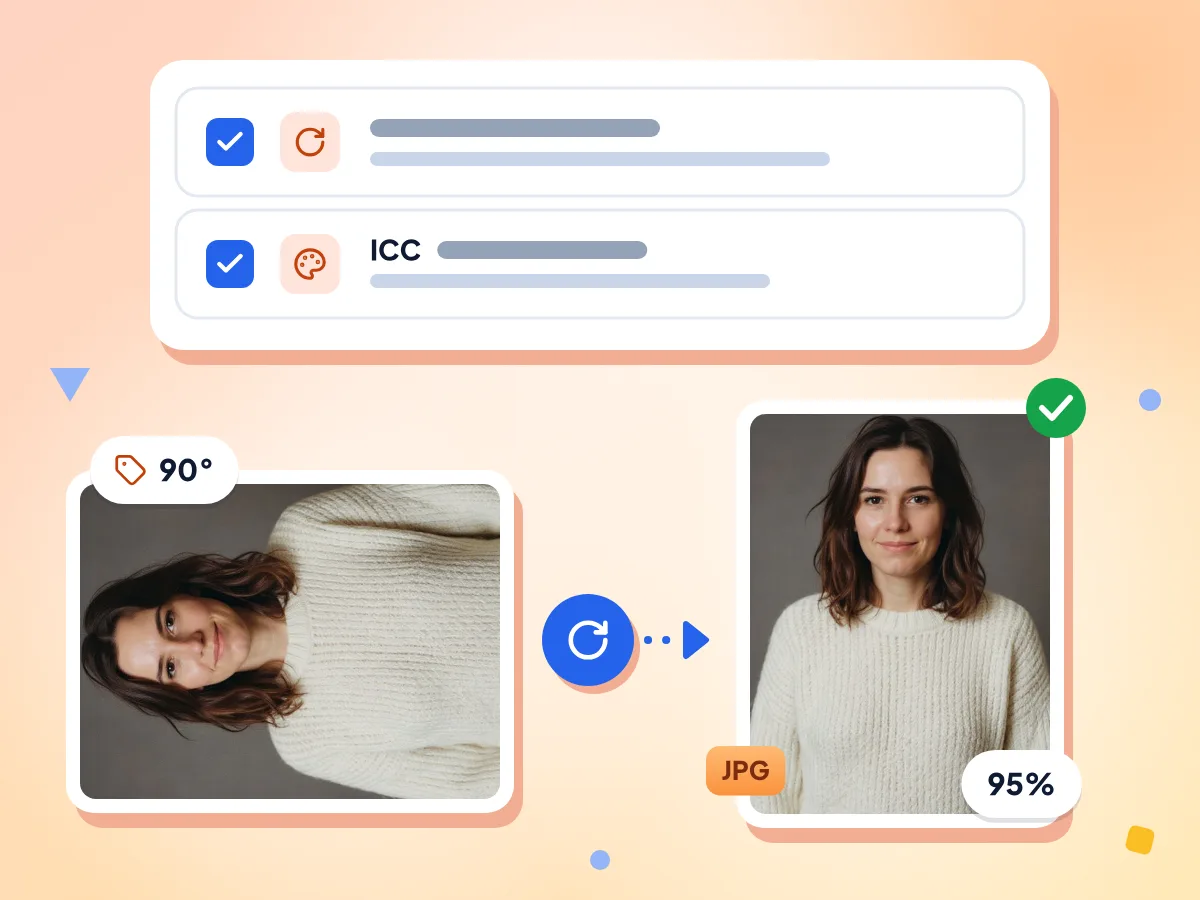
Gardez vos photos droites après la suppression des EXIF
Les téléphones enregistrent souvent les photos JPG en portrait de travers avec une balise de rotation. Lorsque Conserver l’orientation est activé, la photo est redressée avant la suppression de la balise, et les autres applications l’affichent dans le bon sens.
- Conserver l’orientation est activé par défaut
- Photos pivotées réenregistrées avec une qualité de 95 %
- Conserver le profil colorimétrique est activé par défaut
Aucune recompression pour la plupart des fichiers
Les fichiers JPG, PNG et WebP sont reconstruits à partir de leurs propres octets, les données de l’image sont donc identiques. Seul un JPG à redresser est réenregistré, avec une qualité de 95 %.
Compatible avec JPG, PNG et WebP
Dans les fichiers PNG, les notes textuelles cachées, comme les prompts d’images IA, sont supprimées, tout comme les EXIF, les XMP et l’heure de dernière modification. Les fichiers WebP perdent leurs blocs EXIF et XMP.
Votre photo reste sur votre appareil
Votre navigateur supprime les métadonnées sur votre propre appareil, la photo ne nous est donc pas envoyée. Les statistiques d’utilisation enregistrent vos options, la durée et une taille approximative, jamais le fichier ni son nom.
Vérifiez la copie nettoyée
Après le nettoyage, la ligne du fichier affiche la taille avant et après ainsi que le nombre d’éléments supprimés. Pour voir toutes les balises, ouvrez la copie nettoyée dans notre lecteur de métadonnées d’image.
Comment supprimer les données EXIF
Ajoutez votre photo.
Déposez un fichier JPG, PNG ou WebP dans la zone, ou cliquez pour le choisir. L’éditeur s’ouvre avec votre fichier prêt à être nettoyé.
Choisissez ce que vous conservez.
Laissez Conserver l’orientation activé pour que les photos en portrait restent droites, et conservez le profil colorimétrique pour des couleurs fidèles. Cliquez ensuite sur Supprimer les métadonnées.
Téléchargez le fichier nettoyé.
Cliquez sur Télécharger l’image nettoyée pour l’enregistrer sous clean- suivi du nom d’origine. Pour nettoyer la photo suivante, cliquez sur Importer une autre image.
Qui doit supprimer les données EXIF ?
Une photo peut révéler où vous habitez et avec quoi vous photographiez. Supprimez ces informations avant que le fichier ne quitte vos mains.
Vente et partage en ligne
Les photos prises chez vous peuvent révéler votre adresse via le GPS. Nettoyez-les avant de les publier sur des places de marché, des forums, des sites de rencontre ou des blogs susceptibles de conserver le fichier original.
- Photos d’annonces pour les places de marché qui affichent le fichier original
- Images envoyées par e-mail ou partagées via des liens cloud
- Importations sur blogs et forums qui conservent les détails de l’appareil
Protégez votre position
Les balises GPS peuvent indiquer précisément où vous habitez, travaillez ou voyagez. Supprimez-les avant d’envoyer une photo à des inconnus ou de la publier là où n’importe qui peut la télécharger.
- Coordonnées du domicile et du lieu de travail enregistrées par les appareils photo des téléphones
- Horodatages qui révèlent votre routine quotidienne
- Numéros de série d’appareil qui relient vos photos entre elles
Images IA et fichiers clients
Les fichiers PNG issus d’outils d’images IA stockent souvent le prompt complet et les réglages sous forme de texte. Supprimez ces notes et les balises des logiciels de retouche avant de partager vos créations ou des fichiers clients.
- Prompts et seeds enregistrés dans les fichiers PNG générés par IA
- Balises de logiciel de retouche, d’auteur et de copyright dans XMP et IPTC
- Pour de nombreuses photos à la fois, utilisez le suppresseur d’EXIF par lots
Questions fréquentes
Réponses sur la suppression des données EXIF, de la position GPS et des autres métadonnées de photo.
Comment supprimer les données EXIF d’une photo ?
Déposez la photo sur cette page, laissez les deux options activées et cliquez sur Supprimer les métadonnées. Cliquez ensuite sur Télécharger l’image nettoyée. Le nouveau fichier est nommé clean- suivi du nom d’origine, sans données EXIF, GPS ni XMP.
Comment supprimer la position GPS d’une photo ?
Supprimez les données EXIF. Les téléphones enregistrent la latitude, la longitude et l’altitude dans le bloc EXIF, et cet outil supprime toujours ce bloc. Aucun réglage ne permet de le conserver. Pour éviter que les nouvelles photos soient géolocalisées, désactivez l’accès à la localisation pour votre application photo.
La suppression des données EXIF réduit-elle la qualité de l’image ?
Non, pour la plupart des fichiers. Les fichiers JPG, PNG et WebP sont reconstruits à partir de leurs propres octets sans recompression, l’image est donc identique. La seule exception est un JPG avec une balise de rotation : lorsque Conserver l’orientation est activé, il est redressé et réenregistré avec une qualité de 95 %.
À quoi sert Conserver l’orientation ?
Cette option garde les photos JPG dans le bon sens. De nombreux téléphones enregistrent les photos en portrait de travers et ajoutent une balise de rotation. Lorsque l’option est activée, la photo est redressée avant la suppression de la balise. Désactivez-la pour conserver les pixels d’origine, mais la photo risque alors de s’afficher de travers.
À quoi sert Conserver le profil colorimétrique ?
Cette option conserve le profil colorimétrique, qui indique aux applications comment afficher les couleurs, comme la large gamme Display P3 d’un iPhone. Pour l’instant, ce réglage ne modifie que les fichiers PNG. Les JPG et les WebP gardent leur profil dans tous les cas, mais un JPG redressé peut le perdre. Un profil décrit des couleurs, pas vous ni votre position.
Quels types de fichiers puis-je nettoyer ?
Les photos JPG, PNG et WebP fonctionnent dans tous les navigateurs modernes. Les fichiers TIFF sont acceptés, mais la plupart des navigateurs ne peuvent pas les ouvrir ici, convertissez-les donc d’abord en JPG. Les photos HEIC, les vidéos et les PDF ne sont pas pris en charge. Pour le HEIC, notre convertisseur HEIC vers JPG supprime aussi les données GPS par défaut.
Puis-je supprimer les données EXIF sur un iPhone ?
Oui, ouvrez cette page dans Safari, touchez la zone d’importation et choisissez une photo. Les photos HEIC ne sont pas prises en charge ici : si une erreur s’affiche, convertissez d’abord la photo avec l’outil HEIC vers JPG, puis nettoyez le JPG.
Quelles métadonnées restent dans le fichier nettoyé ?
Quelques blocs peuvent subsister. Les fichiers JPG conservent leur profil colorimétrique, les éventuels commentaires textuels et les données stockées après l’image, comme la courte vidéo d’une photo animée. Les informations d’authenticité (C2PA) restent aussi dans les fichiers JPG et PNG. Vérifiez la copie nettoyée dans le lecteur de métadonnées si cela compte pour vous.
Est-il sûr de supprimer les données EXIF ?
Oui. La suppression des EXIF efface les informations sur la photo, pas l’image elle-même, et votre fichier original n’est pas modifié, car vous téléchargez une nouvelle copie. Vous perdez la date de prise de vue. La vidéo d’une photo animée et les informations d’authenticité restent dans le fichier : vérifiez donc la copie nettoyée dans le lecteur de métadonnées si cela compte pour vous.
Ma photo est-elle envoyée à un serveur ?
Non. Votre navigateur lit la photo et écrit la copie nettoyée sur votre appareil. La page envoie toutefois des statistiques d’utilisation anonymes à Google Analytics : les réglages des deux options, le nombre de fichiers, le temps de traitement, le type de fichier et une tranche de taille. Les noms de fichiers, les images et les valeurs des métadonnées n’en font pas partie.
Puis-je redresser une photo PNG ou WebP affichée de travers ?
Pas ici. Seules les photos JPG sont redressées. Pour les PNG et les WebP, la balise de rotation est supprimée et les pixels restent tels qu’ils sont enregistrés ; utilisez ensuite notre outil de rotation d’image.
Puis-je supprimer les données EXIF de plusieurs photos à la fois ?
Cette page nettoie une seule photo à la fois. Pour traiter jusqu’à 50 photos par lot, utilisez le suppresseur d’EXIF par lots. Il propose les deux mêmes options et enregistre tous les fichiers nettoyés dans une seule archive ZIP nommée clean-images.zip.
Découvrez d'autres outils
Découvrez d'autres outils gratuits qui se marient parfaitement avec celui-ci
Visionneuse EXIF
Consultez les données de l'appareil, d'exposition et GPS d'une photo
Suppression EXIF par lot
Supprimez les métadonnées de jusqu’à 50 images à la fois
Compresseur d'images
Réduisez la taille des fichiers sans perdre en qualité
Convertisseur d'images
Convertissez entre plus de 30 formats d'image
Suppression d'arrière-plan
Supprimez l'arrière-plan de vos images et enregistrez un PNG transparent
Redimensionneur d'images
Redimensionnez vos images aux dimensions exactes