

Outil gratuit pour flouter les visages et pixelliser en ligne
Détectez et masquez automatiquement les visages sur vos photos avec un flou gaussien, une pixellisation ou des bandes noires de censure. Confidentialité totale côté client.
Déposez votre photo ici
JPG, PNG ou WebP, jusqu'à 6000 x 6000 pixels et 50 MB
Le premier lancement télécharge le détecteur de visages. Les lancements suivants sur cette page le réutilisent, et votre photo reste sur votre appareil.
Comment cet outil de floutage masque les visages
Les visages sont détectés automatiquement, puis masqués avec l'un des trois styles. Vous téléchargez un PNG en taille réelle, sans compte et sans filigrane.
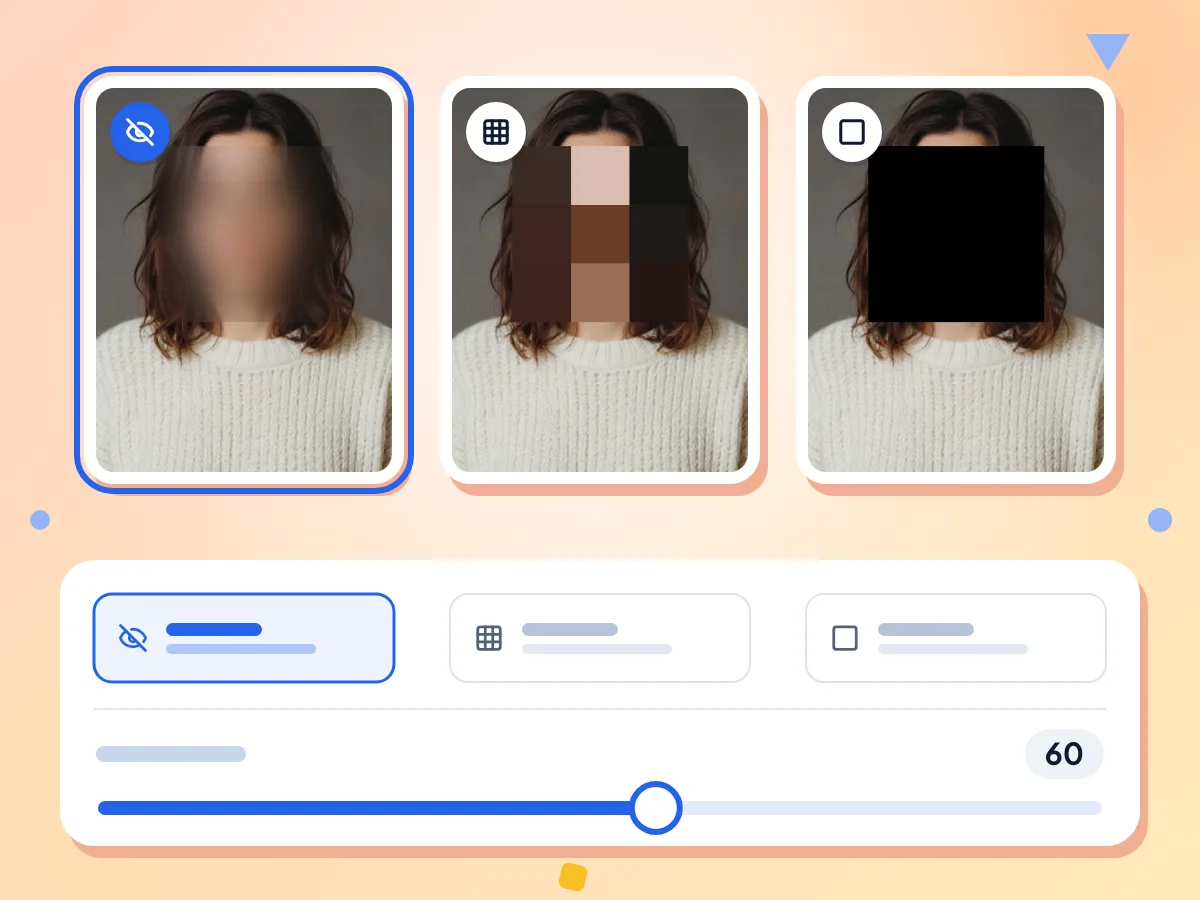
Flouter, pixeliser ou masquer en noir les visages
Choisissez Flou pour un rendu doux, Pixeliser pour des blocs en mosaïque, ou Barre noire pour un cache noir uni sur chaque visage. Flou et Pixeliser disposent d'un curseur d'intensité de 10 à 100.
- Démarre sur Flou avec une intensité de 60
- Les blocs de pixels grossissent avec la taille du visage
- La barre noire recouvre tout le visage
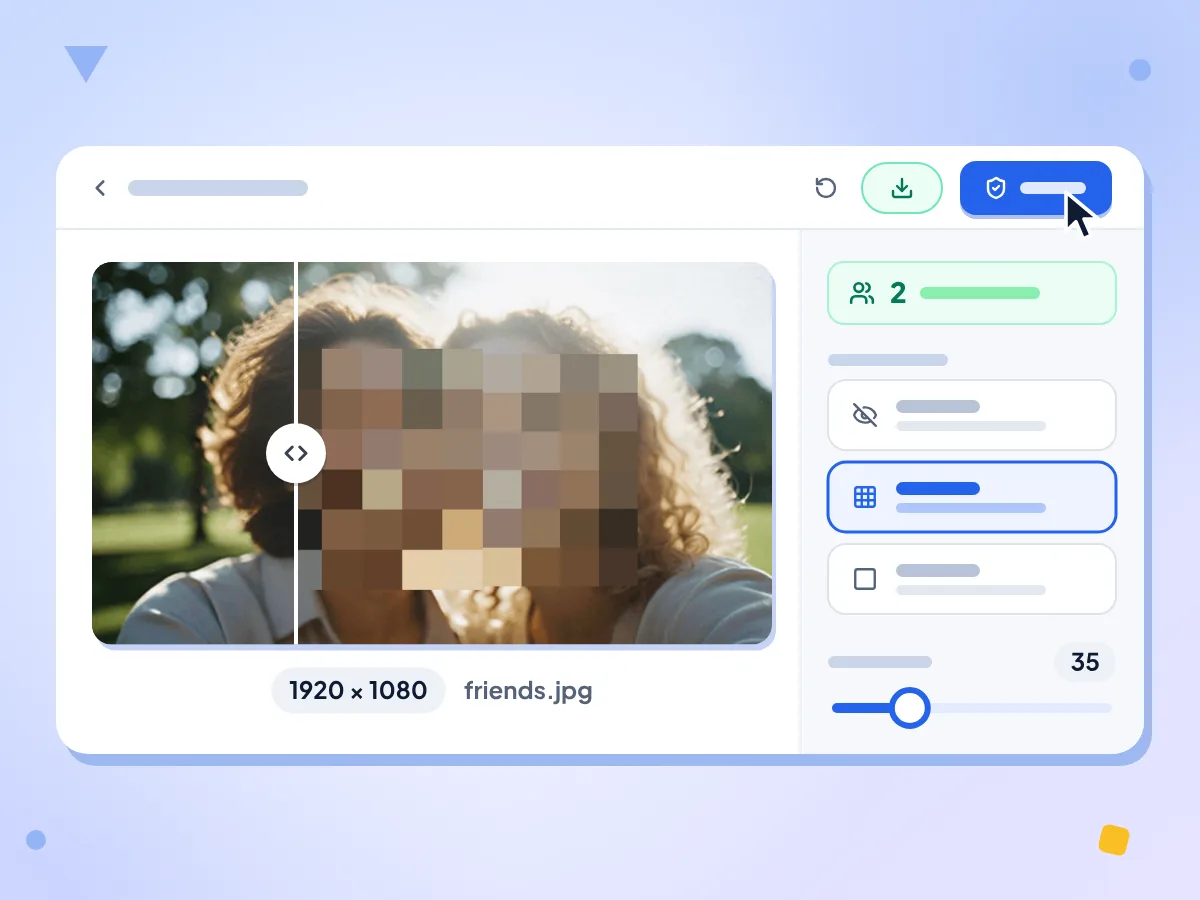
Floutez automatiquement les visages en un clic
Cliquez sur Masquer les visages : le détecteur trouve les visages, puis les masque tous en une seule passe. Le panneau indique combien de visages ont été détectés, pour que vous puissiez vérifier qu'aucun n'a été oublié.
- Affiche le nombre de visages détectés
- Chaque zone de visage est élargie de 20 % pour les cheveux
- Curseur avant et après sur la photo
Votre photo reste sur votre appareil
Les visages sont détectés et masqués par votre navigateur. La photo ne nous est jamais envoyée. Le détecteur de visages se télécharge lors de la première utilisation. Les statistiques d'utilisation notent votre style, l'intensité, la durée et une taille de fichier approximative.
Gratuit, sans inscription, sans filigrane
Pas de compte, pas de filigrane et pas de limite quotidienne. Chaque lancement traite une photo, et vous pouvez utiliser l'outil autant de fois que vous le souhaitez.
Téléchargement du PNG en taille réelle
Le résultat conserve la largeur et la hauteur de votre photo et est enregistré en PNG, nommé d'après votre fichier avec -redacted en plus. Seules les zones des visages sont modifiées.
Comparez l'avant et l'après
Faites glisser le curseur sur le résultat pour comparer l'original avec la photo masquée. Changez le style ou l'intensité, cliquez sur Relancer, et les mêmes visages sont de nouveau masqués.
Comment flouter des visages sur une photo
Ajoutez votre photo.
Déposez un fichier JPG, PNG ou WebP sur la zone, ou cliquez pour le choisir. Il peut mesurer jusqu'à 6000 pixels de chaque côté et peser 50 MB.
Choisissez un style.
Sélectionnez Flou, Pixeliser ou Barre noire. Pour Flou et Pixeliser, réglez l'intensité de 10 à 100, puis cliquez sur Masquer les visages.
Vérifiez et téléchargez.
Utilisez le curseur avant/après et le nombre de visages pour vous assurer que chaque visage est couvert. Cliquez ensuite sur Télécharger pour enregistrer le PNG.
Quand flouter des visages sur une photo
Masquez les visages avant de publier une photo, afin que les personnes présentes ne puissent pas être identifiées.
Publications sur les réseaux sociaux
Floutez les visages d'inconnus, d'amis ou d'enfants avant de publier une photo de groupe ou une photo de rue. Le reste de l'image reste net, vous n'avez donc pas besoin de recadrer pour écarter quelqu'un.
- Visages d'enfants sur les photos d'école, de fêtes et de sport
- Inconnus à l'arrière-plan des photos de voyage et de rue
- Amis qui ont demandé à ne pas apparaître en ligne
Actualités, recherche et rapports
Masquez l'identité de témoins, de manifestants ou de participants à une étude sur une image avant sa publication. La barre noire laisse un cache uni qui ne peut pas redevenir un visage.
- Photos de manifestations et d'événements pour des articles ou des blogs
- Photos de témoins ou de sources nécessitant un masquage complet
- Images de recherche où les participants doivent rester anonymes
Documents et présentations de travail
Masquez les visages sur des photos de chantier ou d'événement avant de les intégrer à une présentation, un rapport ou un ticket de support. Le téléchargement est un nouveau PNG : votre fichier d'origine n'est pas modifié.
- Photos d'événements pour les newsletters et les présentations internes
- Images de caméras de sécurité partagées dans des rapports d'incident
- Photos de site où apparaissent des clients ou des passants
Questions fréquentes
Réponses sur le floutage, la pixelisation et le masquage en noir des visages sur les photos.
Comment flouter gratuitement un visage sur une photo ?
Déposez la photo sur cette page, choisissez Flou et cliquez sur Masquer les visages. L'outil détecte les visages et les floute pour vous. Vérifiez le résultat avec le curseur avant/après, puis cliquez sur Télécharger pour l'enregistrer en PNG.
Quelle est la différence entre Flou, Pixeliser et Barre noire ?
Flou adoucit chaque visage tout en laissant sa forme visible ; sur les grands visages, certains détails peuvent subsister. Pixeliser transforme chaque visage en blocs carrés qui grossissent avec la taille du visage. Barre noire recouvre le visage d'un cache noir uni et ignore le réglage d'intensité.
Un visage flouté peut-il être récupéré ?
Parfois. Le flou est plafonné à 50 pixels : un grand visage sur une grande photo peut donc rester reconnaissable, et de petits blocs de pixels peuvent aussi laisser des détails. Pour tout contenu sensible, utilisez Barre noire : elle remplace le visage par des pixels noirs unis dans le PNG enregistré, il n'y a donc rien à récupérer.
À quoi sert le curseur d'intensité ?
L'intensité va de 10 à 100 et démarre à 60. Pour Flou, elle règle la force du flou, qui plafonne à 50 pixels. Pour Pixeliser, elle règle la taille des blocs, jusqu'à la moitié de la zone du visage à 100. Barre noire ne l'utilise pas.
Pourquoi certains visages de ma photo n'ont-ils pas été détectés ?
Le détecteur repère les visages de façon plus fiable lorsqu'ils sont proches de l'appareil photo et tournés vers lui. Les petits visages au loin, les profils et les visages couverts peuvent être manqués. Essayez de recadrer plus près des personnes avec l'outil de recadrage d'images, puis relancez l'opération.
Puis-je flouter un seul visage et laisser les autres visibles ?
Pas avec cet outil pour le moment. Il masque tous les visages qu'il détecte en une seule passe, et il n'existe aucune option pour en ignorer un ou en ajouter un à la main. Vérifiez le nombre de visages après chaque lancement pour savoir combien ont été couverts.
Quels types et quelles tailles de fichiers puis-je utiliser ?
Vous pouvez ajouter une photo JPG, PNG ou WebP jusqu'à 50 MB et 6000 pixels de chaque côté. Les formats HEIC, GIF et autres sont refusés : convertissez-les d'abord en JPG. Le téléchargement est toujours un PNG à la taille d'origine.
Pourquoi le fichier téléchargé est-il plus lourd que ma photo ?
Le résultat est enregistré en PNG, qui conserve chaque pixel à l'identique. Le PNG d'une photo d'appareil est souvent plusieurs fois plus lourd que le JPG d'origine. Si vous avez besoin d'un fichier plus léger, passez ensuite le PNG dans le compresseur d'images.
Ma photo est-elle envoyée sur un serveur quand je floute des visages ici ?
Non. Votre navigateur détecte et masque les visages, donc la photo n'est pas envoyée à PixConvert. Le premier lancement récupère le détecteur de visages depuis jsDelivr et le stockage Google. Les statistiques d'utilisation anonymes enregistrent le style, l'intensité, la durée et une plage de taille, jamais l'image ni son nom.
Puis-je flouter un visage sur une photo depuis un iPhone ou un Android ?
L'outil est aussi conçu pour les navigateurs de téléphone. Ouvrez cette page, touchez la zone d'ajout et choisissez une photo dans votre galerie. Si la photo est refusée, elle est peut-être au format HEIC ou dépasse 50 MB : utilisez alors un JPG. Les très grandes photos peuvent être lentes sur les téléphones plus anciens.
La photo floutée contient-elle encore des données de localisation ?
Normalement non. Le résultat est un nouveau PNG dessiné à partir des pixels, et non une copie de votre fichier d'origine. Pour être certain que les données de localisation ont disparu, ou pour les supprimer d'une photo sans modifier aucun pixel, utilisez plutôt l'outil de suppression des données EXIF.
Découvrez d'autres outils
Découvrez d'autres outils gratuits qui se marient parfaitement avec celui-ci
Suppression d'arrière-plan
Supprimez l'arrière-plan de vos images et enregistrez un PNG transparent
Supprimer les données EXIF
Supprimez les données GPS, d'appareil photo et de date de vos photos
Amélioration de photos par IA
Rendez vos photos floues plus nettes et améliorez-les grâce à l'IA
Débruitage d'images par IA
Supprimez le bruit et le grain de vos photos grâce à l'IA
Recadrage d'image
Recadrez vos images à main levée ou aux formats 1:1, 16:9 et autres
Compresseur d'images
Réduisez la taille des fichiers sans perdre en qualité