

Générateur de QR Code gratuit
Utilisez ce générateur de QR code gratuit pour transformer n'importe quel lien ou texte en QR code. Choisissez une taille et des couleurs, puis téléchargez un PNG. Sans inscription, et les codes n'expirent jamais.
Taille
Aperçu
Qui utilise notre générateur de QR code
Imprimez un code sur du papier ou un emballage, et vos visiteurs accèdent à votre lien d'un seul scan avec l'appareil photo de leur téléphone.
Marketing et événements
Placez un code sur des flyers, des affiches et des badges d'événement pour ouvrir une page d'atterrissage ou un formulaire d'inscription. Ajoutez des balises UTM au lien pour suivre les visites issues des scans dans vos propres statistiques.
- Flyers, affiches et publicités extérieures qui ouvrent votre page d'atterrissage
- Badges et tours de cou d'événement qui renvoient vers le programme
- Emballages et encarts qui ouvrent un guide produit ou une offre
Restauration, commerce et hôtellerie
Reliez des cartes de table à votre menu en ligne, à une page d'avis ou à un formulaire de réservation. Le Wi-Fi invités fonctionne aussi si vous saisissez les informations du réseau au format texte Wi-Fi.
- Cartes de table qui ouvrent votre menu en ligne
- Codes Wi-Fi invités saisis au format Wi-Fi standard
- Panneaux de comptoir qui renvoient vers votre page d'avis
Usage personnel et réseautage
Ajoutez un code à votre CV, à votre carte de visite ou à votre faire-part de mariage pour que vos contacts ouvrent votre portfolio, votre profil ou votre page de réponse sans saisir l'adresse.
- Cartes de visite qui renvoient vers votre profil ou votre portfolio
- CV avec un lien vers des exemples de votre travail
- Faire-part de mariage qui ouvrent la page de réponse
Ce que fait ce générateur de QR code gratuit
Des QR codes statiques pour les liens et les textes, dans vos couleurs, en quatre tailles PNG. Votre lien est intégré directement au code, sans redirection.
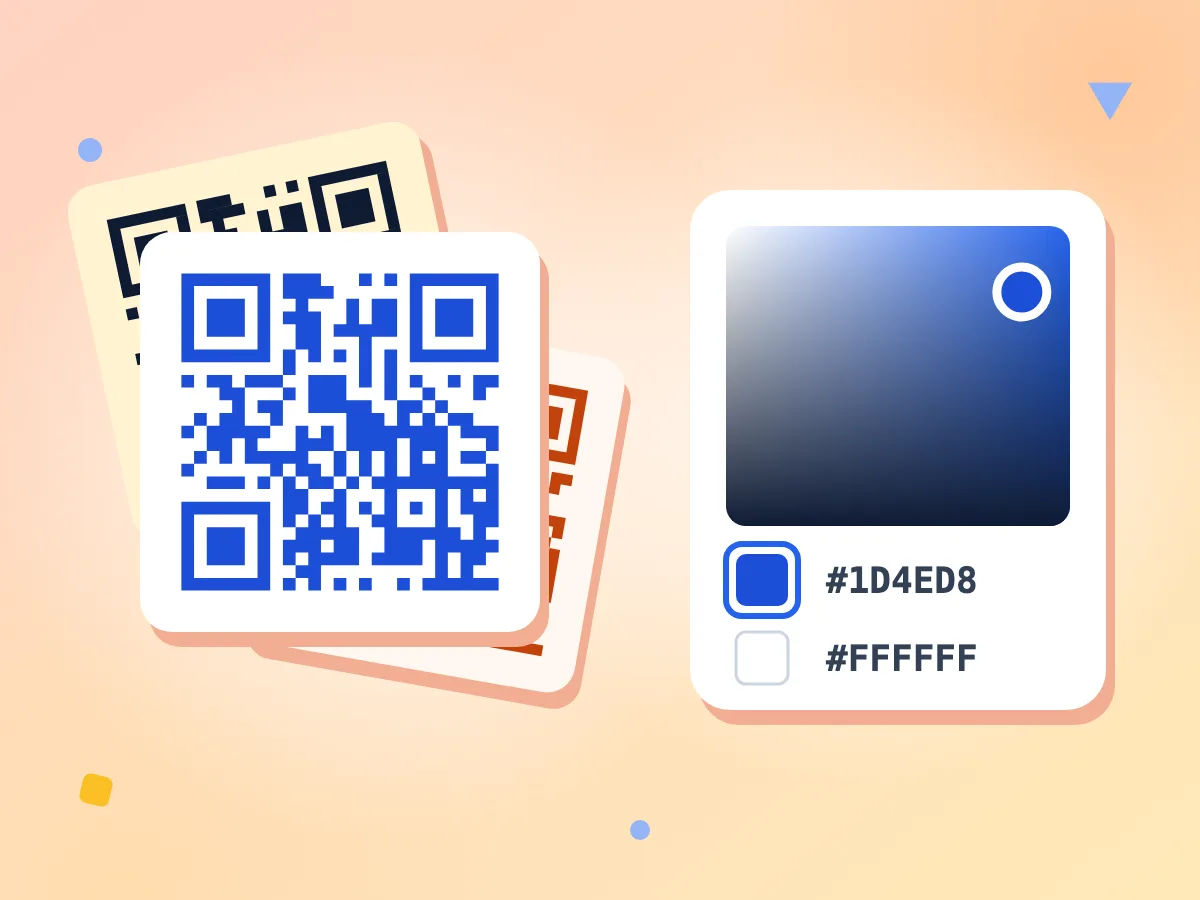
Choisissez des couleurs de QR code personnalisées
Choisissez n'importe quelle couleur de premier plan et d'arrière-plan : le code hexadécimal s'affiche à côté de chacune. Par défaut, le code est noir sur blanc. Gardez un code foncé sur un fond clair pour que les téléphones puissent le lire.
- Toutes les couleurs pour le code et l'arrière-plan
- Valeur hexadécimale affichée pour chaque couleur
- Par défaut : code noir sur fond blanc
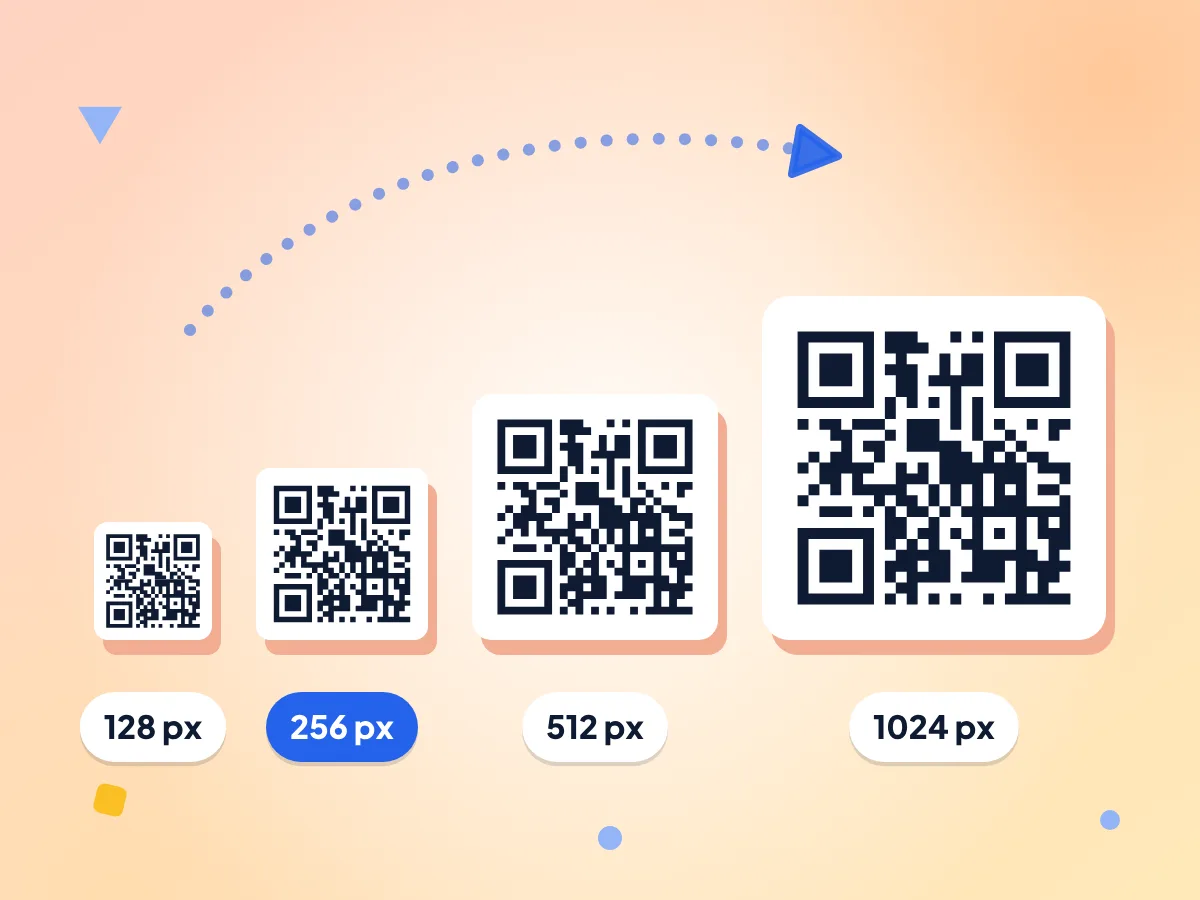
Téléchargez des QR codes PNG en quatre tailles
Choisissez 128, 256, 512 ou 1024 pixels de côté avant de générer. À 300 DPI, le fichier de 1024 px s'imprime sur environ 8,7 cm (3,4 po) de large, ce qui suffit pour des flyers, des menus et des cartes de table.
- 128, 256, 512 ou 1024 px
- 256 px est sélectionné par défaut
- Fine bordure à la couleur de votre arrière-plan
N'importe quel lien ou texte brut
Collez un lien de site web ou saisissez du texte brut, jusqu'à 2 331 caractères. Les emoji et les lettres accentuées occupent plus de place, il en tient donc moins. Les sauts de ligne du texte sont conservés.
Sans redirection, sans suivi des scans
Le code contient votre lien exactement tel que vous l'avez saisi, sans lien court intermédiaire. Les scans mènent directement à votre page, et nous ne les voyons ni ne les comptons jamais.
Correction d'erreur intégrée
Chaque code contient des données supplémentaires : un téléphone peut donc encore le lire lorsqu'environ 15 % sont rayés ou tachés. Le niveau est fixe, il n'y a donc rien à régler.
Sans expiration, sans compte
Le QR code est une simple image contenant votre lien, il continue donc de fonctionner aussi longtemps que le lien lui-même. Il n'y a ni compte, ni abonnement, ni filigrane.
Comment créer un QR code
Saisissez votre lien ou votre texte.
Collez l'adresse web complète, en commençant par https://, ou saisissez n'importe quel texte dans la zone. Les sauts de ligne sont conservés dans le code.
Choisissez une taille et des couleurs.
Sélectionnez 128, 256, 512 ou 1024 px, puis définissez les couleurs du code et de l'arrière-plan. Un code foncé sur un fond clair se scanne de la manière la plus fiable.
Générez et téléchargez.
Cliquez sur Générer le QR code pour l'afficher, puis sur Télécharger le PNG pour enregistrer qrcode.png. Vous avez modifié un réglage ? Cliquez de nouveau sur Générer, puis scannez le code avec votre téléphone avant d'imprimer.
Questions fréquentes
Réponses aux questions les plus courantes sur la génération de QR codes en ligne.
Comment créer un QR code pour un lien ?
Collez le lien complet, en commençant par https://, dans la zone URL ou texte, puis cliquez sur Générer le QR code. Choisissez d'abord une taille et des couleurs si vous le souhaitez. Ctrl+Entrée (Cmd+Entrée sur Mac) fonctionne aussi. Cliquez ensuite sur Télécharger le PNG et testez le code enregistré avec l'appareil photo de votre téléphone.
Les QR codes créés ici expirent-ils ?
Non. Le lien ou le texte est stocké dans le code lui-même, il fonctionne donc aussi longtemps que le lien. Il n'y a ni lien court ni redirection qu'un abonnement pourrait désactiver. Si votre page web change d'adresse, créez un nouveau code.
Quelle est la différence entre un QR code statique et un QR code dynamique ?
Un code statique contient directement votre lien : il ne peut donc ni être modifié ni compter les scans. Un code dynamique contient un lien court qui redirige, ce qui permet de changer la destination et de compter les scans, souvent avec une offre payante. Cet outil crée uniquement des codes statiques.
Que puis-je mettre dans un QR code ?
Tout texte de 2 331 caractères maximum, ou moins s'il contient des emoji ou des lettres accentuées. Un lien web est le choix habituel, mais un texte brut fonctionne aussi, tout comme une adresse e-mail écrite sous la forme mailto:name@example.com ou un numéro de téléphone écrit sous la forme tel:+15551234567.
Puis-je créer un QR code pour un Wi-Fi ?
Oui, en saisissant les informations du réseau au format texte Wi-Fi standard. Il n'existe pas de formulaire Wi-Fi : saisissez donc WIFI:T:WPA;S:YourNetwork;P:YourPassword;; avec vos propres informations. Placez une barre oblique inverse devant chaque ; ou : qu'elles contiennent. La plupart des appareils photo de téléphone proposent alors de se connecter. Testez-le d'abord.
Puis-je ajouter un logo à mon QR code ?
Pas avec cet outil. Il permet uniquement de régler la taille et les deux couleurs, sans logo ni image en surimpression. Les codes utilisent le niveau de correction d'erreur M, qui récupère environ 15 % de dégâts : placer un logo par-dessus dans une autre application peut donc empêcher la lecture. Testez tout code modifié.
Quelle taille de QR code télécharger pour l'impression ?
Utilisez 1024 px pour l'impression. À 300 DPI, il mesure environ 8,7 cm (3,4 po), ce qui convient aux flyers, aux menus et aux cartes de visite. Pour les écrans et les e-mails, 256 ou 512 px suffisent. Plus on scanne de loin, plus le code imprimé doit être grand.
Pourquoi mon QR code ne se scanne-t-il pas ?
Vérifiez d'abord les couleurs. Les téléphones ont besoin d'un code foncé sur un fond clair, avec un fort contraste, et l'outil ne le vérifie pas pour vous. Les codes clairs sur fond foncé ou pâles peuvent échouer sur certains téléphones, tout comme les codes imprimés trop petits ou dont la bordure a été rognée. Essayez à nouveau avec du noir sur blanc.
Pourquoi un message indique-t-il que la génération de mon QR code a échoué ?
Votre texte est probablement trop long. Un code QR peut contenir jusqu'à 2 331 lettres et symboles, et moins avec des emoji ou des lettres accentuées ; un texte plus long provoque donc une erreur générale. Raccourcissez-le ou renvoyez plutôt vers une page web. Si un texte long nécessite un code plus grand que celui choisi, l'outil passe à la taille supérieure et vous en informe.
Puis-je télécharger le QR code en SVG, en JPG ou avec un arrière-plan transparent ?
Non. Les téléchargements se font uniquement en PNG, enregistrés sous le nom qrcode.png, dans l'une des quatre tailles carrées. L'arrière-plan est toujours une couleur unie de votre choix, jamais transparent. Pour obtenir du JPG ou du WebP, passez le PNG dans le convertisseur d'images gratuit.
Ce générateur de QR code est-il gratuit et sans inscription ?
Oui. Il n'y a ni compte, ni filigrane, ni limite quotidienne : vous pouvez créer autant de codes que nécessaire. Il crée toutefois un seul code à la fois, il n'y a donc ni mode par lot ni import de tableur.
PixConvert voit-il le lien de mon QR code ?
Non. Le code est dessiné sur votre propre appareil, et votre lien ou votre texte ne nous est jamais envoyé. La page enregistre des statistiques d'utilisation de base, comme la taille choisie et le nombre de caractères saisis, mais jamais les mots eux-mêmes.
Découvrez d'autres outils
Découvrez d'autres outils gratuits qui se marient parfaitement avec celui-ci
Compresseur d'images
Réduisez la taille des fichiers sans perdre en qualité
Redimensionneur d'images
Redimensionnez vos images aux dimensions exactes
Suppression d'arrière-plan
Supprimez les arrière-plans avec la précision de l'IA
Convertisseur d'images
Convertissez entre plus de 30 formats d'image
PNG en WebP
Des fichiers plus légers, la même qualité pour le web
Convertisseur vidéo
Convertissez des vidéos entre les formats populaires