

Convertisseur PNG gratuit
Ce convertisseur PNG gratuit transforme vos images JPG, HEIC, WebP, PSD et autres en PNG, ou vos PNG en JPG, WebP et plus encore. Convertissez par lot sans inscription, et vos images restent sur votre appareil.
Déposez vos images ici
JPG, PNG, WebP, GIF, SVG et plus encore
Taille maximale du fichier : 100 MB · Plusieurs fichiers acceptés
Comment convertir des images en PNG
Ajoutez vos images.
Faites glisser des fichiers JPG, HEIC, WebP, PSD ou d'autres images dans la zone ci-dessus, ou appuyez sur Choisir des images. Chaque fichier peut peser jusqu'à 100 MB.
Vérifiez le format.
PNG est déjà sélectionné pour chaque fichier, vous pouvez donc passer directement à Tout convertir. Vous préférez JPG ou WebP ? Choisissez-le dans Format de sortie et appuyez sur Appliquer à tous les fichiers.
Téléchargez les PNG.
Enregistrez les fichiers un par un, ou appuyez sur Tout télécharger pour obtenir un seul ZIP. Les photos sont plus volumineuses en PNG, car rien n'est supprimé.
À propos du format PNG
Un format de compression sans perte qui prend en charge la transparence, parfait pour les graphismes, les logos et les images nécessitant des contours nets.
Avantages
- La compression sans perte préserve la qualité
- Prise en charge complète de la transparence
- Excellent pour les graphismes et le texte
- Aucune perte de qualité après des modifications répétées
Inconvénients
- Fichiers plus volumineux que le JPG
- Peu adapté aux photographies
- Prise en charge limitée des fonctionnalités avancées par les navigateurs
- Aucune prise en charge de l'animation
Caractéristiques techniques
Meilleurs cas d'usage
Pourquoi utiliser notre convertisseur PNG ?
Convertissez vers et depuis PNG gratuitement, directement dans votre navigateur. Conservez la transparence et convertissez plusieurs images à la fois.
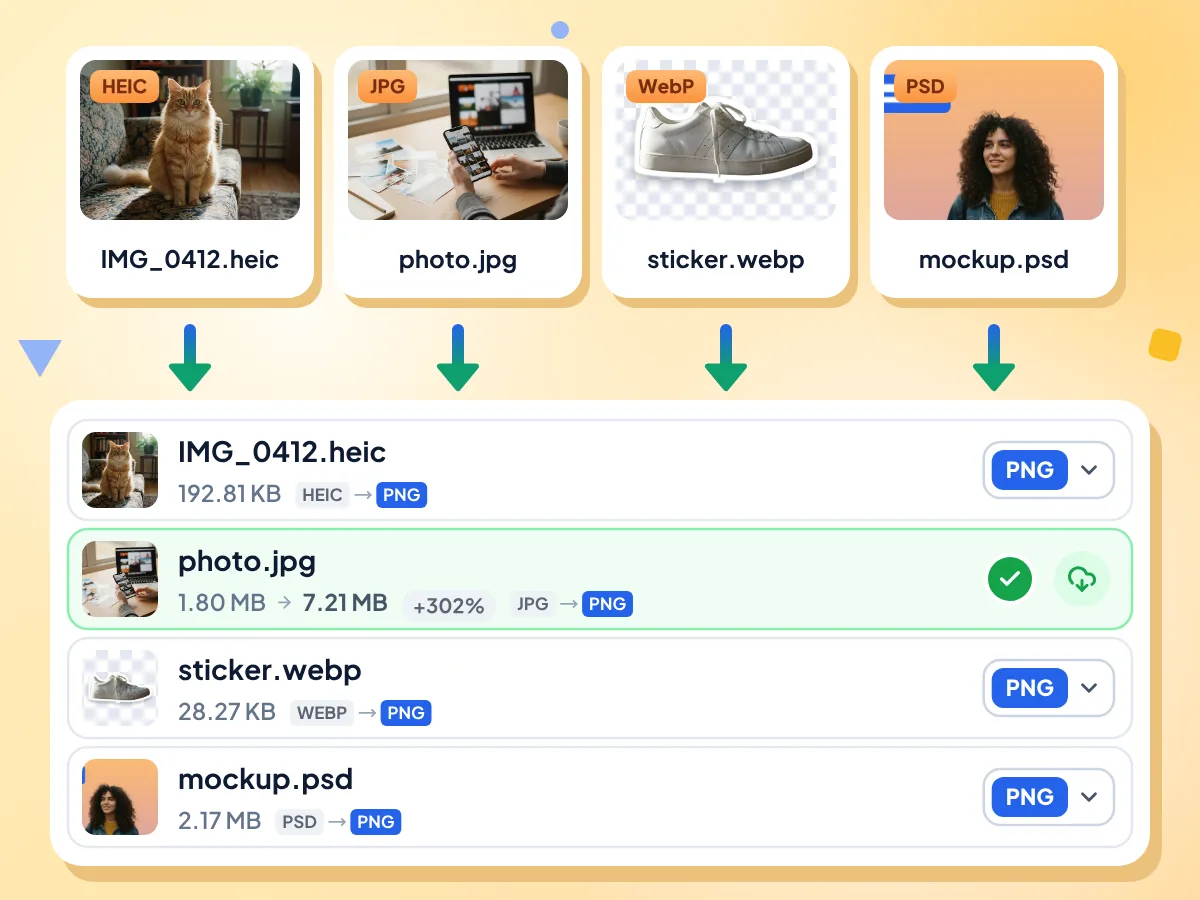
Transformez n'importe quelle image en PNG
Déposez des fichiers JPG, HEIC, WebP, AVIF, PSD ou SVG : chacun est réglé sur PNG. La compression PNG est sans perte, donc chaque pixel est conservé tel qu'il a été décodé.
- PNG est présélectionné pour chaque fichier
- Chaque page d'un PDF devient un PNG
- La largeur et la hauteur restent identiques
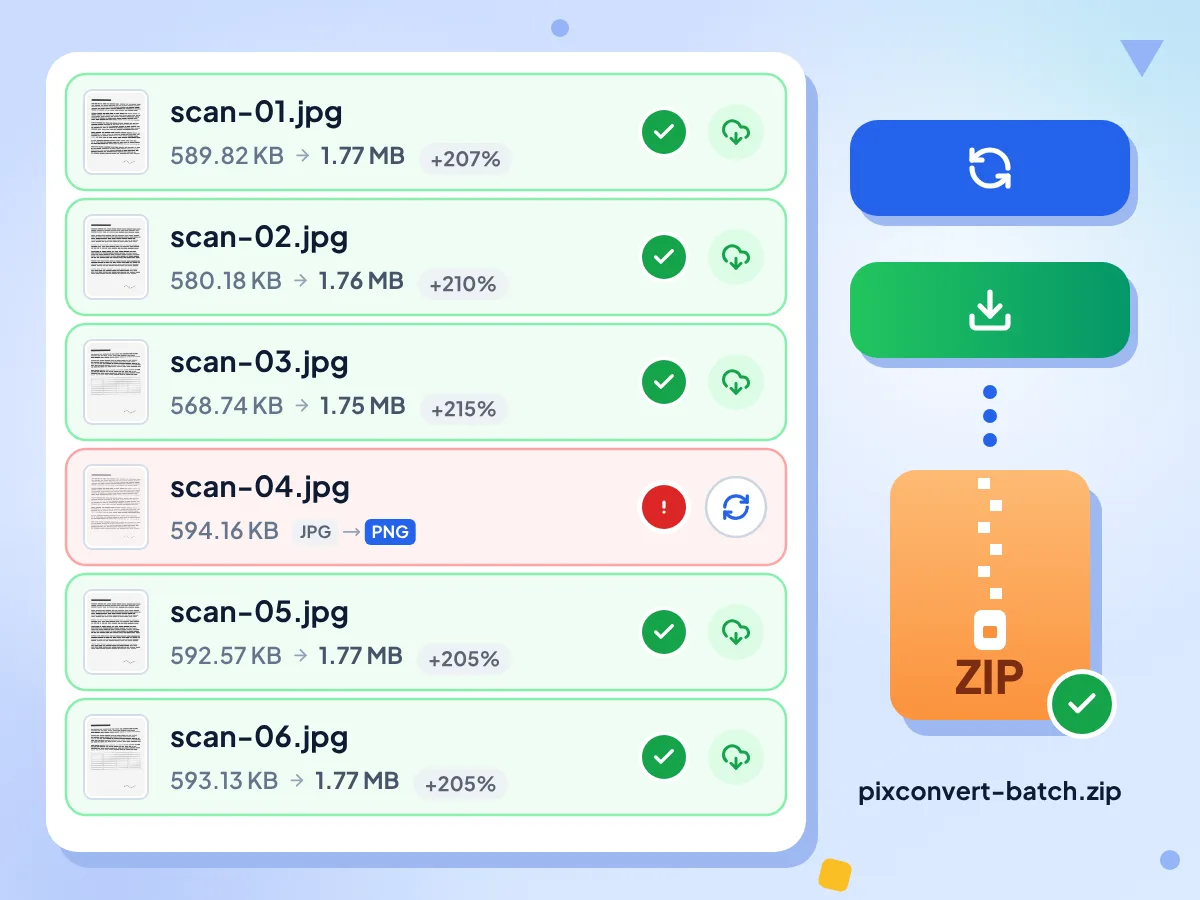
Convertissez des images en PNG par lot
Ajoutez tout un lot de photos, de scans ou de captures d'écran et appuyez une seule fois sur Tout convertir. Les fichiers sont enregistrés en PNG l'un après l'autre, chaque vignette affiche sa nouvelle taille, et Tout télécharger génère un seul ZIP.
- Sans inscription et sans limite quotidienne
- Chaque image peut peser jusqu'à 100 MB
- Les fichiers en échec peuvent être relancés seuls
Les zones transparentes restent transparentes
Un WebP, AVIF ou GIF transparent reste transparent en PNG. Ce convertisseur conserve la transparence mais ne peut pas en ajouter ; pour cela, détourez d'abord le sujet avec notre outil de suppression d'arrière-plan.
Transformez un PNG en JPG ou en WebP
Ouvrez Format de sortie, choisissez JPG, WebP, AVIF ou l'un des 26 formats, puis appuyez sur Appliquer à tous les fichiers. Notre PNG transparent de 1,52 MB est devenu un WebP de 64,58 KB avec une Qualité de 90.
Questions fréquentes sur la conversion en PNG
Les réponses aux questions les plus courantes sur la conversion d'images vers et depuis PNG.
Comment convertir une image en PNG ?
Déposez l'image dans la zone en haut de cette page. PNG est déjà sélectionné, il vous suffit donc d'appuyer sur Tout convertir et de télécharger le résultat. Cela fonctionne avec JPG, HEIC, WebP, AVIF, PSD et plus encore, c'est gratuit, et aucun compte n'est à créer.
Enregistrer une image en PNG la dégrade-t-il ?
Non. La compression PNG est sans perte, donc les pixels sont stockés exactement tels qu'ils ont été décodés ; notre réenregistrement en PNG correspondait à l'original pixel pour pixel. En revanche, un PNG ne peut pas effacer le flou ou les blocs déjà présents dans un JPG, et les PNG 16 bits sont enregistrés en 8 bits.
Quelles images deviennent plus volumineuses en PNG ?
Les photos. Les photos JPG, HEIC et WebP grossissent, car le PNG conserve chaque pixel : un HEIC de 17,37 KB mesurant 640 × 480 px est passé à 78,02 KB. Les graphismes aux aplats restent légers, et notre capture d'écran de 54,66 KB est ressortie à 54,41 KB. Pour alléger un PNG tout en le gardant en PNG, essayez notre compresseur PNG.
Quelle valeur de compression donne le PNG le plus léger ?
Celle par défaut, 90. La compression modifie la taille du fichier, jamais l'image. Dans nos tests, 90, 95 et 100 ont donné les fichiers les plus légers à égalité, et les valeurs plus basses les ont alourdis. Notre capture d'écran de 1440 × 900 px pesait 54,41 KB à 90 et 934,08 KB à 1.
Puis-je convertir un PNG en JPG, WebP ou d'autres formats ici ?
Oui, cela fonctionne dans les deux sens. Après avoir ajouté vos PNG, ouvrez Format de sortie, choisissez JPG, WebP, AVIF ou l'un des 26 choix, puis appuyez sur Appliquer à tous les fichiers. Nos convertisseurs PNG en JPG et PNG en WebP s'ouvrent avec cette sortie déjà définie.
Puis-je convertir un PNG en PDF ?
Pas sur cette page, car le menu des formats ne liste que des formats d'image. Ajoutez plutôt vos fichiers PNG à notre outil gratuit Image en PDF ; il accepte aussi JPG, WebP, AVIF et HEIC et réunit plusieurs images dans un seul PDF.
Un GIF ou un WebP animé reste-t-il animé en PNG ?
Non. La sortie PNG ne conserve que la première image, et la vignette du fichier vous le signale. Les PNG animés (APNG) déposés ici deviennent eux aussi une image fixe, sans cet avertissement. Pour conserver l'animation, choisissez GIF ou WebP dans le menu des formats.
Pourquoi les couleurs paraissent-elles plus ternes après la conversion en PNG ?
Lorsque l'option Supprimer les métadonnées est activée, le PNG est enregistré sans son profil à large gamme de couleurs, si bien que les photos Display P3 peuvent paraître plus ternes. Désactivez-la sous Avancé pour le conserver. En sortie JPG et WebP, le profil est conservé dans tous les cas.
Puis-je convertir plusieurs images en PNG à la fois ?
Oui. Déposez un grand lot d'images ; il n'y a aucune limite quotidienne, et la file les enregistre une par une. Les fichiers que vous ajoutez ensuite via Ajouter d'autres fichiers peuvent être réglés sur JPG, alors vérifiez le format de chaque vignette avant de convertir.
Ce convertisseur PNG est-il gratuit et sûr ?
Oui. Il est gratuit, sans inscription, sans filigrane ni limite quotidienne. Chaque PNG est généré par un worker dans l'onglet de votre navigateur, donc vos images n'atteignent pas nos serveurs ; le moteur d'image de 14 MB se télécharge à la première utilisation. Nous comptons les visites et le temps passé dans l'éditeur, pas vos fichiers.
Quelles sont les caractéristiques techniques du format PNG ?
Portable Network Graphics (PNG) utilise une compression sans perte avec une qualité de sortie excellente. Il prend en charge la transparence et ne prend pas en charge l'animation. Les tailles de fichier habituelles sont les suivantes : moyenne à grande.
Quand dois-je utiliser le format PNG ?
Lorsque vous avez besoin de transparence ou d'une qualité sans perte, ou que vous travaillez avec des graphismes et des logos. Parmi les meilleurs cas d'usage : logos et graphismes, captures d'écran, images nécessitant de la transparence. Lorsque la taille du fichier est critique ou que vous travaillez avec des photographies complexes.
Quels sont les avantages du format PNG par rapport aux autres formats ?
Principaux avantages du format PNG : La compression sans perte préserve la qualité. Prise en charge complète de la transparence. Excellent pour les graphismes et le texte. Aucune perte de qualité après des modifications répétées. Gardez toutefois à l'esprit : fichiers plus volumineux que le jpg, peu adapté aux photographies.
Qui a recours à la conversion PNG ?
Designers et équipes de marque :
- Enregistrer des logos et des icônes en PNG en conservant leur fond transparent
- Transformer des maquettes PSD en images PNG aplaties pour la transmission et la documentation
- Préparez vos captures d'écran pour les stores d'applications et vos visuels promotionnels au format PNG haute qualité
Développeurs web :
- Convertissez vos éléments d'interface et sprites UI en PNG pour les arrière-plans et superpositions CSS
- Enregistrer des schémas et des graphiques en PNG pour garder textes et traits nets
- Convertissez des images WebP ou AVIF en PNG pour les solutions de repli sur les anciens navigateurs
- Préservez la qualité de vos captures d'écran en les enregistrant en PNG plutôt qu'en JPG avec perte
Usage quotidien et personnel :
- Convertissez vos photos JPG en PNG avant de les retoucher pour éviter la dégradation de la qualité à chaque enregistrement
- Transformer des photos HEIC d'iPhone en fichiers PNG qui s'ouvrent sur n'importe quel ordinateur
- Convertissez vos œuvres numérisées en PNG pour conserver une qualité nette, adaptée à l'archivage
- Transformer des stickers WebP en fichiers PNG qui conservent leurs bords transparents
Découvrez d'autres outils
Découvrez d'autres outils gratuits qui se marient parfaitement avec celui-ci
Compresseur d'images
Réduisez la taille des fichiers sans perdre en qualité
Redimensionneur d'images
Redimensionnez vos images aux dimensions exactes
Suppression d'arrière-plan
Supprimez l'arrière-plan de vos images et enregistrez un PNG transparent
Générateur de QR code
Créez gratuitement des QR codes à vos couleurs