

Découpeur vidéo
Ce découpeur vidéo gratuit coupe vos fichiers MP4, MOV, WebM, MKV et AVI sans perte de qualité. Faites glisser les poignées ou saisissez les durées, puis téléchargez. Sans inscription ni filigrane, et votre vidéo reste sur votre appareil.
Déposez votre vidéo ici
ou cliquez pour sélectionner un fichier vidéo (MP4, MOV, WebM, AVI et autres)
Choisir des vidéosDécoupez vos vidéos sans sacrifier la qualité
Conservez le format d'origine et l'outil copie votre vidéo sans réencodage : l'extrait garde la qualité de la source. Sans filigrane, sans inscription.
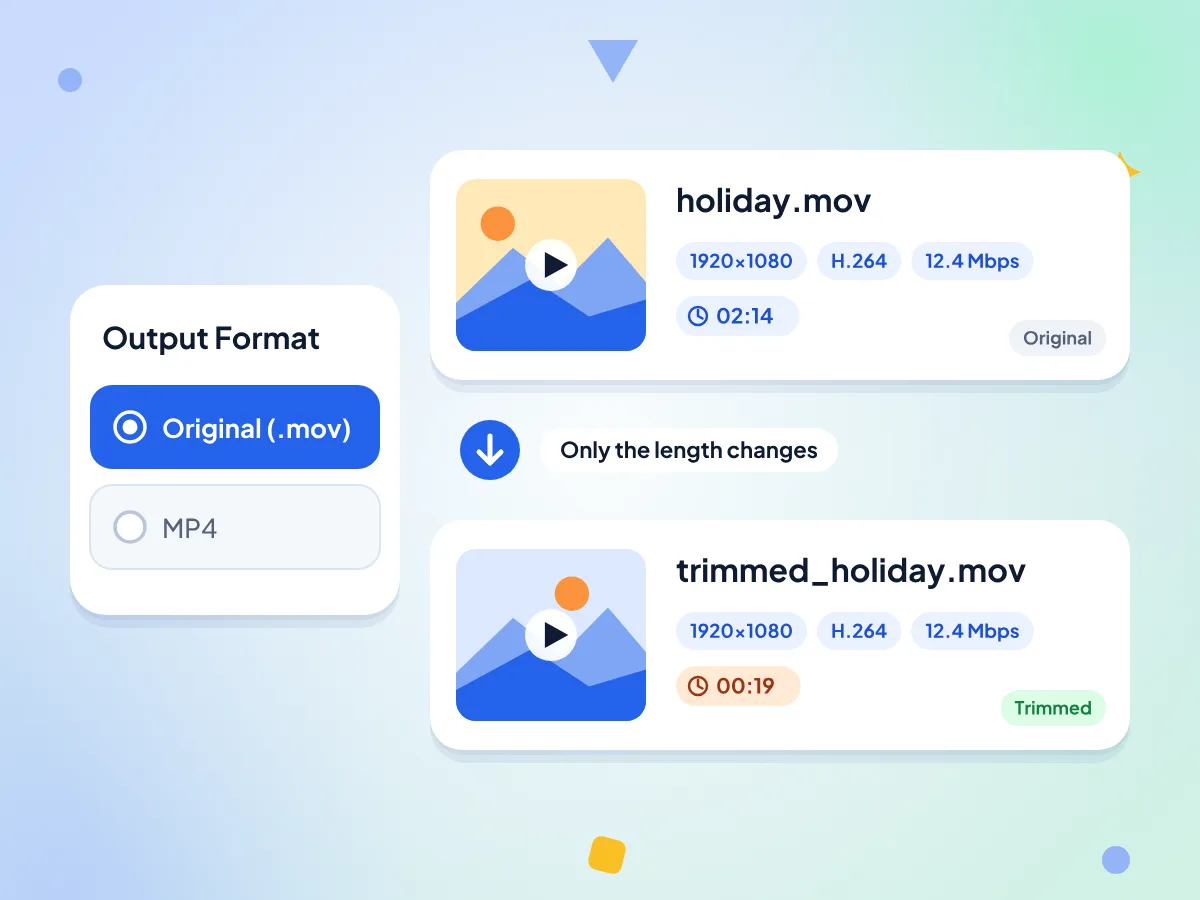
Découpez du MOV, MKV ou MP4 sans réencodage
Laissez la sortie sur Original et l'outil copie votre vidéo et votre audio tels quels, sans réencodage. L'extrait conserve la résolution, le débit et le codec de la source, en plus court.
- L'original conserve le format source
- Même codec, même résolution, même débit
- Enregistré sous trimmed_ suivi du nom de votre fichier
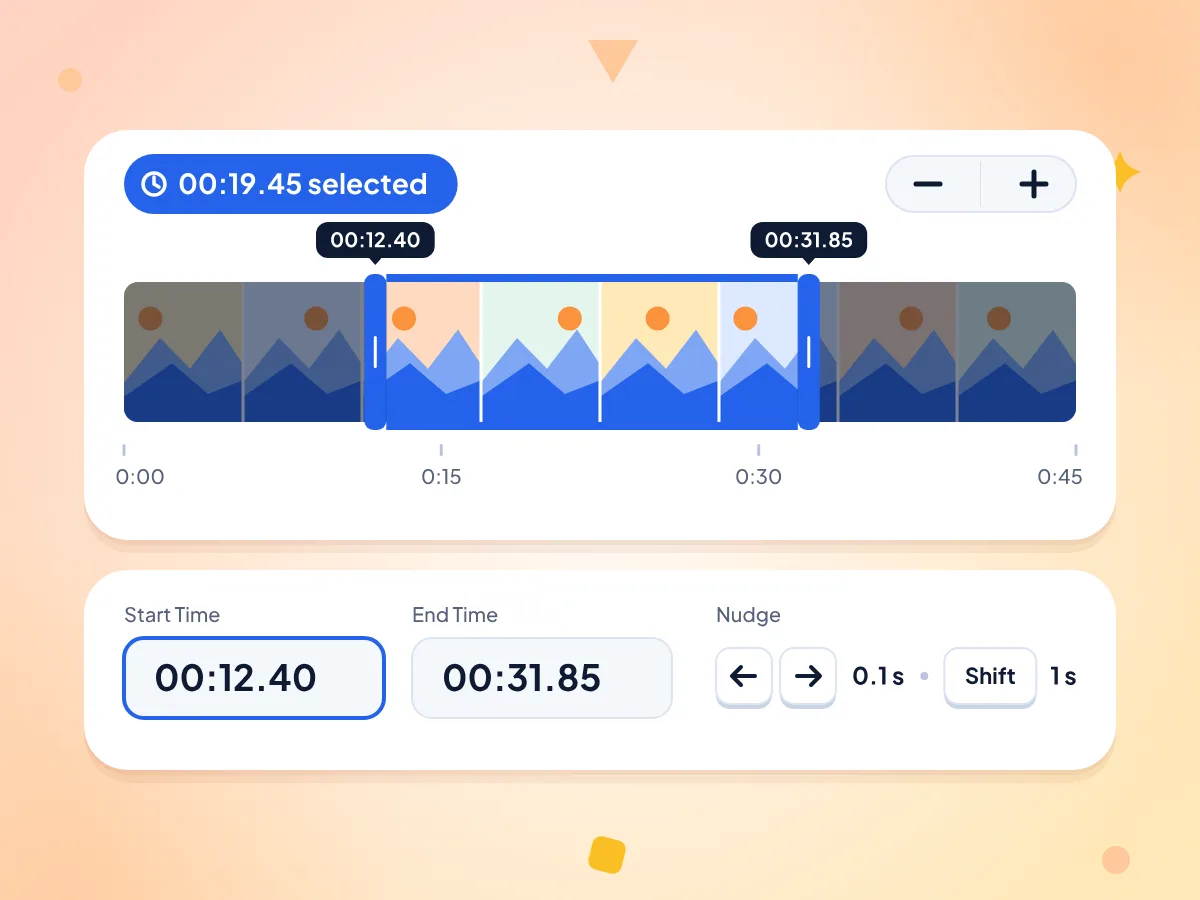
Découpez une vidéo en faisant glisser ou en saisissant les durées
Faites glisser les poignées sur la timeline en pellicule, saisissez des durées comme 01:23.45 ou déplacez une poignée avec les touches fléchées par pas de 0,1 seconde. Les vidéos de plus d'une minute disposent d'une commande de zoom.
- Saisissez des durées comme 01:23.45
- Les flèches déplacent de 0,1 s, Maj de 1 s
- Zoomez sur les vidéos de plus de 60 secondes
Votre vidéo reste sur votre appareil
Votre vidéo s'ouvre dans cet onglet du navigateur et l'extrait est enregistré directement sur votre appareil. Les images elles-mêmes ne quittent jamais votre ordinateur ni votre téléphone : vos enregistrements privés et professionnels le restent.
Ouvre les MOV, MKV, AVI et plus encore
Découpez vos fichiers MP4, MOV, WebM, MKV, AVI et WMV. Pour les formats que votre navigateur ne peut pas lire, une bande d'images d'aperçu remplace le lecteur. Enregistrez dans le format d'origine ou convertissez les fichiers non MP4 en MP4.
Aucune limite de taille ni limite quotidienne
L'outil n'impose aucune limite de taille de fichier, de durée de vidéo ni de quota quotidien. La taille maximale d'un fichier que vous pouvez découper dépend de la mémoire libre de votre ordinateur ou de votre téléphone.
Sans filigrane, sans inscription
Chaque découpe est gratuite. Votre extrait ne comporte ni filigrane ni logo, et vous n'avez pas besoin de vous inscrire ni de rien installer. Ouvrez la page, découpez et téléchargez.
Comment découper une vidéo en 3 étapes
Ajoutez votre vidéo.
Déposez une vidéo sur la page ou cliquez pour en choisir une depuis votre ordinateur ou votre téléphone. L'éditeur s'ouvre avec un aperçu et une timeline en pellicule.
Définissez vos points de coupe.
Faites glisser les deux poignées sur la partie à conserver, ou saisissez les heures de début et de fin. La zone Sélection affiche la durée de l'extrait au fur et à mesure.
Découpez et téléchargez.
Conservez le format Original, ou choisissez MP4 pour les fichiers non MP4, puis cliquez sur Découper la vidéo. Une fois l'opération terminée, cliquez sur Télécharger la vidéo découpée pour enregistrer l'extrait.
Qui utilise le découpeur vidéo
Pour tous ceux qui ont besoin d'un extrait propre issu d'une vidéo plus longue, sans installer de logiciel de montage.
Créateurs de contenu et streamers
Extrayez les meilleurs moments de longs enregistrements de streams pour vos publications sur les réseaux sociaux et les bandes-annonces de chaîne. Le réglage Original préserve toute la qualité : chaque extrait est aussi net que votre enregistrement.
- Découpez les temps forts de streams Twitch et YouTube en courts extraits
- Raccourcissez vos extraits pour TikTok, Instagram Reels et YouTube Shorts
- Supprimez les temps morts au début et à la fin d'un enregistrement
Entreprise et marketing
Transformez de longues démos, webinaires et enregistrements de réunions en courts extraits pour LinkedIn, vos newsletters ou les points d'équipe. Les enregistrements d'écran en MOV ou WebM peuvent être enregistrés en MP4 dans la même étape.
- Extrayez un passage de démo produit d'un webinaire enregistré
- Coupez un court témoignage client dans un entretien plus long
- Partagez la décision clé d'un long enregistrement de réunion
Usage personnel et quotidien
Découpez vos vidéos de téléphone, moments en famille et captures de jeu avant de les partager ou de les archiver. Supprimer les images superflues allège aussi le fichier et le rend plus rapide à envoyer.
- Coupez le début et la fin tremblants de vos vidéos de téléphone
- Découpez vos moments de jeu en courts extraits pour vos discussions Discord
- Créez un court extrait pour votre statut WhatsApp ou la discussion familiale
Questions fréquentes
Réponses aux questions les plus courantes sur la découpe de vidéos en ligne.
Comment découper une vidéo sans perte de qualité ni réencodage ?
Laissez Format de sortie sur Original, qui est la valeur par défaut. Le outil de découpe copie alors les flux vidéo et audio tels quels, de sorte que l'extrait conserve le codec, la résolution et le débit de la source. Il ne réencode que si vous choisissez MP4 pour un fichier utilisant d'autres codecs, comme WMV ou WebM.
Ce découpeur vidéo est-il gratuit et sans filigrane ?
Oui. La découpe est gratuite et l'outil n'ajoute ni filigrane, ni logo, ni écran de fin à votre extrait. Il n'y a ni période d'essai ni limite quotidienne : vous pouvez donc découper autant de vidéos que vous le souhaitez.
Puis-je découper des fichiers MOV, MKV ou AVI, ou seulement du MP4 ?
Vous pouvez découper des fichiers MP4, MOV, WebM, MKV, AVI et WMV. Les fichiers que votre navigateur ne peut pas lire, comme AVI et WMV, s'ouvrent quand même : vous placez vos coupes sur une rangée d'images fixes à la place d'un lecteur vidéo. L'extrait est restitué dans le même format, sauf si vous choisissez MP4.
Puis-je découper une vidéo et la convertir en MP4 en même temps ?
Oui, pour tout fichier qui n'est pas déjà en MP4. Choisissez MP4 sous Format de sortie avant de découper. La vidéo H.264 ou HEVC avec un son AAC ou MP3 est copiée telle quelle. Les autres codecs, comme le VP9 d'un WebM ou celui d'un WMV, sont réencodés en H.264 et AAC, ce qui prend plus de temps.
Existe-t-il une limite de taille de fichier ou de durée de vidéo ?
Non. L'outil de découpe n'impose aucune limite de taille de fichier, de durée de vidéo ni de nombre de découpes. En revanche, la vidéo entière est chargée dans la mémoire de votre navigateur : un très gros fichier peut donc échouer sur un téléphone ou un ordinateur disposant de peu de mémoire libre. Fermer les autres onglets libère de la place.
Puis-je découper plusieurs vidéos à la fois ?
Non. L'outil ouvre une seule vidéo à la fois et crée un extrait par découpe. Pour obtenir plusieurs extraits d'une même vidéo, téléchargez le premier, fermez la fenêtre de résultat, déplacez les poignées, puis cliquez de nouveau sur Découper la vidéo.
Pourquoi mon extrait commence-t-il plus tôt que l'heure que j'ai définie ?
Les extraits MP4 et MOV commencent à l'heure que vous avez définie. Les autres formats, comme MKV, sont copiés sans réencodage : l'extrait démarre alors à l'image clé la plus proche avant votre point de départ et peut durer un peu plus longtemps au début. Enregistrez-le en MP4 pour qu'il démarre à l'heure voulue dans les lecteurs qui prennent en charge les listes de montage MP4.
Pourquoi la découpe prend-elle plus de temps sur certaines vidéos ?
Il s'agit généralement de la première découpe ou d'une conversion en MP4. La première découpe télécharge le moteur vidéo, environ 30 MB. Les gros fichiers demandent aussi du temps pour se charger en mémoire. Une sortie MP4 qui nécessite un réencodage, par exemple à partir de WMV, n'utilise qu'un seul cœur de processeur : les longs extraits prennent donc un certain temps.
Puis-je découper ici des vidéos privées ou professionnelles en toute sécurité ?
Oui. La découpe s'effectue dans votre navigateur et l'extrait terminé va directement dans vos téléchargements : vos images restent donc sur votre appareil. La page n'enregistre que des statistiques d'utilisation de base, comme le type de fichier, une fourchette de taille et les durées de découpe, jamais la vidéo elle-même ni son nom de fichier.
Ai-je besoin d'un compte ou d'une application pour découper des vidéos ?
Non. Aucune inscription, aucun compte et rien à installer. L'outil fonctionne dans votre navigateur web, sur ordinateur comme sur téléphone, et sur les petits écrans, les boutons Découper la vidéo et Télécharger restent fixés en bas de l'écran.
Découvrez d'autres outils
Découvrez d'autres outils gratuits qui se marient parfaitement avec celui-ci
Convertisseur vidéo
Convertissez des vidéos entre les formats populaires
Convertisseur MP4
Convertissez vers et depuis le format MP4
MOV en MP4
Convertissez des vidéos QuickTime en MP4
MP4 en GIF
Créez des GIF animés à partir d’extraits vidéo
MP4 en MP3
Extrayez l’audio de vos fichiers vidéo
Convertisseur audio
Convertissez des fichiers audio vers n'importe quel format