

Générateur de factures (PDF) gratuit en ligne
Générez des factures PDF claires et prêtes à imprimer pour la facturation freelance et professionnelle. Calcul automatique du sous-total, de la taxe et du total.
Créez une facture professionnelle
Saisissez vos informations et vos lignes d'articles. Les totaux, la taxe et la remise se calculent pendant la saisie.
- 3 modèles professionnels
- Totaux calculés automatiquement
- Taxes et remises prises en charge
- PDF A4, sans filigrane
Aucune inscription requise. Vos données ne quittent jamais votre navigateur.
Qui utilise notre générateur de factures ?
Pour tous ceux qui facturent leur travail et ont besoin d'une facture PDF claire à envoyer par e-mail ou à imprimer, sans payer de logiciel de facturation.
Indépendants
Facturez un client pour un projet ou un mois de travail. Listez chaque tâche ou chaque heure sur une ligne, fixez la date d'échéance et envoyez vous-même le PDF par e-mail.
- Travail horaire : quantité multipliée par votre taux horaire
- Ni compte ni abonnement pour des factures occasionnelles
- Date d'échéance fixée à 30 jours par défaut
Petites entreprises
Envoyez une facture simple pour des biens ou des services avec un seul taux de taxe et une remise facultative. Indiquez votre numéro fiscal dans les notes si vos clients le demandent.
- Un seul taux de taxe, appliqué après toute remise
- Facturez vos clients à l'étranger en USD, EUR, GBP, CAD et plus encore
- Le nom de votre entreprise en grands caractères dans l'en-tête
Consultants et agences
Découpez un projet en plusieurs prestations, chacune avec sa propre quantité et son propre tarif. Gardez des descriptions courtes, car le PDF n'affiche qu'une ligne de texte par article.
- Plusieurs prestations sur une même facture, chacune chiffrée séparément
- Une remise de projet saisie sous forme de pourcentage
- Vos propres numéros de facture, saisis à la main
Ce que vous offre ce générateur de factures gratuit
Trois modèles PDF, 20 devises, et calcul automatique des taxes et des remises. Remplissez un seul formulaire et téléchargez une facture PDF au format A4.
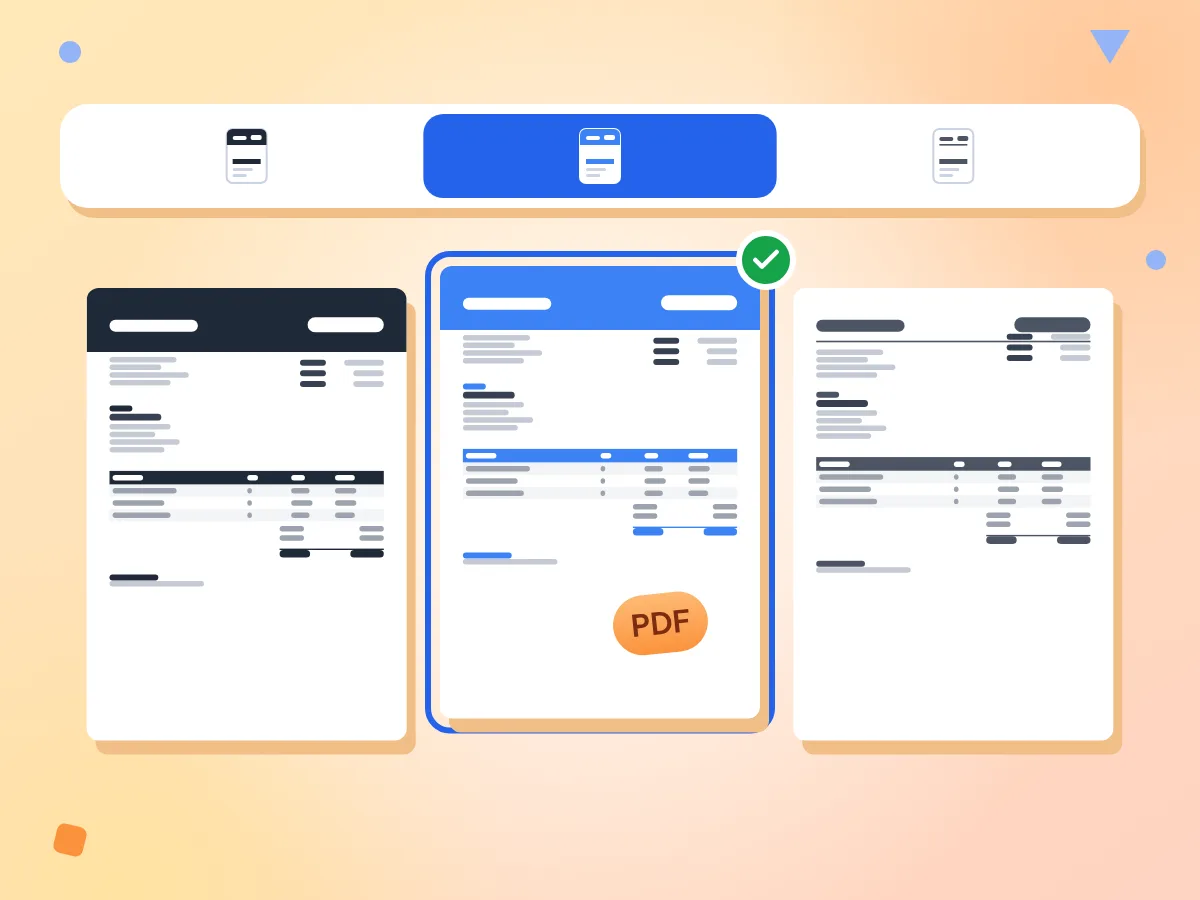
Choisissez un modèle de facture gratuit
Sélectionnez Classique, Moderne ou Minimaliste en haut du formulaire. Classique et Moderne ajoutent un bandeau d'en-tête sombre ou bleu, tandis que Minimaliste conserve un en-tête blanc avec un fin trait.
- Styles Classique, Moderne et Minimaliste
- L'aperçu se met à jour pendant la saisie
- PDF A4 qui ajoute des pages pour les longues listes d'articles
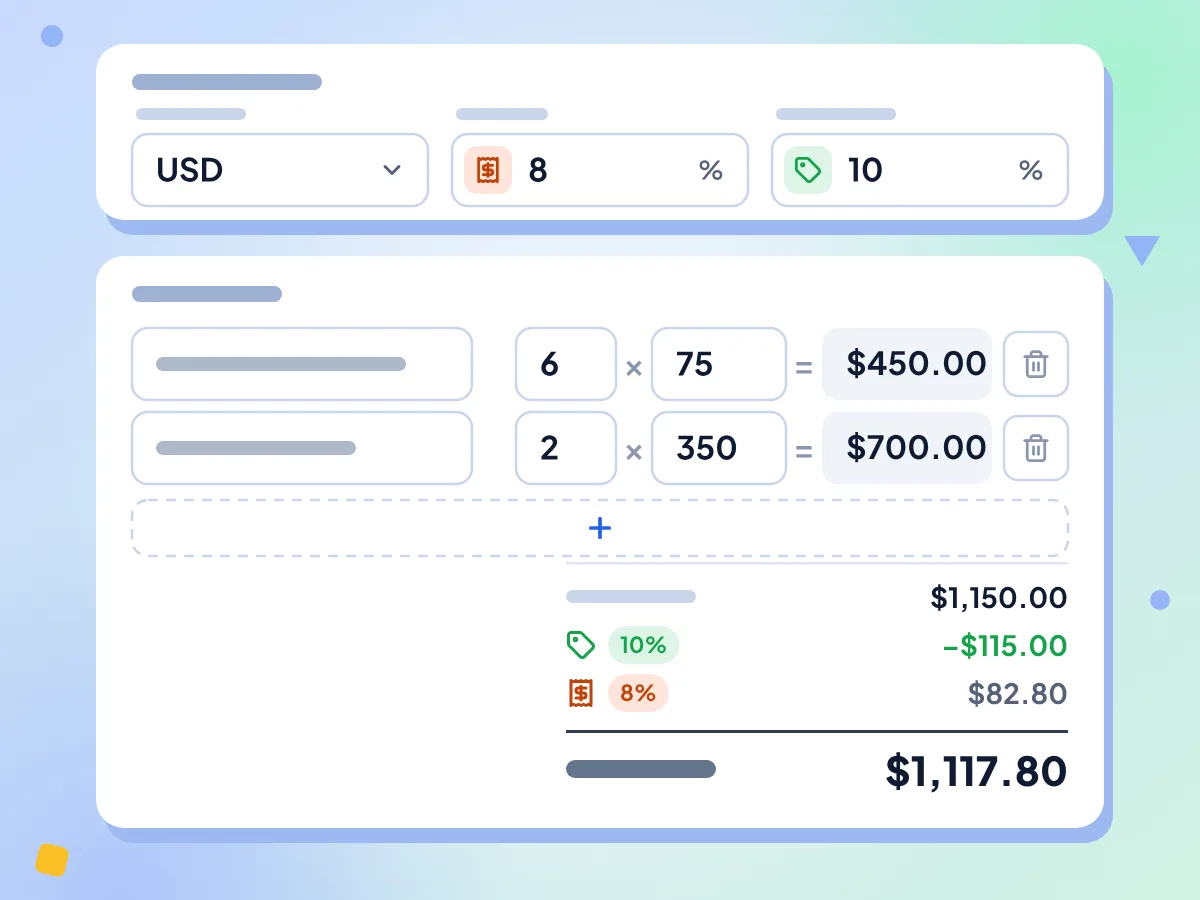
Calculez la taxe et les remises de votre facture
Chaque ligne multiplie la quantité par le tarif. Saisissez un pourcentage de remise et un taux de taxe : le sous-total, la remise, la taxe et le total à payer se mettent à jour pendant la saisie. La taxe est appliquée après la remise.
- Quantité multipliée par le tarif sur chaque ligne
- Remise et taxe définies en pourcentage
- Arrondi au centime à chaque étape
Gratuit, sans inscription, sans filigrane
Créez autant de factures que nécessaire, sans compte ni limite quotidienne. Le PDF ne contient que vos informations, sans logo PixConvert ni filigrane sur la page.
Facturez dans 20 devises
Choisissez parmi 20 devises, dont USD, EUR, GBP, CAD, AUD et JPY. Les montants s'affichent avec un symbole ou un code et deux décimales, comme €1,234.50. Les symboles de la roupie et du won ne s'impriment pas correctement dans le PDF.
Notes, conditions et dates d'échéance
Définissez la date de la facture et la date d'échéance, fixée par défaut à 30 jours. Ajoutez des notes, comme des coordonnées bancaires ou un numéro fiscal, ainsi que les conditions de paiement. Les deux s'impriment en bas du PDF.
Reste sur votre appareil
Les informations de votre entreprise et de votre client restent dans cet onglet du navigateur et ne nous sont jamais envoyées. Rien n'est enregistré non plus : téléchargez donc le PDF avant d'actualiser ou de quitter la page.
Comment créer une facture en 3 étapes
Ajoutez vos informations.
Cliquez sur Créer une facture, puis renseignez votre entreprise et votre client : nom, e-mail, téléphone et adresse. Choisissez Classique, Moderne ou Minimaliste en haut.
Listez ce que vous facturez.
Ajoutez une ligne pour chaque produit ou service avec une quantité et un tarif. Définissez ensuite la devise, le taux de taxe et une éventuelle remise : les totaux se mettent à jour.
Vérifiez et téléchargez.
Examinez l'aperçu, ajustez le numéro de facture et les dates, puis cliquez sur Télécharger le PDF. Le fichier porte le nom de votre numéro de facture, prêt à être envoyé par e-mail ou imprimé.
Questions fréquentes
Des réponses sur les champs, la taxe, les devises et le PDF que vous téléchargez.
Comment créer une facture gratuitement ?
Cliquez sur Créer une facture, renseignez les informations de votre entreprise et de votre client, puis ajoutez une ligne pour chaque produit ou service. Définissez la devise, le taux de taxe et une éventuelle remise, puis cliquez sur Télécharger le PDF. Vous n'avez besoin ni de Word, ni d'Excel, ni d'un compte, et le PDF ne comporte aucun filigrane.
Dois-je m'inscrire pour créer une facture ?
Non. Vous pouvez créer et télécharger autant de factures que vous le souhaitez sans compte, adresse e-mail ni identifiant, et il n'y a aucune limite quotidienne. Le PDF ne contient que les informations que vous avez saisies, sans logo PixConvert ni filigrane.
Que faut-il inclure sur une facture professionnelle ?
La plupart des factures indiquent qui facture qui, un numéro de facture, les dates d'émission et d'échéance, chaque article avec sa quantité et son prix, la taxe éventuelle et le total à payer. Cet outil propose des champs pour tous ces éléments. Il ne vérifie les règles d'aucun pays : ajoutez donc les mentions supplémentaires, comme un numéro de TVA, dans les notes.
Comment générer un numéro de facture ?
L'éditeur renseigne un numéro du type INV-2026-482, composé de l'année et de trois chiffres aléatoires. Remplacez-le par votre propre séquence, par exemple INV-0001, puis INV-0002. L'outil n'enregistre ni ne incrémente les numéros : notez donc le dernier que vous avez utilisé.
Comment la taxe et les remises sont-elles calculées ?
La remise est un pourcentage déduit du sous-total, puis le taux de taxe s'applique sur le montant restant. Les deux lignes n'apparaissent que si elles sont supérieures à 0 : laissez donc la taxe à 0 pour une facture sans taxe. Sur le PDF, la ligne indique toujours Tax, et non TVA ou GST.
Quelles devises puis-je utiliser sur ma facture ?
Vous avez le choix parmi 20 devises : USD, EUR, GBP, CAD, AUD, JPY, CNY, INR, BRL, MXN, CHF, SEK, NOK, DKK, SGD, HKD, NZD, ZAR, KRW et AED. Chaque montant comporte deux décimales. Pour l'instant, les symboles de la roupie et du won ne s'impriment pas correctement dans le PDF, alors que l'aperçu les affiche.
Quels sont le format et la langue du PDF de la facture ?
Chaque facture est un PDF A4 en portrait, enregistré sous le nom invoice- suivi de votre numéro de facture. Les longues factures se poursuivent sur des pages supplémentaires. Il n'existe pas d'option US Letter : choisissez donc l'ajustement à la page pour imprimer sur du papier Letter. Les libellés tels que INVOICE, Bill To et Total Due sont en anglais.
Puis-je ajouter un logo à ma facture ?
Pas encore. Il n'y a pas d'import de logo ni d'image : l'en-tête affiche donc le nom de votre entreprise en grands caractères gras. Les modèles Classique et Moderne le placent sur un bandeau sombre ou bleu, ce qui donne à la page un aspect de marque sans fichier de logo.
Combien d'articles puis-je ajouter à une facture ?
Il n'y a aucune limite d'articles. Lorsque la liste atteint le bas de la page, le PDF commence une nouvelle page A4 et répète l'en-tête du tableau. Les totaux, les notes et les conditions suivent le dernier article, et chaque page est numérotée, par exemple Page 1 sur 2. Chaque description s'imprime sur une seule ligne d'environ 50 caractères : gardez-les donc courtes.
Le générateur de factures enregistre-t-il mes informations ?
Non. Vos informations n'existent que dans la page ouverte : actualiser, fermer l'onglet ou cliquer sur Retour efface le formulaire. Téléchargez le PDF avant de partir. Pour votre prochaine facture, vous devrez saisir de nouveau les informations de votre entreprise.
Quelle est la différence entre une facture et un reçu ?
Une facture demande au client de payer et fixe une date d'échéance. Un reçu confirme qu'un paiement a déjà été effectué. Utilisez ce générateur de factures pour demander un paiement, puis le générateur de reçus gratuit pour le confirmer une fois l'argent reçu.
Est-il sûr d'utiliser un générateur de factures en ligne ?
Ici, oui. Les détails de votre facture ne nous sont jamais envoyés : le PDF est créé dans votre navigateur et enregistré directement sur votre appareil. La page charge bien Google Analytics, qui comptabilise les visites de la page mais ne lit pas ce que vous saisissez dans le formulaire.
Découvrez d'autres outils
Découvrez d'autres outils gratuits qui se marient parfaitement avec celui-ci
Générateur de reçus
Générez des reçus de style ticket de caisse au format PDF
Créateur de signature
Dessinez votre signature et enregistrez-la en PNG ou SVG
Compresseur PDF
Réduisez la taille de vos PDF directement dans votre navigateur
Image en PDF
Convertissez des images JPG, PNG, WebP en document PDF
Compteur de mots
Comptez les mots, caractères, phrases et le temps de lecture
Générateur de QR code
Créez et téléchargez gratuitement des QR codes à vos couleurs