

Créateur de GIF gratuit
Utilisez ce créateur de GIF gratuit pour transformer des images JPG, PNG ou WebP en GIF animé. Mettez les images dans l'ordre, réglez la vitesse et la boucle, puis téléchargez sans filigrane ni inscription.
Déposez vos images ici
ou cliquez pour parcourir. Ajoutez plusieurs images JPG, PNG ou WebP
Qui utilise le créateur de GIF
Toute personne souhaitant animer des images sans installer de logiciel.
Réseaux sociaux et réactions
Transformez quelques captures d'écran ou photos en un court GIF en boucle pour Discord, Reddit ou une discussion de groupe. Un délai de 100 à 200 ms garde un mouvement rapide.
- GIF de réaction à partir de quelques captures d'écran
- Mème en boucle réalisé avec trois ou quatre photos
- Courte boucle produit pour une publication sur les réseaux sociaux
Présentations et démonstrations
Montrez un avant/après ou un pas-à-pas dans un seul GIF pour des diapositives, des pages d'aide et des fichiers README. Un délai plus long laisse aux spectateurs le temps de lire chaque image.
- Paire de photos avant/après à 1000 ms par image
- Démonstration d'un logiciel à partir d'une série de captures d'écran
- Graphique qui évolue mois par mois, présenté en diaporama
Art et création
Animez des dessins, du pixel art et des croquis de design image par image. Exportez chaque image en PNG depuis votre application de dessin, puis réglez l'ordre et la vitesse ici.
- Cycle de marche en pixel art à partir d'images PNG séparées
- Courte animation en boucle à partir de croquis dessinés à la main
- Testez le rythme d'une animation avec le curseur de délai
Ce que vous pouvez faire avec ce créateur de GIF gratuit
Transformez une série de photos, de captures d'écran ou de dessins en un seul GIF en boucle. Choisissez l'ordre, la vitesse, la boucle et la taille, puis téléchargez-le.
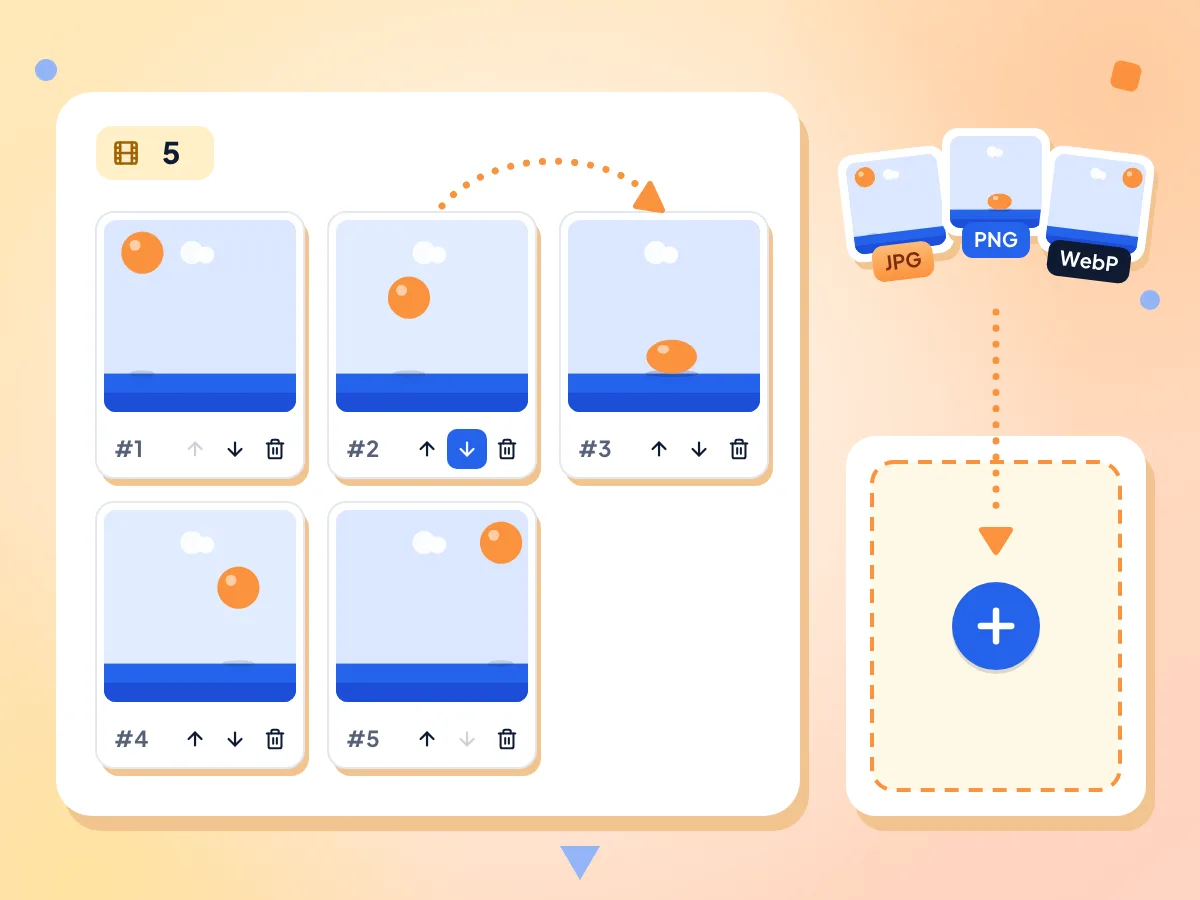
Créateur de GIF à partir d'images, image par image
Ajoutez des images JPG, PNG ou WebP et chacune devient une image du GIF. Déplacez une image vers la gauche ou la droite avec ses boutons fléchés, supprimez celles dont vous ne voulez pas, ou ajoutez-en d'autres à tout moment.
- Chaque fichier JPG, PNG ou WebP devient une image du GIF
- Les boutons fléchés déplacent les images vers la gauche ou la droite
- Ajoutez ou supprimez des images avant l'export
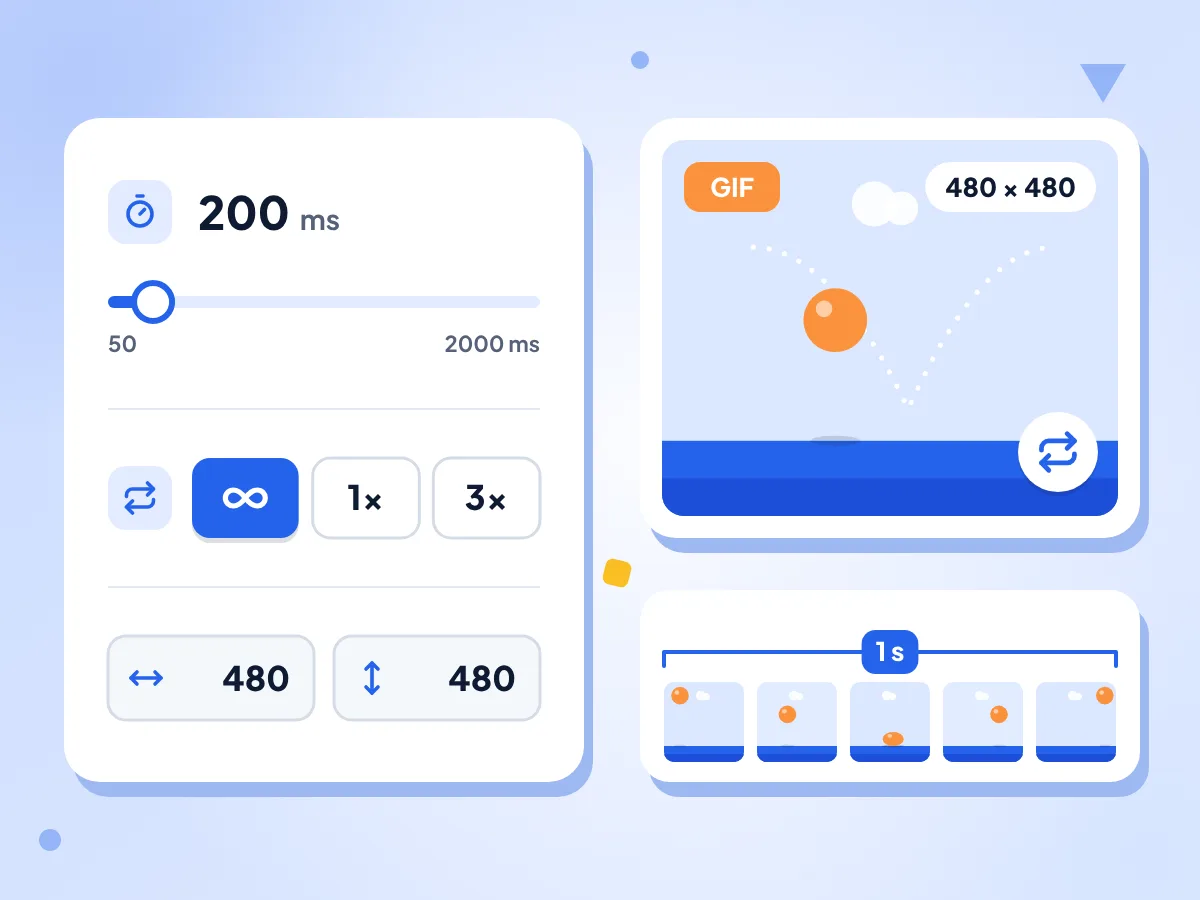
Réglez la vitesse et le nombre de boucles du GIF
Faites glisser le curseur Délai entre images de 50 à 2000 ms par pas de 50 ms ; le même délai s'applique à chaque image. Choisissez ensuite Infini, Une fois ou un nombre de boucles défini.
- Délai entre images de 50 à 2000 ms
- Départ à 200 ms, soit cinq images par seconde
- Boucle infinie, une seule fois ou un nombre défini
Choisissez la taille du GIF
La largeur et la hauteur reprennent au départ la taille de votre première image. Réglez-les en dernier, car déplacer, ajouter ou supprimer une image les réinitialise. Les autres proportions sont ajustées à l'intérieur du cadre et centrées, jamais étirées.
Prévisualisez et vérifiez la taille du fichier
Après avoir cliqué sur Créer le GIF, une barre de progression s'affiche pendant l'encodage des images. Le GIF terminé est lu sur la page avec sa taille de fichier, ce qui vous permet de le vérifier avant de le télécharger.
Gratuit, sans filigrane, sans inscription
Le créateur de GIF n'ajoute aucun logo ni texte à votre animation et ne demande aucun compte. Il n'y a pas de limite quotidienne : créez autant de GIF que vous le souhaitez.
Vos images restent sur votre appareil
Vos images sont transformées en GIF directement dans l'onglet, et le fichier arrive dans votre dossier de téléchargements. Nous ne collectons que des statistiques anonymes, comme le nombre d'images et le délai, jamais les images elles-mêmes.
Comment créer un GIF en 3 étapes
Ajoutez vos images.
Déposez plusieurs fichiers JPG, PNG ou WebP sur la page, ou cliquez pour les choisir. Chaque image devient une image du GIF, et l'éditeur s'ouvre.
Organisez et minutez les images.
Utilisez les boutons fléchés pour changer l'ordre, faites glisser le curseur Délai entre images pour régler la vitesse et choisissez une option de boucle. Réglez la taille de sortie en dernier, car déplacer une image la réinitialise.
Créez et téléchargez.
Cliquez sur Créer le GIF et suivez la barre de progression. Vérifiez l'aperçu et la taille du fichier, puis cliquez sur Télécharger le GIF pour enregistrer animated.gif.
Questions fréquentes
Les questions courantes sur la création de GIF animés à partir d'images.
Comment créer un GIF à partir d'images ?
Déposez vos images sur cette page, et chacune devient une image dans l'éditeur. Mettez-les dans l'ordre avec les boutons fléchés, réglez le délai entre images et la boucle, puis cliquez sur Créer le GIF. Quand l'aperçu vous convient, cliquez sur Télécharger le GIF.
Comment modifier la vitesse de mon GIF ?
Utilisez le curseur Délai entre images. Il définit la durée d'affichage de chaque image, de 50 à 2000 ms par pas de 50 ms, et démarre à 200 ms. Plus la valeur est basse, plus la lecture est rapide : 100 ms correspond à environ 10 images par seconde, tandis que 1000 ms convient à un diaporama.
Chaque image peut-elle avoir un délai différent ?
Non. Un seul délai s'applique à toutes les images du GIF. Pour garder une image à l'écran plus longtemps, ajoutez-la deux ou trois fois avec Ajouter d'autres images, puis utilisez les boutons fléchés pour placer les copies côte à côte.
Comment faire boucler un GIF à l'infini ou le lire une seule fois ?
Choisissez une option de boucle avant de cliquer sur Créer le GIF. Infini est l'option par défaut et répète l'animation sans fin. Une fois la lit une seule fois puis s'arrête. Le troisième bouton vous permet de saisir le nombre de répétitions, à partir de 3.
Quelles seront la largeur et la hauteur de mon GIF ?
Par défaut, le GIF reprend la largeur et la hauteur de votre première image. Saisissez une autre taille dans les champs Largeur et Hauteur en dernière étape avant Créer le GIF, car déplacer, ajouter ou supprimer une image les réinitialise. Les images de proportions différentes sont réduites pour tenir dans le cadre, centrées et jamais étirées.
Pourquoi y a-t-il des bandes autour de certaines images de mon GIF ?
Ces bandes apparaissent lorsqu'une image n'a pas les mêmes proportions que le GIF. Chaque image est ajustée à l'intérieur de la taille de sortie sans être étirée, et l'espace restant est rempli. Pour obtenir des images qui occupent tout le cadre, recadrez ou redimensionnez d'abord vos images à une même taille, par exemple avec le Redimensionneur d'image.
Puis-je conserver un fond transparent dans mon GIF ?
Non. Les zones transparentes des images PNG ou WebP ne restent pas transparentes, car l'encodeur enregistre chaque pixel comme une couleur unie. Pour obtenir des contours nets, placez d'abord votre visuel sur un fond uni dans votre application de création, puis ajoutez ces images ici.
Quels formats d'image puis-je utiliser pour les images de mon GIF ?
Vous pouvez ajouter des images JPG, PNG et WebP et les mélanger dans un même GIF, chaque fichier ajoutant une image. Les fichiers GIF, HEIC, BMP et vidéo sont refusés par l'outil d'import ; convertissez donc vos photos HEIC d'iPhone en JPG avant de commencer.
Puis-je créer un GIF à partir d'une vidéo ?
Pas sur cette page. Le créateur de GIF n'accepte que des images fixes. Pour un extrait, utilisez l'outil gratuit Vidéo en GIF : il vous permet de couper une portion d'un fichier MP4, MOV ou WebM et de l'enregistrer en GIF animé.
Y a-t-il une limite au nombre d'images que je peux ajouter ?
Il n'y a aucune limite fixe de nombre d'images ni de taille de fichier, et aucun plafond quotidien. Chaque image est conservée dans la mémoire de votre appareil pendant la création du GIF, donc des dizaines de photos de téléphone en pleine taille peuvent ralentir le processus. Réduisez la largeur et la hauteur, après votre dernier réordonnancement, pour accélérer le traitement et alléger le fichier.
Comment créer un GIF sans perdre en qualité ?
Partez d'images de même taille et conservez cette taille en sortie. Le format GIF contient au maximum 256 couleurs par image, donc les photos aux dégradés progressifs peuvent présenter un effet de bandes. Les graphismes plats, les captures d'écran et le pixel art sont ceux qui changent le moins.
Mes images sont-elles envoyées sur un serveur quand je crée un GIF ?
Non. Les images sont assemblées en GIF par votre propre navigateur, et le fichier terminé va directement dans vos téléchargements. La page transmet des statistiques d'usage anonymes, comme le nombre d'images, le délai, le mode de boucle et la taille de sortie, mais jamais les images, leurs noms ni leurs pixels.
Découvrez d'autres outils
Découvrez d'autres outils gratuits qui se marient parfaitement avec celui-ci
Compresseur d'images
Réduisez la taille des fichiers sans perdre en qualité
Convertisseur d'images
Convertissez entre plus de 30 formats d'image
MP4 en GIF
Créez des GIF animés à partir d’extraits vidéo
Recadrage d'image
Recadrez vos images à main levée ou aux formats 1:1, 16:9 et autres
Redimensionneur d'images
Redimensionnez vos images aux dimensions exactes
Découpeur de vidéo
Découpez et coupez des extraits vidéo dans votre navigateur