

Convertisseur AVIF en JPG gratuit
Convertissez gratuitement vos AVIF en JPG, une image ou un lot entier. Les images enregistrées depuis des sites web deviennent des JPG standards qui s'ouvrent dans les visionneuses de photos, Word et les formulaires de téléversement, et elles restent sur votre appareil.
Déposez vos images ici
AVIF
Taille maximale du fichier : 100 MB · Plusieurs fichiers acceptés
Comment convertir un AVIF en JPG en ligne
Ajoutez vos fichiers AVIF.
Déposez-les dans la zone ci-dessus ou appuyez sur Choisir des images. Ajoutez un fichier ou un lot entier, chacun jusqu'à 100 MB.
Vérifiez vos réglages.
JPG est déjà sélectionné comme format de sortie. Laissez la Qualité à 90 ou faites glisser le curseur, définissez une taille de Redimensionnement si nécessaire, puis cliquez sur Tout convertir.
Enregistrez vos JPG.
Utilisez le bouton de téléchargement de chaque fichier, ou cliquez sur Tout télécharger pour obtenir un seul ZIP à partir de deux fichiers ou plus. Les fichiers AVIF d'origine ne sont pas modifiés.
AVIF ou JPG/JPEG : ce qui change
Comprendre les différences entre AVIF et JPG/JPEG vous aide à choisir le format adapté à vos besoins.
| Spécification | AVIF | JPG/JPEG |
|---|---|---|
| Compression | Avec/sans perte | Avec perte |
| Qualité | Excellente | Bonne à excellente |
| Transparence | Oui | Non |
| Animation | Oui | Non |
| Taille de fichier | Très petite | Petite à moyenne |
Pourquoi convertir depuis AVIF ?
- Encodage lent
- Prise en charge limitée dans les navigateurs anciens
- Pas encore largement adopté par les éditeurs d'images
Pourquoi choisir JPG/JPEG ?
- Excellente compression pour les photographies
- Prise en charge universelle par les navigateurs et les appareils
- Fichiers de petite taille
Quand utiliser AVIF
Lorsque vous ciblez des navigateurs modernes et avez besoin de fichiers aussi légers que possible avec une excellente qualité.
Quand utiliser JPG/JPEG
Lorsque vous avez besoin de fichiers de petite taille pour des photographies ou des images complexes comportant de nombreuses couleurs.
Fonctionnalités de la conversion AVIF en JPG
Enregistrez vos images AVIF en JPG à leur taille d'origine, un fichier ou plusieurs à la fois. Sans compte, sans filigrane et sans limite quotidienne.
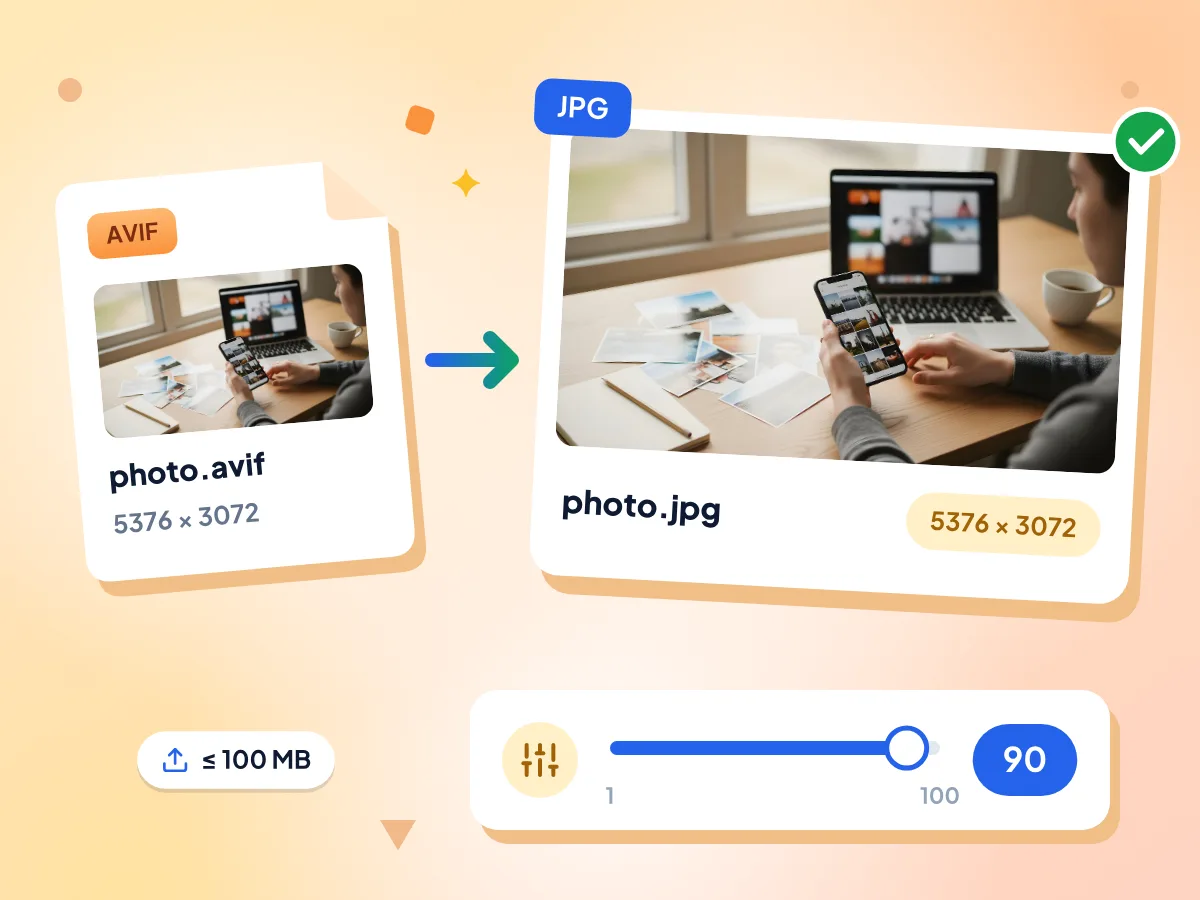
Convertir des images AVIF en JPG
Déposez un AVIF enregistré depuis un site web ou exporté depuis un éditeur, et récupérez un JPG standard avec la même largeur et la même hauteur. La qualité démarre à 90 et peut aller jusqu'à 100.
- Accepte les fichiers .avif jusqu'à 100 MB
- Conserve la résolution complète de l'image
- Curseur de qualité de 1 à 100
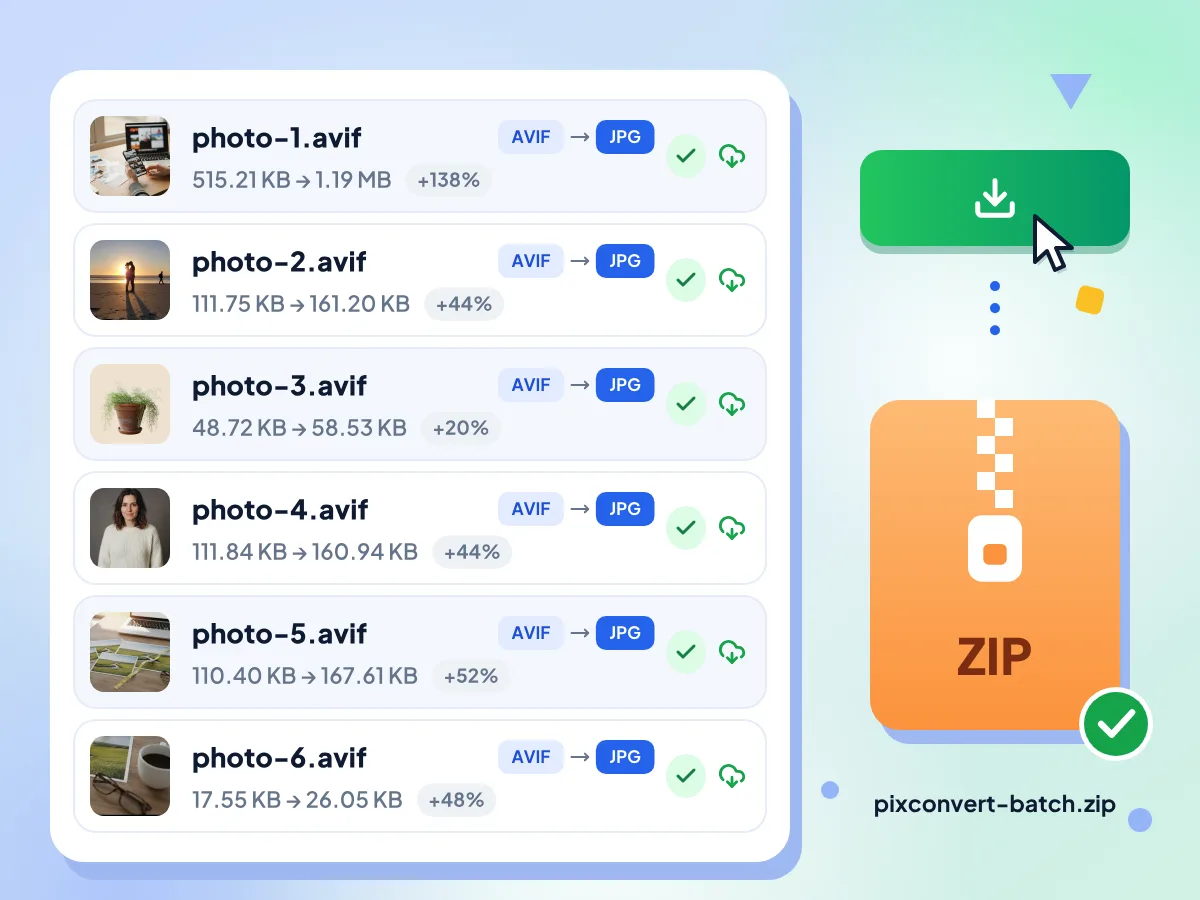
Conversion en lot d'AVIF en JPG
Sélectionnez des dizaines d'images AVIF à la fois et cliquez sur Tout convertir. Chacune est traitée à tour de rôle avec les mêmes réglages, puis Tout télécharger regroupe tous les JPG dans un seul fichier ZIP.
- Aucune limite fixe de fichiers par lot
- Tout télécharger crée un seul ZIP
- Chaque fichier affiche sa nouvelle taille
Choisir la couleur d'arrière-plan
Le JPG ne peut pas stocker la transparence : les zones transparentes d'un AVIF sont donc remplies en blanc. Avancé s'ouvre ici automatiquement ; choisissez-y une autre Couleur d'arrière-plan si votre logo ou votre détourage en a besoin.
FAQ sur la conversion AVIF en JPG
Réponses aux questions fréquentes sur la conversion d'images AVIF en JPEG
Comment convertir un AVIF en JPG gratuitement ?
Ajoutez vos fichiers .avif dans la zone en haut de cette page, gardez JPG comme format de sortie et cliquez sur Tout convertir. C'est gratuit, il n'y a aucun compte à créer, et vous pouvez traiter autant de lots que vous le souhaitez. Un fichier est enregistré en JPG ; un lot peut l'être sous forme de ZIP.
Puis-je convertir un AVIF en JPG sans perdre en qualité ?
Pas totalement, car le JPG compresse toujours un peu, mais vous pouvez vous en approcher très près. Faites passer la Qualité de 90 (valeur par défaut) à 100 avant de convertir. La largeur et la hauteur restent identiques, sauf si vous définissez un Redimensionnement. Si vous avez besoin d'une copie exacte, choisissez plutôt PNG dans le menu des formats.
Puis-je convertir des AVIF en JPG en lot sans limite ?
Oui. Il n'y a ni limite quotidienne ni nombre fixe de fichiers par lot, et chaque AVIF peut atteindre 100 MB. Les images sont traitées une par une ; un très gros lot est donc limité par la mémoire de votre appareil. Si l'onglet ralentit, scindez le lot en deux.
Pourquoi mon JPG est-il plus lourd que le fichier AVIF ?
L'AVIF stocke la même image en beaucoup moins d'octets que le JPG, si bien que le JPG est généralement plus lourd. Lors de notre test, une photo AVIF de 515 KB de 5376 par 3072 px est devenue un JPG de 1.19 MB à une qualité de 90. Baissez la Qualité ou utilisez Redimensionner si le fichier doit être plus léger.
Que deviennent les zones transparentes d'un AVIF ?
Le JPG ne gère pas la transparence : les zones transparentes sont donc remplies d'une couleur unie, le blanc par défaut. Vous pouvez choisir une autre Couleur d'arrière-plan dans Avancé avant de convertir. Pour conserver les zones transparentes, choisissez PNG ou WebP dans le menu des formats, car les deux conservent le canal alpha.
Pourquoi mon fichier AVIF ne s'ouvre-t-il pas sur mon ordinateur ?
Certaines visionneuses de photos et applications anciennes n'ont pas de décodeur AVIF : elles affichent alors une erreur ou une image vide. La conversion du fichier ici vous donne un JPG que ces applications peuvent ouvrir. Cette page lit l'AVIF par elle-même, vous n'avez donc besoin d'installer aucun codec ni plugin au préalable.
Puis-je convertir un AVIF animé en JPG ?
Vous obtenez un seul JPG fixe créé à partir de la première image, car le JPG ne peut pas stocker d'animation. Le convertisseur n'affiche pas d'avertissement pour les fichiers AVIF animés ; vérifiez donc le résultat si votre fichier est animé. Pour une miniature ou une image d'aperçu, cette image unique est généralement ce qu'il vous faut.
Comment convertir un AVIF en JPG sur Mac ?
Ouvrez cette page dans le navigateur web de votre Mac, ajoutez vos fichiers AVIF et cliquez sur Tout convertir. Rien n'est à installer. Un fichier unique est téléchargé en JPG, et deux fichiers ou plus peuvent être enregistrés ensemble dans un seul ZIP avec Tout télécharger.
Dois-je créer un compte, et y aura-t-il un filigrane ?
Aucun compte et aucun filigrane. Vous pouvez commencer dès que la page est chargée, et chaque JPG est téléchargé sans marque, avec le nom du fichier AVIF suivi de l'extension .jpg. Le moteur d'image est téléchargé une seule fois lors de la première utilisation, puis votre navigateur le conserve.
Mes images AVIF sont-elles envoyées à un serveur ?
Non. Le décodage de l'AVIF et l'écriture du JPG s'effectuent tous deux dans un worker en arrière-plan à l'intérieur de l'onglet de votre navigateur, si bien que les images ne transitent jamais par nos serveurs. Nous enregistrons de simples statistiques d'utilisation, comme la durée d'ouverture de l'éditeur, mais elles n'incluent jamais de noms de fichiers ni de données d'image.
Pourquoi convertir AVIF en JPG ?
Internautes et développeurs :
- Ouvrir des images enregistrées depuis des sites web dans des applications qui refusent les fichiers .avif
- Fournissez des alternatives JPG pour les ressources web AVIF qui doivent fonctionner dans les navigateurs anciens
- Téléverser des photos de produits sur des boutiques et des formulaires qui n'acceptent que le JPG
Photographes et créateurs de contenu :
- Envoyer des exports AVIF à vos clients sous forme de JPG lisibles sur n'importe quel ordinateur
- Redimensionner un lot entier à une même largeur avant de l'envoyer par e-mail
- Soumettre des travaux à des banques d'images et à des concours qui exigent des fichiers JPG
Utilisateurs au quotidien :
- Ouvrir un AVIF reçu lorsque votre visionneuse de photos refuse de l'afficher
- Imprimez une photo AVIF sur une borne photo qui n'accepte que le JPG ou le JPEG
- Convertissez vos captures d'écran ou graphiques AVIF en JPG pour les insérer dans Word ou Google Docs
Découvrez d'autres outils
Découvrez d'autres outils gratuits qui se marient parfaitement avec celui-ci
Compresseur d'images
Réduisez la taille des fichiers sans perdre en qualité
Redimensionneur d'images
Redimensionnez vos images aux dimensions exactes
Suppression d'arrière-plan
Supprimez l'arrière-plan de vos images et enregistrez un PNG transparent
Générateur de QR code
Créez gratuitement des QR codes à vos couleurs