

Compressez vos images JPEG gratuitement
Réduisez le poids de vos photos JPEG directement dans votre navigateur. Réglez la qualité ou visez une taille comme 100KB, puis téléchargez. Vos fichiers ne quittent jamais votre appareil.
Déposez vos fichiers JPEG ici
ou cliquez pour parcourir. Photos JPG et HEIC d'iPhone, jusqu'à 50 MB chacune.
Comment ce compresseur JPEG allège vos photos
Le format JPEG est déjà sélectionné en sortie : vous choisissez seulement le niveau de réduction. Utilisez le curseur de qualité, une cible en KB ou une limite en pixels, pour une photo ou plusieurs.
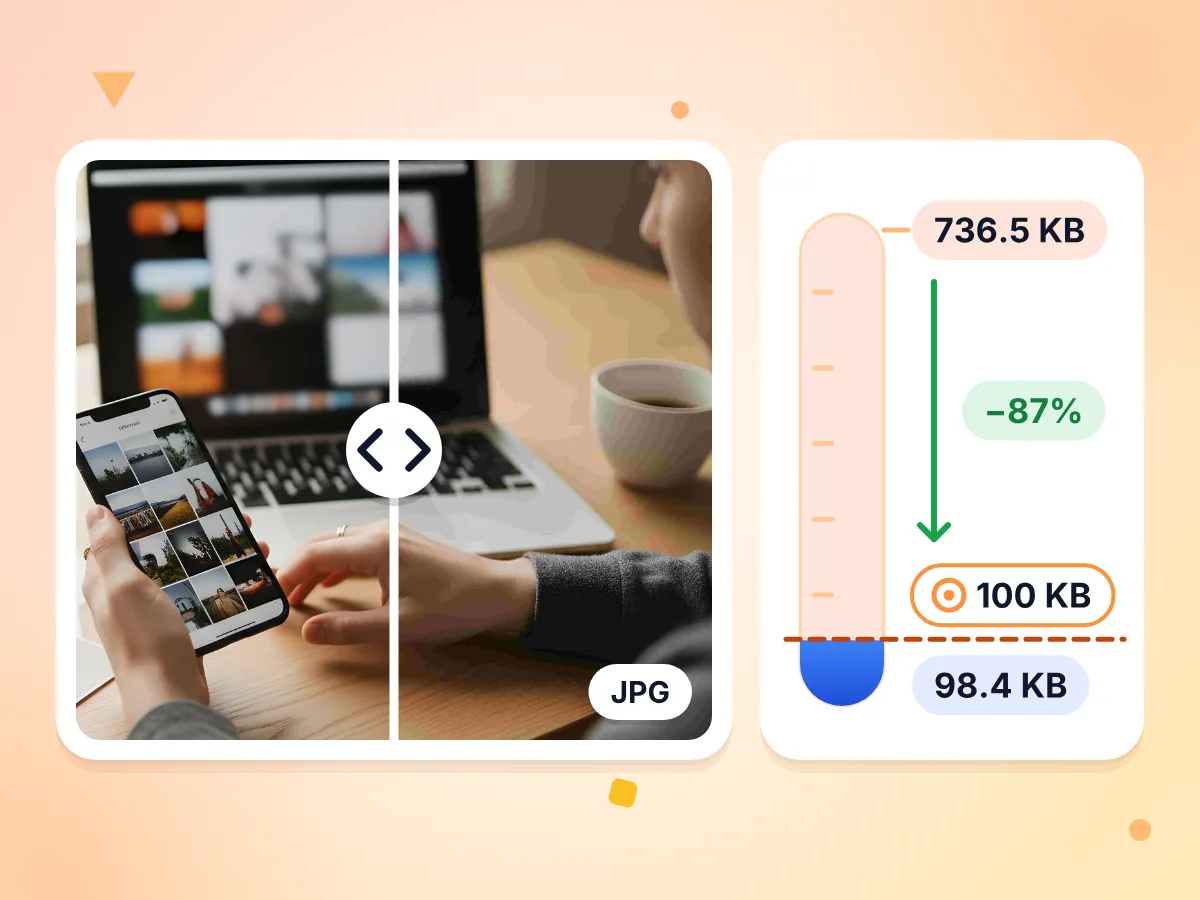
Compressez un JPEG sous une limite en KB
Saisissez une taille en KB ou en MB, ou touchez 100 KB, 250 KB, 500 KB ou 1 MB. Le compresseur de JPEG conserve la meilleure qualité possible dans cette limite, et ne réduit les dimensions qu'en dernier recours.
- Essaie jusqu'à 8 niveaux de qualité
- Affiche la taille atteinte si la cible est impossible
- Photo de 736,5 KB réduite à 98,4 KB

Supprimez les données GPS et d'appareil photo de vos JPEG
L'option de suppression des métadonnées est activée par défaut : les informations EXIF, la position GPS et les données XMP sont retirées. Le profil colorimétrique est conservé, et les photos couchées sont redressées avant l'enregistrement.
- La suppression des métadonnées est activée par défaut
- Supprime les données EXIF, la position GPS et les données XMP
- Conserve le profil colorimétrique et corrige la rotation
Sortie JPEG préréglée
Une fois vos fichiers importés, l'éditeur s'ouvre avec JPEG déjà choisi en sortie. Besoin d'un autre format plus tard ? Passez à Original, PNG, WebP, AVIF ou GIF dans le même panneau.
Qualité de 1 à 100
Partez de la valeur par défaut, 75, puis baissez-la pour obtenir des fichiers plus légers. Pour les photos, entre 70 et 80 est souvent le bon compromis entre poids du fichier et détails visibles.
JPEG progressif intégré
Les JPEG progressifs affichent d'abord un aperçu complet et flou qui gagne en netteté au chargement, au lieu de se dessiner de haut en bas. Cette option est activée par défaut et peut être désactivée dans Avancé.
Compressez un lot entier
Ajoutez de nombreux JPEG d'un coup, jusqu'à 50 MB chacun. Chaque photo affiche une ligne d'état, puis son ancienne taille, sa nouvelle taille et le pourcentage économisé. Enregistrez-les une par une ou dans un seul ZIP.
Comment compresser un JPEG en 3 étapes
Ajoutez vos fichiers JPEG.
Déposez une ou plusieurs photos sur la zone d'import, ou cliquez pour les sélectionner. L'éditeur s'ouvre avec la sortie JPEG déjà sélectionnée.
Choisissez le niveau de réduction.
Faites glisser le curseur de qualité, ou saisissez une taille cible comme 150KB. Ajoutez un bord max. sous Redimensionner si l'image doit aussi comporter moins de pixels.
Compressez et téléchargez.
Vérifiez l'ancienne taille, la nouvelle taille et le pourcentage économisé, faites glisser le curseur avant/après pour repérer les artefacts, puis enregistrez chaque fichier ou un seul ZIP.
Quand vous avez besoin d'un JPEG plus léger
Le JPEG est le format que la plupart des appareils photo et des formulaires en ligne attendent : c'est donc souvent le fichier qui se révèle trop lourd.
Formulaires en ligne avec limite de taille
Les portails d'emploi, les organismes d'examen et les sites de visa refusent souvent les photos de plus de 100KB ou 200KB. Saisissez la limite dans le champ de taille cible et l'outil choisit la qualité adaptée.
- Photos d'identité et scans de signature pour vos dossiers
- Certificats numérisés enregistrés en JPEG pour les portails d'examen
- Photos de pièce d'identité pour l'inscription à un compte et les vérifications
Partager des photos d'iPhone
Les photos HEIC de l'iPhone sortent de cet outil sous forme de petits JPEG que presque tous les téléphones, ordinateurs et sites web peuvent ouvrir. Pratique quand un ami ou un formulaire ne sait pas lire le HEIC.
- Transformez l'export de votre pellicule en petits JPEG en une seule fois
- Envoyez vos photos vers des applications et des PC qui ne savent pas ouvrir le HEIC
- Supprimez la position GPS avant de publier vos photos en ligne
Photos de produits et d'annonces
Les boutiques et les annonces de places de marché se chargent plus vite avec des photos plus légères. Limitez le plus grand côté à 1920 px ou moins et réglez la qualité autour de 75 pour des visuels produit nets.
- Réduisez le poids de vos photos avant de les ajouter à une fiche produit
- Faites tenir vos grandes photos produit sous la limite d'import d'une place de marché
- Gardez vos originaux à part grâce au suffixe de nom de fichier -compressed
Questions sur la compression des fichiers JPEG
Réglages de qualité, limites de taille et ce qu'il advient de vos photos quand vous compressez un JPEG.
Quel réglage de qualité utiliser pour compresser un JPEG ?
Commencez entre 70 et 80 pour la plupart des photos. La valeur par défaut ici est 75. Descendez vers 60 pour des miniatures ou des limites d'import strictes, puis utilisez le curseur avant/après pour vérifier la peau, le ciel et les petits textes à la recherche de zones en blocs avant de télécharger.
Comment compresser un JPEG à 100KB ou 200KB ?
Saisissez 100KB ou 200KB dans le champ Taille cible du fichier, ou touchez le préréglage 100 KB, puis lancez la compression. L'éditeur essaie plusieurs niveaux de qualité et garde le plus élevé qui respecte la limite. Si la qualité minimale reste trop lourde, il réduit progressivement la largeur et la hauteur jusqu'à passer sous votre limite.
Peut-on compresser un JPEG sans perte de qualité ?
Pas totalement, car le JPEG est un format avec perte et chaque enregistrement supprime un peu de détails. Entre 75 et 85 de qualité, la perte est généralement difficile à voir à taille d'affichage normale. Si vous devez conserver chaque pixel à l'identique, enregistrez plutôt l'image en PNG, même si le fichier sera plus volumineux.
La compression d'un JPEG modifie-t-elle sa largeur et sa hauteur ?
Non, sauf si vous le demandez. Redimensionner est réglé sur Aucun par défaut, donc la taille en pixels reste identique. Choisissez Bord max. ou Pourcentage pour la réduire. La seule exception est une taille cible si basse que la qualité seule ne permet pas de l'atteindre.
Pourquoi mon JPEG compressé paraît-il pixellisé ?
Les carrés visibles et les contours baveux sont des artefacts JPEG. Ils apparaissent quand la qualité est réglée trop bas ou quand une photo a déjà été enregistrée plusieurs fois en JPEG. Augmentez le curseur de qualité, ou repartez de la photo originale plutôt que d'une copie déjà compressée.
Qu'est-ce qu'un JPEG progressif et faut-il le laisser activé ?
Un JPEG progressif se charge sous la forme d'une image complète et floue qui gagne en netteté, plutôt que de s'afficher ligne par ligne depuis le haut. La plupart des navigateurs et des applications l'ouvrent sans problème : le laisser activé est donc un choix sûr. Désactivez-le dans Avancé si un ancien système rejette le fichier.
Dois-je garder ma photo en JPEG ou passer au WebP ?
Gardez le JPEG quand le fichier est destiné à un formulaire, à un e-mail ou à une ancienne application : presque tout l'ouvre. Le WebP et l'AVIF produisent souvent des fichiers plus légers à qualité égale. Vous pouvez passer à l'un ou à l'autre dans cet éditeur si le site où vous partagez le fichier les accepte.
Comment compresser des photos JPEG sur iPhone ou Mac ?
Ouvrez cette page dans Safari ou un autre navigateur récent et ajoutez des photos depuis votre photothèque ou l'app Fichiers. Il n'y a rien à installer. Les photos HEIC de l'iPhone sont enregistrées automatiquement en JPEG, puisque JPEG est la sortie préréglée sur cette page.
Est-il sûr de compresser des photos JPEG ici sans compte ?
Oui. Vous ne créez jamais de compte, et chaque photo est traitée par votre propre navigateur puis enregistrée dans vos téléchargements : elle ne quitte donc jamais votre appareil. C'est idéal pour les photos d'identité, les signatures et les photos de famille, sans filigrane sur aucun fichier.
Découvrez d'autres outils
Découvrez d'autres outils gratuits qui se marient parfaitement avec celui-ci
Compresseur PNG
Allégez vos PNG en réduisant les couleurs, transparence conservée
Compresseur GIF
Allégez vos GIF animés en conservant chaque image
Compresseur WebP
Réduisez le poids des images WebP, les animées le restent
Compresseur d'images
Réduisez la taille des fichiers sans perdre en qualité
Redimensionneur d'images
Redimensionnez vos images aux dimensions exactes
Convertisseur d'images
Convertissez entre plus de 30 formats d'image