

Éditeur d'images en masse gratuit : retouchez vos photos par lots
Redimensionnez, compressez, convertissez les formats et supprimez l'arrière-plan de jusqu'à 100 photos simultanément. Téléchargez le résultat dans un seul ZIP.
Déposez vos photos ici
Ajoutez jusqu'à 100 photos à la fois.
JPG, PNG, WebP, HEIC, AVIF, TIFF ou BMP
Gratuit · vos fichiers ne quittent jamais votre appareil
Ce que vous pouvez faire avec l'éditeur d'images en masse
Choisissez une étape d'IA ou aucune, réglez une seule fois la taille, l'arrière-plan et le format, et chaque photo du lot reçoit la même modification.
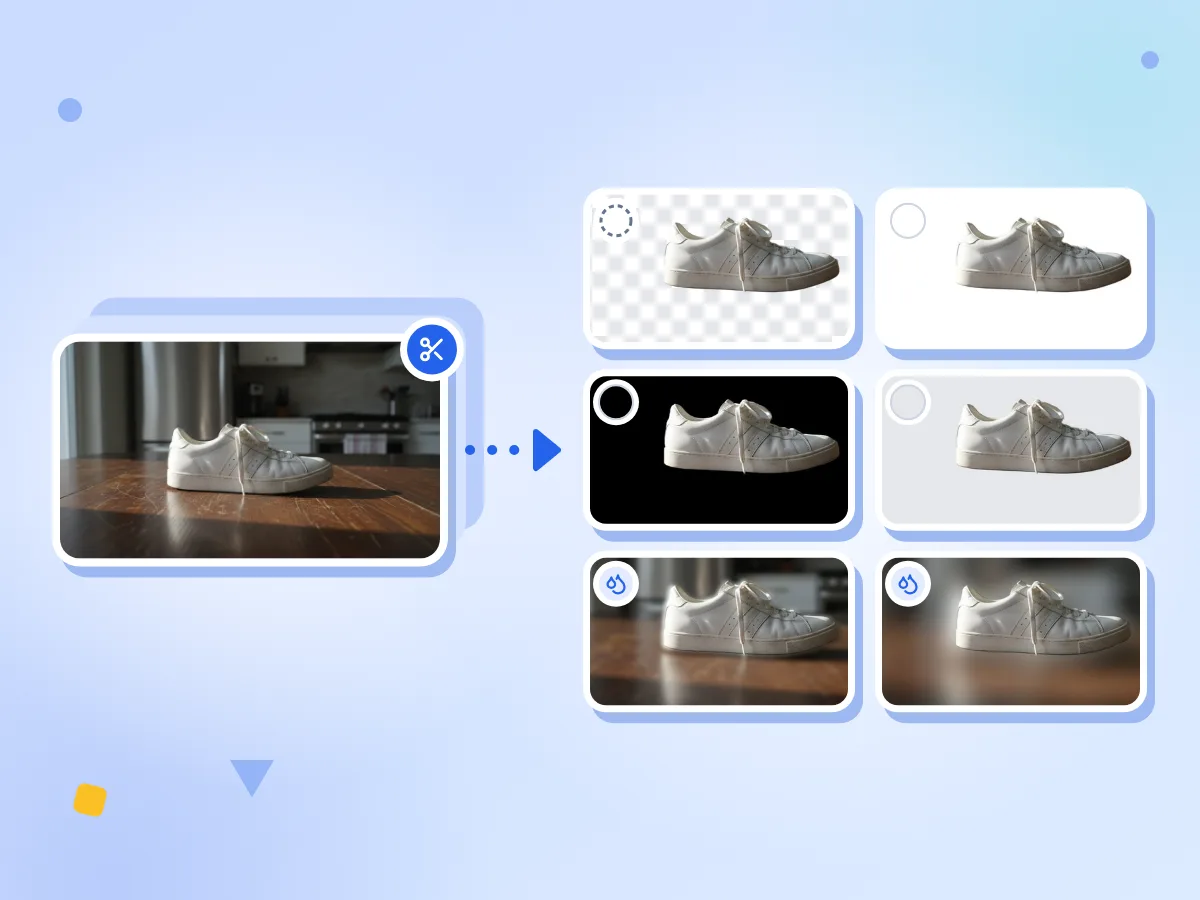
Suppression d'arrière-plan en lot avec nouveau fond
Détourez chaque photo du lot, puis placez les sujets sur un arrière-plan transparent, blanc, noir, de couleur personnalisée ou flou. Avec une taille fixe, Centrer sur le sujet place les produits au milieu.
- Transparent, blanc, noir, couleur personnalisée ou flou
- Le flou existe en Léger, Moyen et Fort
- Les détourages font jusqu'à 1920 px sur le grand côté
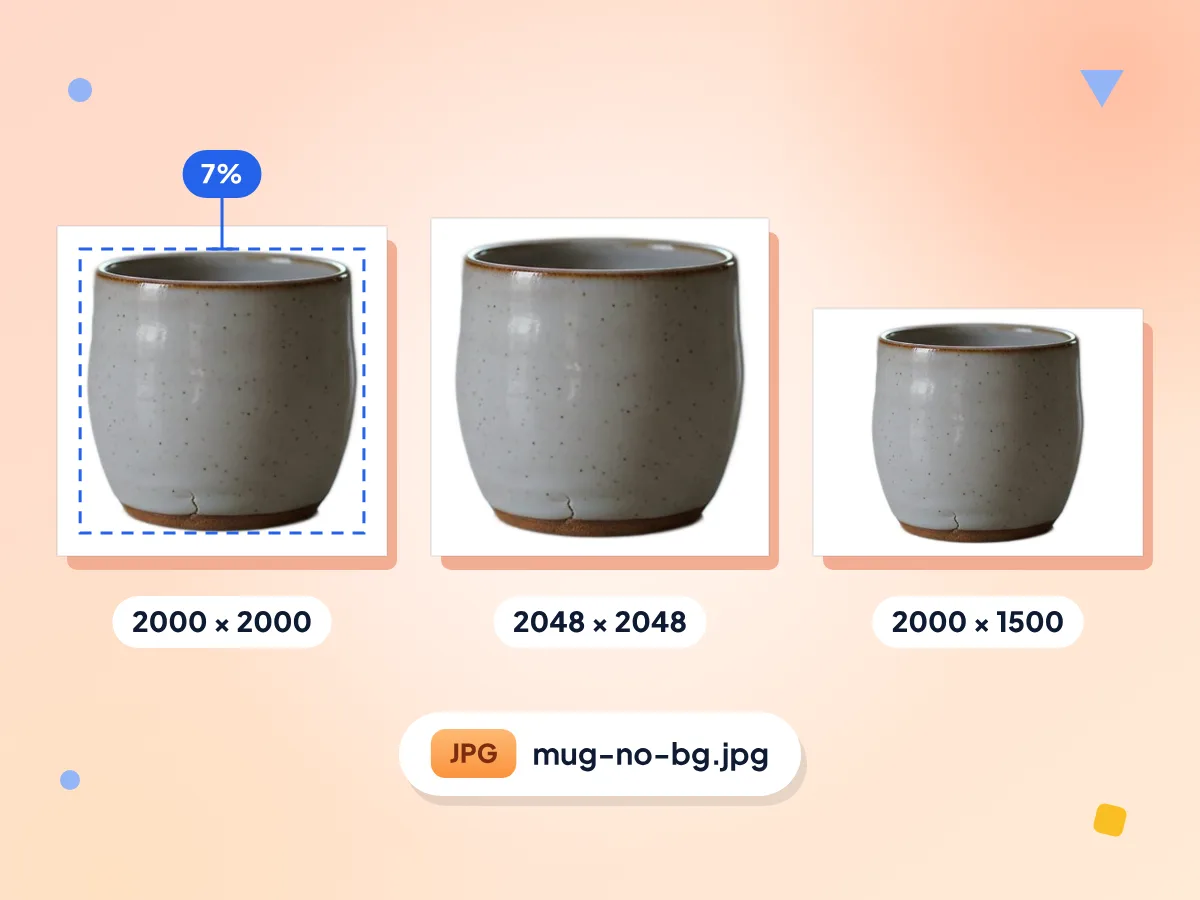
Redimensionnement en lot pour Amazon et Shopify
Choisissez un préréglage de boutique et chaque photo reçoit sa taille et ses marges. Ajoutez Supprimer l'arrière-plan pour obtenir le fond blanc. Le préréglage Amazon produit des JPG 2000×2000 sur blanc pur avec 7 % de marge de chaque côté.
- Amazon : 2000×2000 sur blanc pur #FFFFFF
- Shopify 2048, eBay 1600, Etsy 2000×1500
- Post Instagram 1080×1350, story 1080×1920
Une étape d'IA pour chaque photo
Choisissez Supprimer l'arrière-plan, Agrandir 2x, Agrandir 4x, Améliorer ou Réduire le bruit, ou Aucune pour seulement redimensionner et convertir. Le modèle d'IA se télécharge la première fois que vous utilisez une étape, puis fonctionne sur votre appareil.
Modifiez les réglages après le lot
Une fois le lot terminé, changez l'arrière-plan, la taille, la marge ou le format et chaque photo est recalculée. L'étape d'IA ne se relance que si vous en choisissez une autre.
Prévisualisez chaque photo, téléchargez un zip
Ouvrez n'importe quelle photo pour une vue avant et après avec sa taille et son format. Relancez celle qui a échoué, enregistrez les photos une par une ou téléchargez le lot dans un seul zip.
Comment modifier plusieurs photos à la fois
Ajoutez vos photos.
Déposez jusqu'à 100 photos sur ordinateur ou 30 sur téléphone. JPG, PNG, WebP, HEIC, AVIF, TIFF et BMP sont acceptés, jusqu'à 50 MB chacun.
Réglez la modification une seule fois.
Choisissez une étape d'IA ou Aucune, puis sélectionnez un préréglage ou définissez vous-même l'arrière-plan, la taille, le format et les noms de fichiers.
Traitez et téléchargez.
Cliquez sur Traiter, gardez l'onglet ouvert pendant l'exécution, vérifiez les aperçus, puis téléchargez une photo ou tout le lot dans un zip.
Qui utilise cet éditeur d'images en masse
Vendeurs, photographes et équipes de réseaux sociaux s'en servent pour transformer un dossier de photos en un ensemble homogène en une seule passe.
Vendeurs en ligne et photographes de produits
Transformez toute une séance photo de produits en visuels d'annonces. Supprimez chaque arrière-plan, placez chaque produit sur fond blanc pur et exportez à la taille exigée par votre place de marché.
- Préréglage Amazon : JPG 2000×2000 sur blanc pur
- Tailles Shopify, Etsy et eBay en un clic
- Centrer sur le sujet aligne chaque produit
Blogueurs et propriétaires de sites web
Réduisez un dossier de photos pour un blog ou une page boutique. Le préréglage Web enregistre en WebP jusqu'à 1920 px sur le grand côté, et les petites photos ne sont jamais agrandies.
- Préréglage Web : WebP à 80 % de qualité
- Limitez le grand côté à 3840, 2048, 1920 ou 1080 px
- Conservez les noms, ajoutez un suffixe ou numérotez les fichiers
Marketeurs et community managers
Redimensionnez en une seule fois les photos d'une campagne pour chaque canal, afin que chaque publication et chaque story s'adapte sans recadrer les photos à la main.
- Tailles publication Instagram (1080×1350) et story (1080×1920)
- Remplir et recadrer garde chaque cadre plein et centré
- Enregistrez vos réglages sous un nom pour la prochaine campagne
Questions fréquentes
Réponses sur les limites des lots, la confidentialité, les formats de fichiers et les réglages de l'éditeur d'images en masse.
Comment modifier plusieurs photos à la fois ?
Ajoutez toutes vos photos à l'éditeur d'images en lot et définissez une seule modification pour tout le lot. Choisissez une étape d'IA, comme Supprimer l'arrière-plan, ou Aucune. Réglez ensuite la taille, l'arrière-plan et le format, cliquez sur Traiter, puis téléchargez les résultats dans un seul fichier zip.
Combien de photos puis-je modifier à la fois, et y a-t-il une limite quotidienne ?
Vous pouvez ajouter jusqu'à 100 photos par lot sur ordinateur et 30 sur téléphone, de 50 MB chacune au maximum. Il n'y a ni limite quotidienne ni inscription, donc vous pouvez traiter autant de lots que vous le souhaitez. Les téléphones ont une limite plus basse car ils disposent de moins de mémoire.
L'éditeur d'images en lot envoie-t-il mes photos ?
Non, les modifications effectuées sur votre appareil y restent. Supprimer l'arrière-plan, Agrandir, Améliorer, Réduire le bruit, le redimensionnement et le zip s'exécutent tous dans votre navigateur. La page télécharge les fichiers du modèle d'IA la première fois que vous utilisez une étape et comptabilise l'utilisation, comme le nombre de fichiers et les réglages, mais elle n'envoie jamais vos photos.
Puis-je supprimer l'arrière-plan de plusieurs images à la fois ?
Oui. Choisissez Supprimer l'arrière-plan comme étape d'IA et chaque photo est détourée sur votre appareil, l'une après l'autre. Choisissez ensuite un fond transparent, blanc, noir, de couleur personnalisée ou flou. Les détourages sortent jusqu'à 1920 px sur le grand côté. Enregistrez en PNG ou WebP pour conserver la transparence.
Comment redimensionner en lot des photos produit pour Amazon ?
Choisissez Supprimer l'arrière-plan, puis le préréglage Amazon. Chaque photo devient un JPG 2000×2000 sur blanc pur (#FFFFFF) avec 7 % de marge de chaque côté et le produit centré, de sorte qu'il occupe environ 86 % du cadre. Sans détourage, la photo entière est ajustée à l'intérieur des marges.
Puis-je agrandir des images en lot, et jusqu'à quelle taille ?
Oui, choisissez Agrandir 2x ou Agrandir 4x. Pour fonctionner en toute sécurité dans un navigateur, chaque photo est d'abord réduite à 800 px sur son grand côté, si bien que les résultats plafonnent à 1600 px (2x) ou 3200 px (4x). Utilisez cette option sur de petites photos : une grande photo peut ressortir plus petite qu'à l'origine.
Que font Améliorer et Réduire le bruit sur les grandes photos ?
Les deux nettoient les photos floues ou granuleuses et conservent la forme de la photo. Chaque photo est d'abord réduite à 1000 px sur son grand côté, donc une photo de 4000 px ressort à 1000 px. Utilisez-les sur de petites photos, des scans et des images pour le web.
Quels formats de fichier puis-je ajouter et enregistrer ?
Vous pouvez ajouter des JPG, PNG, WebP, HEIC, HEIF, AVIF, TIFF et BMP. Les HEIC et TIFF sont d'abord convertis en JPG, sur votre appareil. Les résultats s'enregistrent en PNG, JPG ou WebP. Auto choisit PNG quand une photo garde un arrière-plan transparent et JPG dans le cas contraire.
Puis-je modifier les réglages une fois le lot terminé ?
Oui. Changez l'arrière-plan, la taille, la marge, l'ajustement ou le format et chaque photo terminée est recalculée sans relancer l'étape d'IA. Choisir une autre étape d'IA la relance en revanche. Vous pouvez aussi enregistrer vos réglages sous un nom dans ce navigateur, jusqu'à 12 jeux.
Comment les fichiers sont-ils nommés dans le zip ?
Choisissez Ajouter un suffixe, Conserver le nom ou Numérotation. Ajouter un suffixe repère l'étape, par exemple photo-no-bg.png ou photo-2x.png. Numérotation donne image-001, image-002, etc. Si deux photos portent le même nom, la seconde reçoit -2, donc rien n'est écrasé. Le zip porte le nom de l'étape, comme pixconvert-no-bg.zip.
Puis-je modifier des photos en lot sur mon téléphone ?
Oui, cela fonctionne dans les navigateurs mobiles, avec jusqu'à 30 photos par lot. Chaque modèle d'IA représente un gros téléchargement la première fois, et celui de la suppression d'arrière-plan pèse environ 176 MB, alors utilisez le Wi-Fi. Gardez l'onglet ouvert jusqu'à la fin du lot.
Pourquoi certaines de mes photos ont-elles été ignorées ou marquées comme échouées ?
Les fichiers qui ne sont pas des images prises en charge, qui dépassent 50 MB ou qui excèdent la limite du lot sont ignorés, et un message indique combien et pourquoi. Si une photo échoue pendant le traitement, cliquez sur Réessayer sur cette photo. Actualiser l'éditeur vide le lot, alors téléchargez d'abord vos résultats.
Découvrez d'autres outils
Découvrez d'autres outils gratuits qui se marient parfaitement avec celui-ci
Suppression d'arrière-plan
Supprimez l'arrière-plan de vos images et enregistrez un PNG transparent
Agrandissement d'images par IA
Agrandissez vos images jusqu'à 4x grâce à la super-résolution par IA
Amélioration de photos par IA
Rendez vos photos floues plus nettes et améliorez-les grâce à l'IA
Compresseur d'images
Réduisez la taille des fichiers sans perdre en qualité
Redimensionneur pour réseaux sociaux
Redimensionnez vos images pour Instagram, Twitter et plus encore