

Recadrage d'images en ligne gratuit
Recadrez vos photos selon des proportions standard ou des dimensions personnalisées en px. Idéal pour les photos de profil, les bannières et les en-têtes de réseaux sociaux.
Déposez votre image ici
Ajoutez un JPG, PNG ou WebP. Glissez-déposez ou cliquez pour parcourir
Ce que vous pouvez faire avec l'outil de recadrage d'image gratuit
Recadrez selon un format fixe ou la forme de votre choix, conservez la pleine résolution de la photo et enregistrez vos fichiers JPG et PNG dans le format importé.
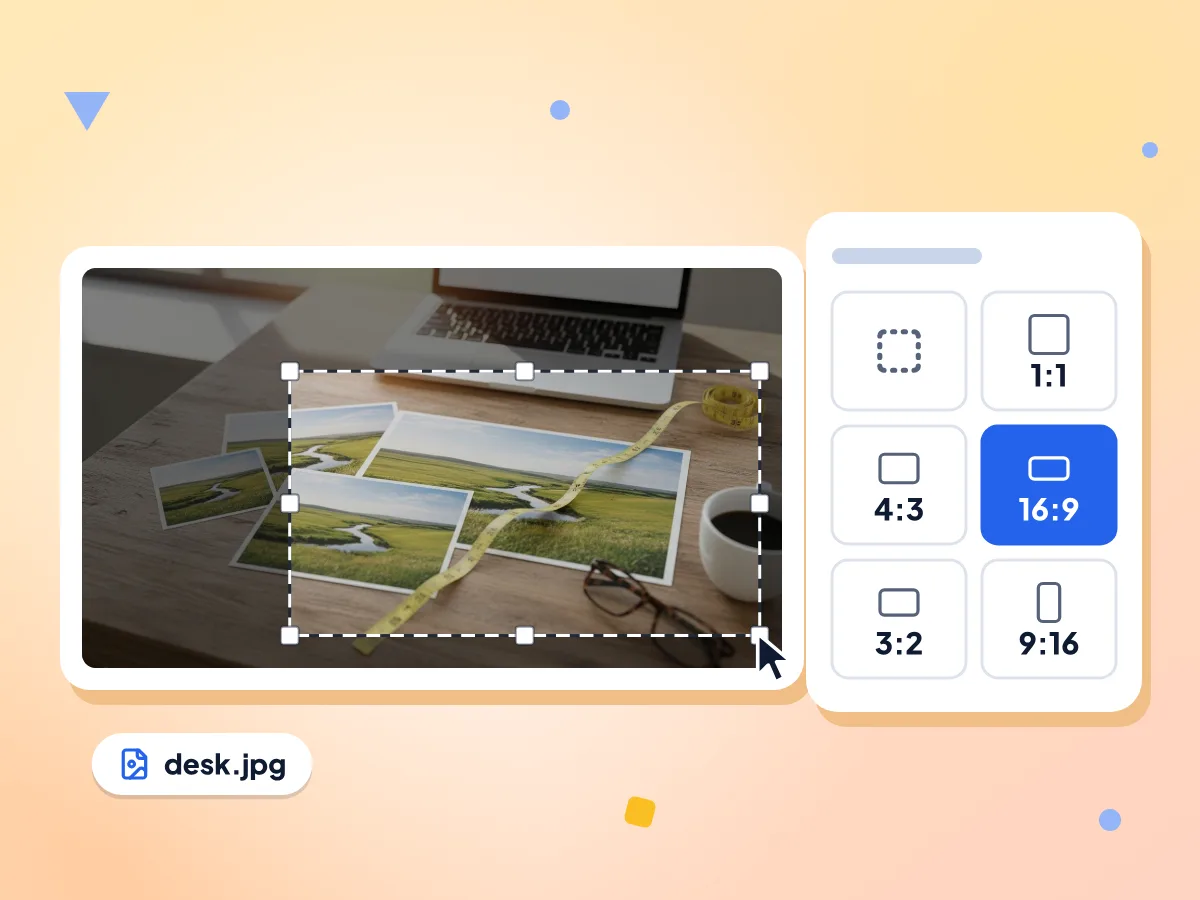
Recadrer des images en carré, 16:9 ou 9:16
Choisissez 1:1, 4:3, 16:9, 3:2 ou 9:16 et le cadre conserve cette forme pendant que vous le faites glisser et le redimensionnez. Passer à d'autres proportions efface le cadre pour que vous puissiez le retracer.
- Libre, 1:1, 4:3, 16:9, 3:2 ou 9:16
- Le cadre verrouillé garde sa forme pendant le redimensionnement
- Six boutons de proportions, Libre inclus
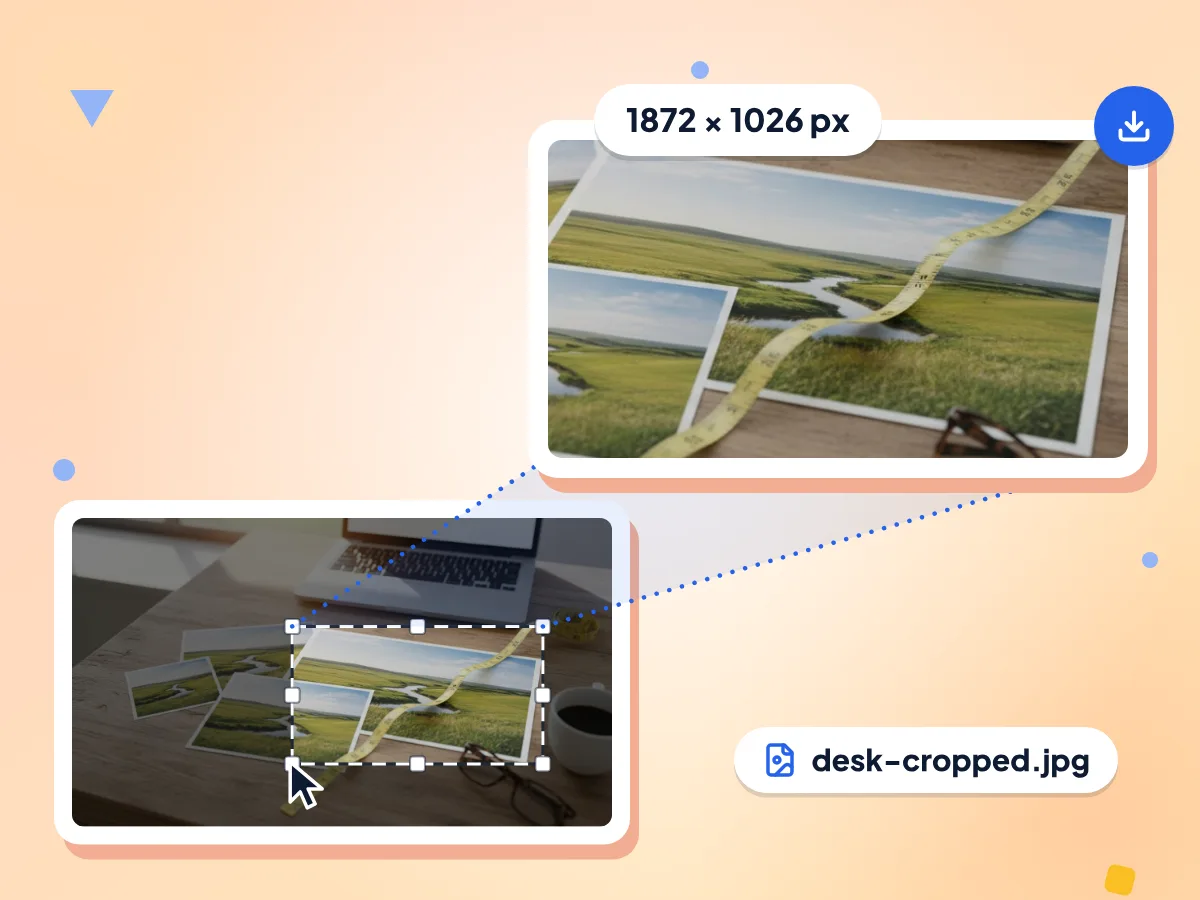
Recadrage libre d'image en pleine résolution
Choisissez Libre et faites glisser un cadre de n'importe quelle forme sur votre photo. Le recadrage utilise les pixels d'origine. Taille de la sélection mesure l'aperçu : lisez donc la largeur et la hauteur réelles après avoir cliqué sur Recadrer l'image.
- Faites glisser les coins ou déplacez le cadre
- Le résultat conserve les pixels d'origine de la photo
- Taille exacte du résultat affichée en pixels
Conserve les formats JPG, PNG et WebP
Votre recadrage est enregistré dans le même format que celui importé : un JPG reste un JPG, et un PNG conserve ses zones transparentes. Les JPG et WebP sont enregistrés avec le réglage de qualité maximale.
Sans filigrane ni inscription
Recadrez autant de photos que vous le souhaitez, une à la fois. Aucun compte, aucune limite quotidienne et aucun logo ajouté à votre image.
Vérifiez le recadrage avant d'enregistrer
Cliquez sur Recadrer l'image pour voir le résultat au-dessus de l'original, avec sa taille exacte. Pas encore parfait ? Déplacez le cadre et recadrez à nouveau, puis cliquez sur Télécharger.
Votre photo reste sur votre appareil
Le recadrage s'exécute dans cet onglet du navigateur et le fichier va directement dans vos téléchargements. La page ne transmet que des statistiques d'usage anonymes, comme les proportions choisies et une taille de fichier approximative.
Comment recadrer une image en 3 étapes
Ajoutez votre image.
Déposez une photo sur cette page ou cliquez pour la choisir. Les JPG, PNG et WebP s'ouvrent dans tous les navigateurs, et l'éditeur s'ouvre immédiatement.
Tracez le cadre de recadrage.
Choisissez Libre ou des proportions comme 1:1 ou 16:9, puis faites glisser sur la photo. Tirez sur les coins ou déplacez le cadre jusqu'à ce qu'il cadre ce que vous voulez.
Recadrez et téléchargez.
Cliquez sur Recadrer l'image pour voir le résultat et sa taille en pixels. Cliquez ensuite sur Télécharger pour l'enregistrer avec -cropped ajouté au nom du fichier.
Qui utilise l'outil de recadrage d'image
Choisissez les proportions qu'exigent votre publication, votre boutique ou votre impression, ou tracez votre propre cadre.
Créateurs de contenu pour les réseaux sociaux
Recadrez une photo au format attendu par chaque application : publications carrées, stories verticales et miniatures larges. Choisissez d'abord les proportions, puis cadrez votre sujet dans le cadre.
- 1:1 carré pour les publications Instagram et les photos de profil WhatsApp
- 9:16 portrait pour les Reels, Stories et TikTok
- 16:9 large pour les miniatures et bannières YouTube
Boutiques en ligne et photos de produits
Supprimez l'arrière-plan superflu autour d'un produit et recadrez chaque photo selon les mêmes proportions. Une rangée de carrés 1:1 s'aligne parfaitement dans une grille de produits.
- Supprimez l'espace vide autour du produit
- Le même carré 1:1 pour chaque photo de catalogue
- Recadrages 4:3 pour les articles de blog et les fiches produit
Design et impression
Cadrez une photo avant de l'imprimer ou de l'intégrer à une mise en page. Le format 3:2 correspond à un tirage photo 4x6 pouces, et le 4:3 convient aux diapositives standard.
- Recadrages 3:2 pour les tirages photo 4x6 pouces
- Cadrage plus serré pour les affiches et les flyers
- Supprimez les bords gênants avant d'imprimer
Questions fréquentes
Les réponses aux questions les plus courantes sur le recadrage d'images en ligne.
Comment recadrer une image en ligne gratuitement ?
Déposez votre image sur cette page et l'éditeur s'ouvre. Faites glisser sur la photo pour tracer un cadre de recadrage, ou choisissez d'abord des proportions. Cliquez sur Recadrer l'image, vérifiez le résultat, puis cliquez sur Télécharger. C'est gratuit et sans compte.
Comment recadrer une image selon des proportions précises ?
Choisissez des proportions dans le panneau Proportions avant de tracer : 1:1, 4:3, 16:9, 3:2 ou 9:16. Le cadre garde alors cette forme quand vous faites glisser ses coins. Pour toute autre forme, comme le 4:5, choisissez Libre et tracez-la à l'œil.
Puis-je recadrer une image à une taille exacte en pixels ?
Pas en saisissant des nombres. Vous tracez le cadre à la main, et après avoir cliqué sur Recadrer l'image, la largeur et la hauteur réelles s'affichent au-dessus de l'aperçu recadré. Pour obtenir une taille exacte comme 1080 × 1080, recadrez ici selon les bonnes proportions, puis utilisez le redimensionneur d'images.
Recadrer une image réduit-il sa qualité ?
Très peu. Le recadrage conserve les pixels d'origine de la zone choisie : une photo de 4000 pixels de large recadrée de moitié reste large de 2000 pixels. Le PNG reste sans perte. Les JPG et WebP sont réenregistrés avec le réglage de qualité maximale, le fichier peut donc être plus volumineux que prévu.
Comment recadrer une photo pour Instagram ?
Choisissez 1:1 Carré pour une publication du fil ou 9:16 Portrait pour une Story ou un Reel, puis cadrez votre photo et cliquez sur Recadrer l'image. Le format portrait 4:5 n'est pas un préréglage ; pour des dimensions Instagram exactes, le redimensionneur pour réseaux sociaux est mieux adapté.
Dans quel format l'image recadrée est-elle enregistrée ?
Dans le même format que celui importé, avec -cropped ajouté au nom du fichier. Les fichiers JPG et PNG conservent leur type. Les fichiers GIF, BMP et AVIF peuvent sortir en données PNG sous l'ancienne extension ; convertissez-les d'abord en PNG ou JPG avec le convertisseur d'images.
Un PNG transparent reste-t-il transparent après le recadrage ?
Oui. Un PNG conserve ses zones transparentes, et l'éditeur les affiche sous forme de damier gris pour que vous puissiez voir les bords. Un JPG n'a pas de transparence au départ, son recadrage est donc toujours opaque.
Puis-je recadrer plusieurs images à la fois ?
Non, l'outil de recadrage traite une photo à la fois afin que vous cadriez chacune à la main. Pour ramener un lot de photos à la même taille, le redimensionneur d'images peut remplir une largeur et une hauteur exactes en coupant les bords grâce à son ajustement Cover.
Pourquoi le bouton Recadrer l'image est-il grisé ?
Le bouton reste inactif tant qu'il n'y a pas de cadre de recadrage sur la photo. Faites glisser le curseur sur l'image pour en tracer un. Changer de proportions efface aussi le cadre : retracez-le après avoir modifié les proportions.
Pourquoi ma photo HEIC ou TIFF ne s'ouvre-t-elle pas dans l'outil de recadrage ?
L'outil ne peut afficher que les images que votre navigateur sait lire. De nombreux navigateurs ne peuvent pas afficher les formats HEIC ou TIFF, la photo peut donc apparaître comme une image cassée. Convertissez-la d'abord en JPG avec le convertisseur HEIC en JPG.
Ai-je besoin d'un compte, et y a-t-il une limite ?
Aucun compte n'est nécessaire et rien n'est ajouté à votre image, pas même un filigrane. Il n'y a ni plafond quotidien ni limite de taille de fichier dans l'outil. Les très grandes photos, comme celles de 50 mégapixels, peuvent être lentes sur les téléphones disposant de moins de mémoire.
Ma photo reste-t-elle privée quand je la recadre ici ?
Oui. Le recadrage s'effectue dans l'onglet de votre navigateur et le résultat est enregistré directement sur votre appareil : la photo elle-même n'est donc jamais envoyée ailleurs. Le site enregistre toutefois des statistiques anonymes, comme les proportions choisies et une tranche de taille du type 1-5MB.
Découvrez d'autres outils
Découvrez d'autres outils gratuits qui se marient parfaitement avec celui-ci
Compresseur d'images
Réduisez la taille des fichiers sans perdre en qualité
Redimensionneur d'images
Redimensionnez vos images aux dimensions exactes
Suppression d'arrière-plan
Supprimez l'arrière-plan de vos images et enregistrez un PNG transparent
Convertisseur d'images
Convertissez entre plus de 30 formats d'image
Rotation et retournement d'image
Faites pivoter vos images de 90°, 180° ou 270° et retournez-les
PNG en WebP
Des fichiers WebP plus légers, avec transparence conservée