

Générateur de reçu en ligne gratuit (PDF)
Générez des tickets de caisse 80 mm et des justificatifs de paiement personnalisables. Ajoutez taux de taxe, pourcentages de remise et infos d'entreprise, sans filigrane.
Créez un reçu professionnel
Ajoutez vos articles, votre taux de taxe et votre moyen de paiement, puis téléchargez un reçu PDF au format ticket de caisse.
- Espèces, carte, en ligne ou chèque
- Calcul automatique de la taxe
- Style ticket thermique
- Téléchargement PDF, sans filigrane
Aucune inscription requise. Vos données restent dans votre navigateur.
Qui utilise notre générateur de reçus ?
Un reçu est la preuve qu'un paiement a été effectué. Remettez-en un après la vente, que l'argent soit arrivé en espèces, par carte ou en ligne.
Petits commerçants
Remettez à vos clients de passage un reçu imprimé ou envoyé par e-mail pour les ventes réglées en espèces ou par carte, sans système de caisse. Ajoutez chaque article, le taux de taxe local et un mot de remerciement.
- Lignes détaillées avec quantité et total de ligne
- Taux de taxe appliqué à l'ensemble du sous-total
- Note de bas de page pour votre politique de retour
Indépendants et prestataires de services
Confirmez qu'un client a réglé une prestation. Si vous avez d'abord envoyé une facture, le reçu boucle le dossier avec la date de paiement et le moyen de paiement.
- Chaque prestation sur sa propre ligne
- Nom du client sur la ligne Client
- Numéro de reçu correspondant à vos propres registres
Organisateurs d'événements
Remettez des reçus pour des billets, des stands ou des produits dérivés le jour même. Modifiez le numéro de reçu à chaque vente afin de pouvoir rapprocher les reçus de votre comptage de caisse plus tard.
- Plusieurs articles sur un seul reçu pour un lot
- Votre propre numérotation, par exemple EVT-001
- Espèces ou carte indiquées sur chaque reçu
Ce que vous obtenez avec ce créateur de reçus gratuit
Lignes détaillées, un taux de taxe, quatre moyens de paiement et dix devises. Téléchargez un reçu PDF à la largeur d'un ticket de caisse, sans filigrane.
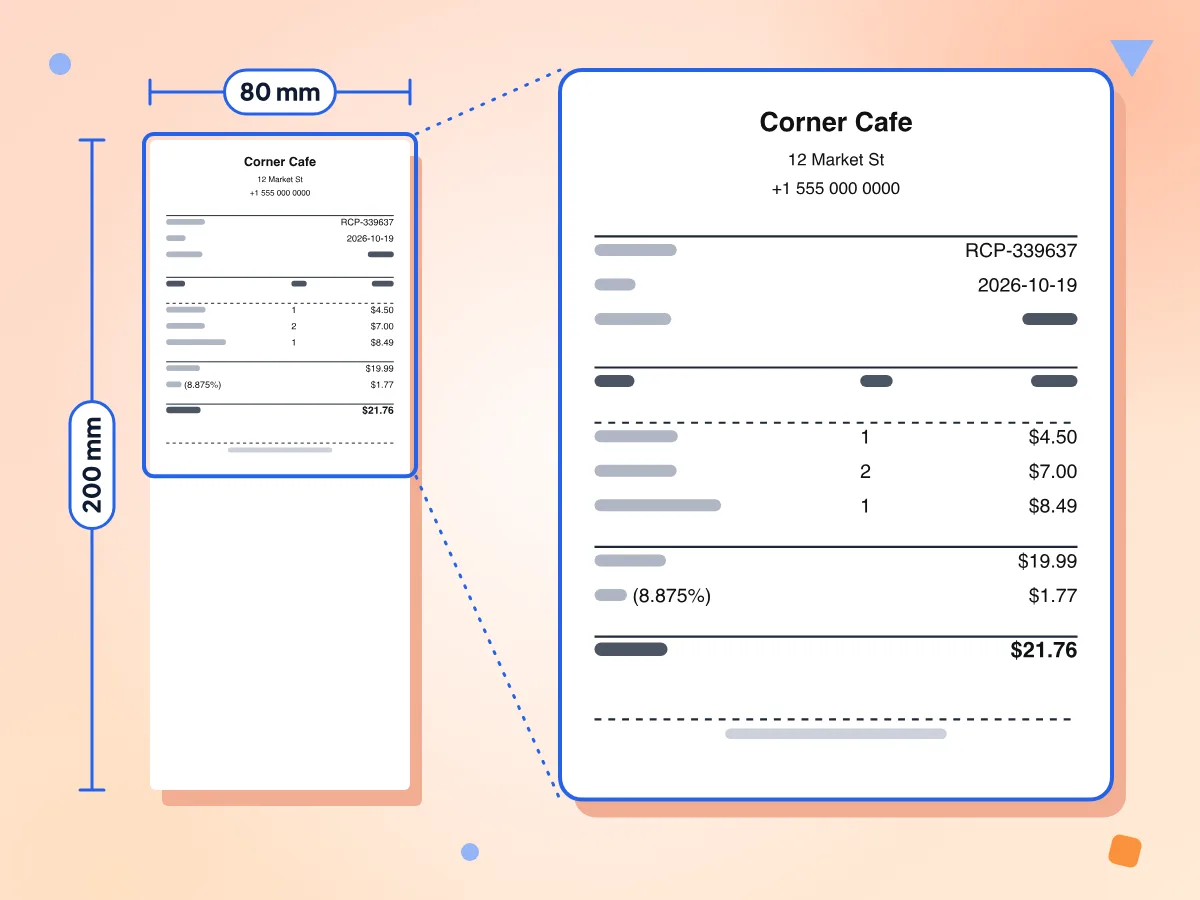
Créez un reçu PDF au format thermique
Le PDF fait 80 mm de large, comme le papier d'une caisse de magasin. Le nom de votre entreprise figure en haut, puis le numéro de reçu, la date, le moyen de paiement et le client, vos articles et le total.
- Page de 80 mm de large sur 200 mm de haut
- Numéro de reçu, date et lignes de paiement
- Note de bas de page pour remercier ou préciser les retours
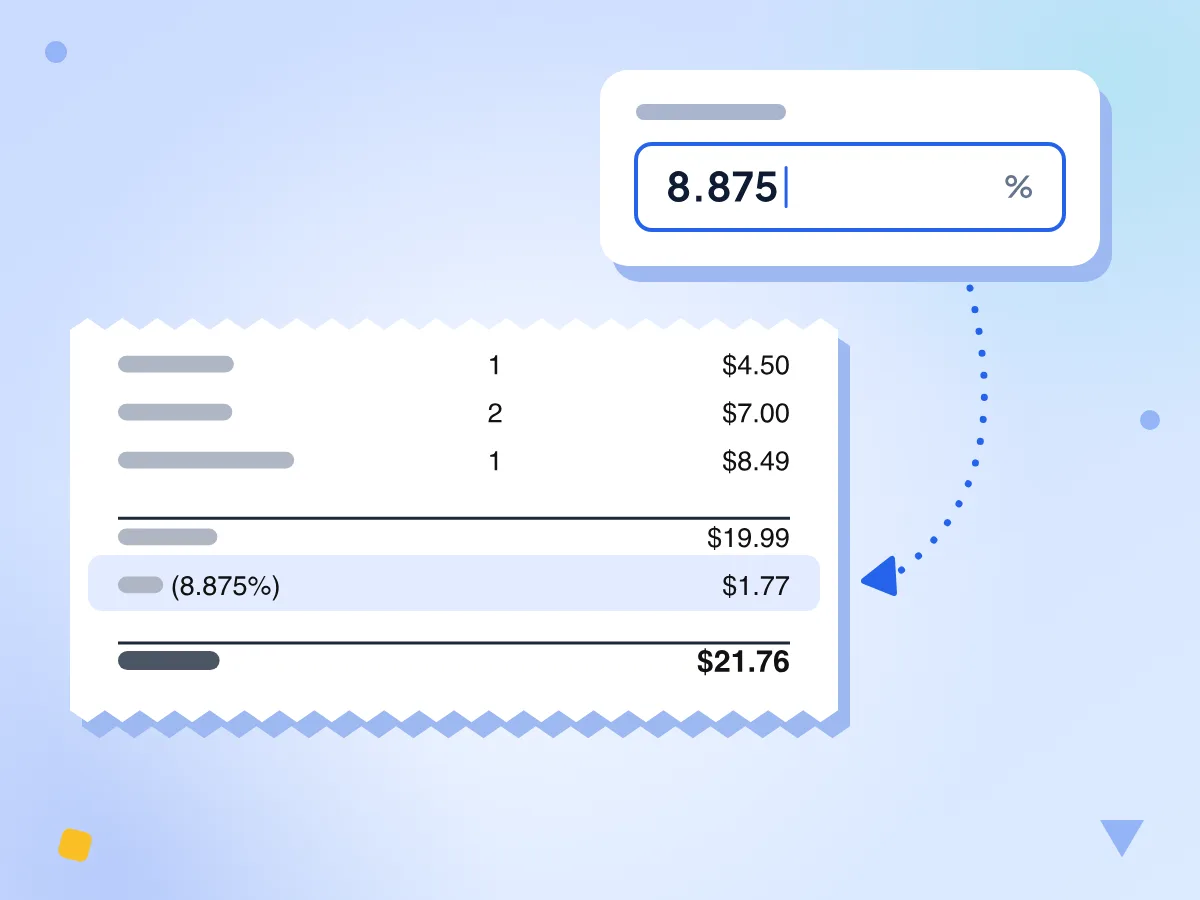
Totaux du reçu avec taxe de vente
Saisissez un taux de taxe tel que 8,875 % et le reçu l'ajoute au sous-total, arrondi au centime. Les totaux de ligne correspondent à la quantité multipliée par le prix, et le total se met à jour pendant la saisie.
- Un seul taux de taxe sur le sous-total
- Ligne de taxe masquée à 0 %
- Arrondi au centime
Gratuit, sans inscription, sans filigrane
Créez et téléchargez autant de reçus que nécessaire, sans compte ni essai. Le PDF n'affiche que les informations de votre entreprise et vos articles, sans logo PixConvert.
Quatre moyens de paiement
Indiquez pour chaque reçu un paiement en espèces, par carte, en ligne ou par chèque. Le moyen s'imprime en majuscules à côté de Paiement, afin que le client voie comment il a payé.
Dix devises
Choisissez USD, EUR, GBP, CAD, AUD, JPY, INR, BRL, MXN ou CHF. Les montants utilisent le format numérique américain avec deux décimales, par exemple $1,234.50 ou CA$1,234.50.
Reste sur votre appareil
Votre reçu est généré et enregistré par votre navigateur. Les informations sur l'entreprise, le client et les articles n'atteignent jamais nos serveurs, et rien n'est conservé après la fermeture de l'onglet.
Comment créer un reçu en 3 étapes
Ajoutez les informations de votre entreprise.
Cliquez sur « Créer un reçu », puis saisissez le nom de votre entreprise, son adresse et son téléphone. Le numéro de reçu et la date du jour sont déjà remplis, et vous pouvez modifier les deux.
Listez ce qui a été payé.
Saisissez chaque article avec sa quantité et son prix, choisissez le moyen de paiement et la devise, puis indiquez un taux de taxe si vous en appliquez un.
Téléchargez le PDF.
Vérifiez l'aperçu, puis cliquez sur « Télécharger le PDF ». Le fichier porte le numéro du reçu comme nom, prêt à être imprimé ou joint à un e-mail.
Questions fréquentes
Réponses sur les champs du reçu, la taxe, les devises, l'impression et le PDF que vous téléchargez.
Comment créer un reçu en ligne gratuitement ?
Ouvrez l'éditeur et saisissez le nom de votre entreprise, puis ajoutez chaque article avec sa quantité et son prix. Choisissez le moyen de paiement et le taux de taxe, puis cliquez sur « Télécharger le PDF » pour enregistrer le reçu. Il n'y a ni compte, ni filigrane, ni limite au nombre de reçus que vous pouvez créer.
Ai-je besoin d'un reçu si j'ai déjà envoyé une facture ?
En général, oui. La facture réclame un paiement, tandis que le reçu prouve que vous l'avez reçu. Envoyez le reçu dès que le paiement arrive, en indiquant la date de paiement et le moyen utilisé. Les commerces qui encaissent sur place sautent souvent la facture et remettent uniquement un reçu. Notre générateur de factures couvre la première étape.
Que doit contenir un reçu ?
Un reçu indique généralement le vendeur, un numéro de reçu, la date, ce qui a été acheté, le montant payé taxe comprise et le moyen de paiement. Cet outil imprime tous ces éléments, ainsi qu'un nom de client et une note de bas de page facultatifs. Il n'a pas de champ pour un logo, un numéro fiscal ou l'heure de la vente.
Comment la taxe de vente est-elle calculée sur le reçu ?
La taxe correspond au sous-total multiplié par votre taux, arrondi au centime, et le total est le sous-total plus cette taxe. Vous définissez un seul taux, et les décimales comme 8,875 % fonctionnent. À 0 %, la ligne de taxe est omise. Il n'y a pas de champ pour une remise, un pourboire ou des frais de service.
Quelle est la taille du PDF du reçu ?
Le PDF fait une page de 80 mm de large et 200 mm de haut, soit la largeur des rouleaux de tickets de caisse courants. Imprimez-le à la taille réelle et découpez-le, ou envoyez le fichier par e-mail. Sur une imprimante de tickets qui accepte les PDF, la longueur fixe peut laisser du papier vierge sous un reçu court.
Combien d'articles tiennent sur un seul reçu ?
Environ 22 articles d'une ligne tiennent avec un nom d'entreprise, une adresse, un téléphone, un client et la note de remerciement par défaut. Le reçu n'ajoute jamais de seconde page : avec une liste plus longue, la note disparaît en premier, puis le total à partir d'environ 26 articles. Pour une commande volumineuse, scindez-la en deux reçus ou utilisez le générateur de factures.
Pourquoi le nom de mon article est-il tronqué dans le PDF ?
La colonne des articles contient environ 25 caractères par ligne et en imprime deux au maximum, donc une description plus longue perd sa fin. L'aperçu à l'écran l'affiche toujours en entier. Gardez des noms courts, par exemple « Latte à l'avoine, grand », ou placez les détails dans la note de bas de page.
Quelles devises le générateur de reçus prend-il en charge ?
Dix : dollar américain, euro, livre sterling, dollar canadien, dollar australien, yen, roupie, real, peso mexicain et franc suisse. Chaque montant utilise le format numérique américain avec deux décimales, donc le yen affiche aussi .00. Le symbole de la roupie ne s'imprime pas encore correctement dans le PDF, vérifiez donc le fichier avant de l'envoyer.
Est-il légal de créer son propre reçu ?
Oui, pour une vente réelle que vous avez effectuée. Un reçu atteste un paiement entre vous et votre client. Établir un reçu pour un achat qui n'a jamais eu lieu, ou copier un ticket de magasin pour se faire rembourser, peut constituer une fraude. Cet outil ne contient aucun logo de magasin ni modèle de marque, uniquement vos propres informations.
Puis-je ajouter mon logo au reçu ?
Pas encore. Le haut du reçu affiche le nom de votre entreprise en gras, avec l'adresse et le numéro de téléphone en dessous, et il n'y a pas d'import d'image. Un nom d'entreprise clair et un numéro de téléphone suffisent pour que vos clients puissent vous retrouver.
Le générateur de reçus enregistre-t-il mes reçus ?
Non. Le formulaire n'existe que dans l'onglet ouvert et se vide quand vous rechargez ou fermez la page, donc téléchargez chaque reçu avant de partir. Rien de ce que vous saisissez ne nous est envoyé. Sur le site en ligne, Google Analytics comptabilise les visites de pages, mais ne voit jamais le reçu lui-même.
Puis-je modifier le numéro et la date du reçu ?
Oui. Le numéro commence par RCP suivi de six chiffres issus de l'horloge, et la date correspond par défaut à aujourd'hui. Les deux sont modifiables, ce qui vous permet de suivre votre propre numérotation, par exemple 2026-014. L'outil ne mémorise pas votre dernier numéro, tenez donc votre propre liste.
Découvrez d'autres outils
Découvrez d'autres outils gratuits qui se marient parfaitement avec celui-ci
Générateur de factures
Créez gratuitement des factures PDF avec taxes et remises
Créateur de signature
Dessinez votre signature et enregistrez-la en PNG ou SVG
Compresseur PDF
Réduisez la taille de vos PDF directement dans votre navigateur
Image en PDF
Convertissez des images JPG, PNG, WebP en document PDF
Générateur de QR code
Créez et téléchargez gratuitement des QR codes à vos couleurs
Compteur de mots
Comptez les mots, caractères, phrases et le temps de lecture