

Convertisseur gratuit de JPG en WebP
Convertissez du JPG en WebP gratuitement, en lot et sans limite de fichiers. Vos photos gardent leur taille d'origine et deviennent généralement beaucoup plus légères pour votre site web, et elles restent sur votre appareil.
Déposez vos images ici
JPG, JPEG
Taille maximale du fichier : 100 MB · Plusieurs fichiers acceptés
Comment convertir JPG en WebP
Ajoutez vos photos JPG.
Déposez des fichiers .jpg ou .jpeg dans la zone ci-dessus, ou appuyez sur Choisir des images et sélectionnez-en autant que nécessaire, chacune jusqu'à 100 MB.
Réglez la Qualité.
Le WebP est déjà sélectionné pour chaque fichier. Gardez la Qualité à 90, ou essayez 75 à 80 pour des images web plus légères, puis cliquez sur Tout convertir.
Téléchargez les fichiers WebP.
Enregistrez-les un par un, ou utilisez Tout télécharger pour obtenir un ZIP dès que vous en avez deux ou plus. Les JPG présents sur votre appareil restent tels quels.
JPG/JPEG ou WebP : ce qui change
Comprendre les différences entre JPG/JPEG et WebP vous aide à choisir le format adapté à vos besoins.
| Spécification | JPG/JPEG | WebP |
|---|---|---|
| Compression | Avec perte | Avec/sans perte |
| Qualité | Bonne à excellente | Excellente |
| Transparence | Non | Oui |
| Animation | Non | Oui |
| Taille de fichier | Petite à moyenne | Petite |
Pourquoi convertir depuis JPG/JPEG ?
- La compression avec perte réduit la qualité
- Aucune prise en charge de la transparence
- Peu adapté aux graphismes aux contours nets
Pourquoi choisir WebP ?
- Efficacité de compression supérieure
- Prend en charge la compression avec et sans perte
- Prise en charge de la transparence et de l'animation
Quand utiliser JPG/JPEG
Lorsque vous avez besoin de fichiers de petite taille pour des photographies ou des images complexes comportant de nombreuses couleurs.
Quand utiliser WebP
Lorsque vous optimisez les performances web modernes et que vous pouvez proposer des solutions de secours pour les anciens navigateurs.
Fonctionnalités du convertisseur JPG en WebP
Transformez vos photos JPG et JPEG en WebP avec un curseur de Qualité, un interrupteur Sans perte qui fonctionne et des téléchargements ZIP en un clic. Sans compte ni filigrane.
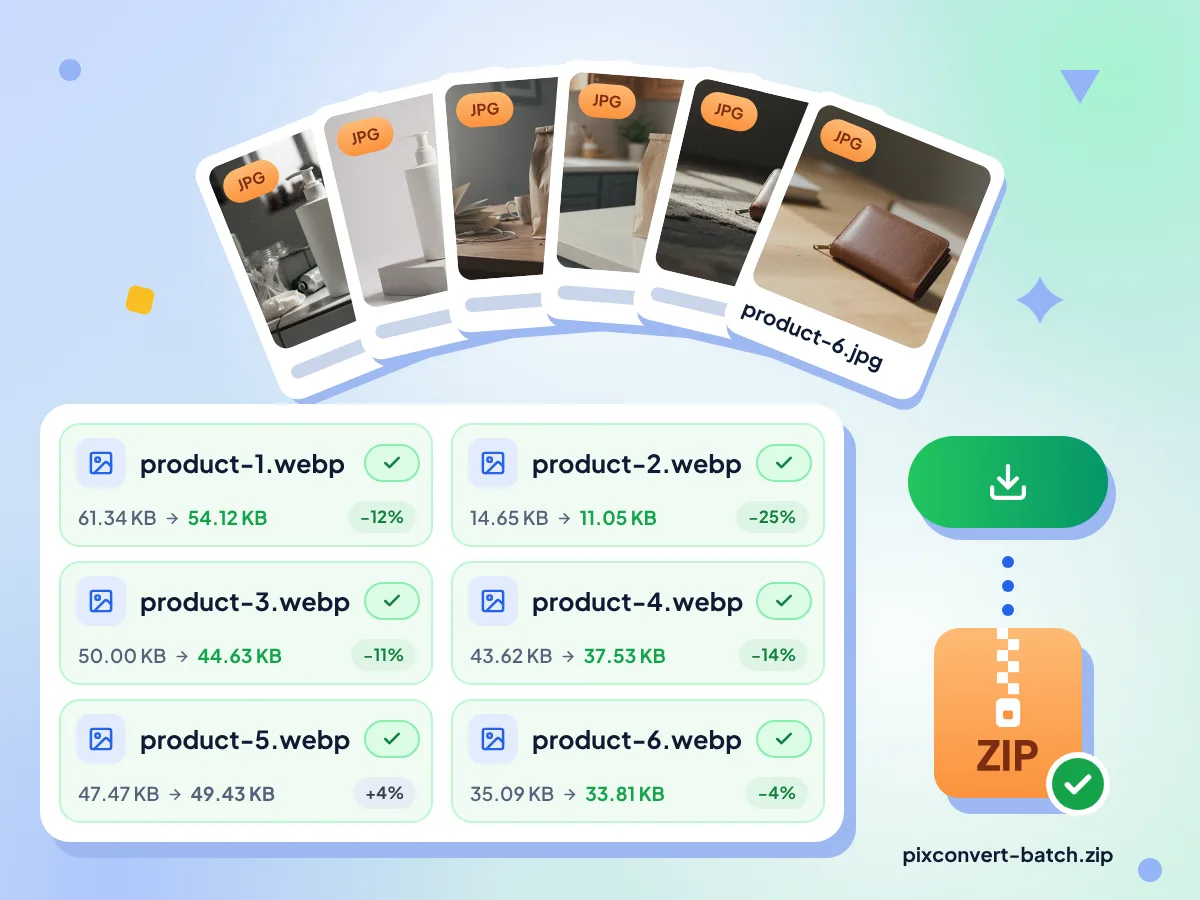
Conversion en lot de JPG en WebP
Déposez une pile de photos JPG ou JPEG et cliquez une seule fois sur Tout convertir. Chaque fichier reçoit les mêmes réglages à tour de rôle, et Tout télécharger regroupe tous les WebP dans un seul ZIP.
- Fichiers illimités, sans plafond quotidien
- Les noms de fichiers d'origine sont conservés
- Deux fichiers ou plus sont téléchargés en ZIP
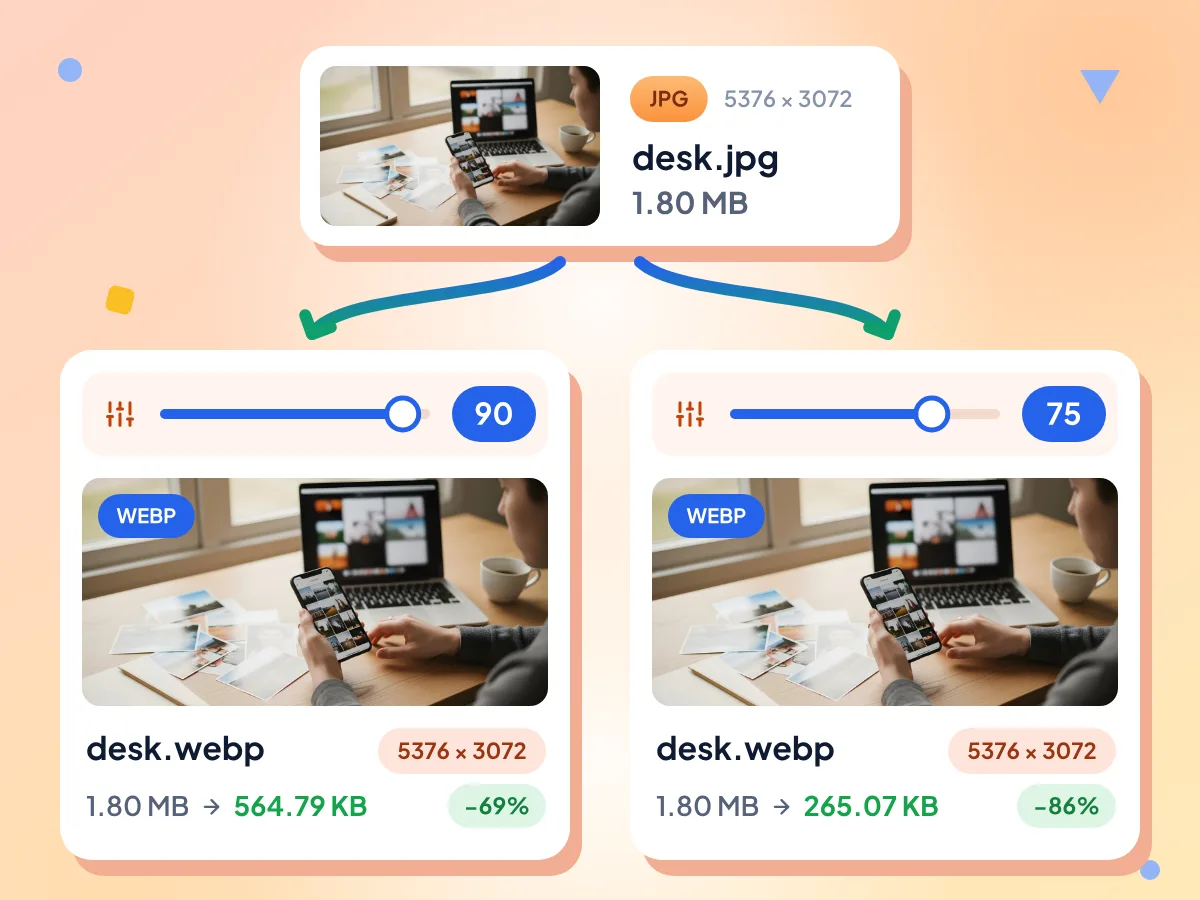
Allégez vos photos JPG avec le WebP
Chaque vignette affiche l'ancienne taille à côté de la nouvelle. Lors de notre test, un JPG d'appareil photo de 1.80 MB est devenu un WebP de 565 KB à la Qualité 90 et de 265 KB à la Qualité 75.
- Taille et pourcentage affichés pour chaque fichier
- Qualité plus basse pour des fichiers plus légers
- Conserve la largeur et la hauteur d'origine
WebP sans perte quand vous en avez besoin
Activez Sans perte dans Avancé pour conserver une photo pratiquement identique. Attendez-vous à un fichier bien plus gros : notre photo de test de 1.80 MB est passée à 4.61 MB, réservez donc cette option aux copies de travail.
JPG en WebP : questions fréquentes
Des réponses pratiques sur le passage du JPEG au WebP pour améliorer les performances web.
Quelle est la façon la plus simple d'enregistrer un JPG en WebP ?
Ajoutez vos photos .jpg ou .jpeg dans la zone en haut de page, et le WebP est défini comme format de sortie pour chacune. Cliquez sur Tout convertir, puis enregistrez chaque fichier ou récupérez-les tous dans un seul ZIP. C'est gratuit et vous n'avez pas besoin de compte.
Existe-t-il un moyen de convertir un JPG en WebP sans perte ?
Oui. Activez Sans perte dans Avancé et le WebP conserve une photo pratiquement identique au JPG. Le fichier devient toutefois beaucoup plus gros : notre photo de test de 1.80 MB est passée à 4.61 MB. Pour le web, le WebP avec perte à la Qualité 90 reste proche du JPG pour une fraction de la taille.
Y a-t-il une limite au nombre de JPG que je peux convertir en WebP ?
Non. Ajoutez autant de JPG que votre appareil peut en gérer, sans plafond quotidien, chacun pouvant atteindre 100 MB. Ils sont convertis un à un. Les photos ajoutées plus tard avec Ajouter d'autres fichiers démarrent en PNG : passez-les d'abord en WebP.
Quelle est la différence de taille entre le WebP et le JPG ?
Cela dépend du JPG de départ. Lors de notre test à la Qualité 90, un JPG d'appareil photo a perdu 69 % de son poids, et un JPG de 1920 pixels enregistré à la qualité 85 en a perdu 23 %. En descendant la Qualité à 75, ce même JPG web a été réduit de 61 %.
Pourquoi mon JPG a-t-il grossi après son enregistrement en WebP ?
Deux réglages peuvent en être la cause. Le mode Sans perte fait toujours grossir un JPG, et la Qualité 90 peut être supérieure à celle avec laquelle le JPG a été enregistré. Lors de notre test, un JPG web de qualité 75 est devenu 2 % plus gros à 90, mais 47 % plus léger à 75.
Pourquoi un très grand JPG ne se convertit-il pas en WebP ?
Le WebP ne peut pas dépasser 16,383 pixels en largeur ni en hauteur : un long panorama ou un scan géant échoue donc avec une erreur générale. Définissez une largeur ou une hauteur inférieure à cette limite dans Redimensionner, ou choisissez AVIF dans le menu des formats, qui a géré notre image de test de 17,000 pixels de large.
Le WebP est-il meilleur que le JPG ?
Pour les sites web, c'est généralement le cas : le WebP donne des photos plus légères à l'aspect quasi identique et gère aussi la transparence. Le JPG s'ouvre toutefois dans plus d'endroits, et certaines anciennes applications et certains formulaires d'envoi refusent le WebP. Conservez vos JPG d'origine ; notre convertisseur WebP en JPG permet de revenir en arrière.
Puis-je convertir des JPG en WebP sur un Mac sans application ?
Ouvrez cette page dans Safari, Chrome ou Firefox sur votre Mac, déposez vos JPG et cliquez sur Tout convertir. Il n'y a rien à installer. Chaque WebP est téléchargé par votre navigateur comme n'importe quel autre fichier, avec le nom du JPG et l'extension .webp.
Le WebP conserve-t-il les données EXIF et les couleurs de ma photo ?
Les couleurs oui, l'EXIF non, avec les réglages par défaut. L'option Supprimer les métadonnées efface la position GPS, le modèle d'appareil et les dates, puis remet le profil colorimétrique en place : les photos de téléphone à gamme de couleurs étendue gardent leur rendu. Les photos de téléphone prises de travers sont remises à l'endroit avant l'enregistrement.
Est-il sûr de convertir du JPG en WebP ici ?
Oui. Le code exécuté dans cet onglet transforme vos photos en WebP, et elles ne sont jamais envoyées à nos serveurs. Lors de la première conversion, la page télécharge son moteur d'image de 14 MB. Nos statistiques enregistrent les pages vues et la durée d'ouverture de l'éditeur, pas les fichiers que vous convertissez.
Qui profite de la conversion JPG en WebP ?
Développeurs web et SEO
- Convertir des photos de produits en WebP pour accélérer les pages d'une boutique en ligne
- Remplacer d'anciens fichiers JPEG par du WebP pour respecter les recommandations de Google PageSpeed
- Redimensionner les JPG trop grands à la largeur réellement utilisée par votre mise en page
Blogueurs et éditeurs de contenu
- Convertir les images d'en-tête d'articles en WebP pour réduire les coûts de bande passante du serveur
- Importer des photos plus légères dans WordPress, qui accepte les fichiers WebP
- Alléger des bibliothèques d'images avant une migration vers un nouvel hébergeur
E-commerce et marketing
- Optimiser les images des pages de catégories pour que les fiches produits se chargent plus vite
- Convertir les bannières du site et les visuels promotionnels en WebP en un seul lot
- Supprimer la position GPS des photos de produits prises avec un téléphone
Découvrez d'autres outils
Découvrez d'autres outils gratuits qui se marient parfaitement avec celui-ci
Compresseur d'images
Réduisez la taille des fichiers sans perdre en qualité
Redimensionneur d'images
Redimensionnez vos images aux dimensions exactes
Suppression d'arrière-plan
Supprimez l'arrière-plan de vos images et enregistrez un PNG transparent
Générateur de QR code
Créez gratuitement des QR codes à vos couleurs