

Synthèse vocale en ligne gratuite
Transformez un texte écrit en parole naturelle grâce aux voix intégrées à votre navigateur. Ajustez la vitesse, la tonalité et la lecture à la volée.
Saisissez ou collez du texte ci-dessus pour activer la lecture vocale.
Aucune voix disponible. Vérifiez les paramètres de votre navigateur.
Vous souhaitez télécharger l'audio ?
Texte en audio transforme votre texte en fichier MP3, WAV ou OGG que vous pouvez enregistrer.
Lisez du texte à voix haute avec la synthèse vocale gratuite
Choisissez parmi les voix proposées par votre navigateur, réglez la vitesse, la tonalité et le volume, et contrôlez la lecture. Pour enregistrer un fichier audio, utilisez Texte en audio.
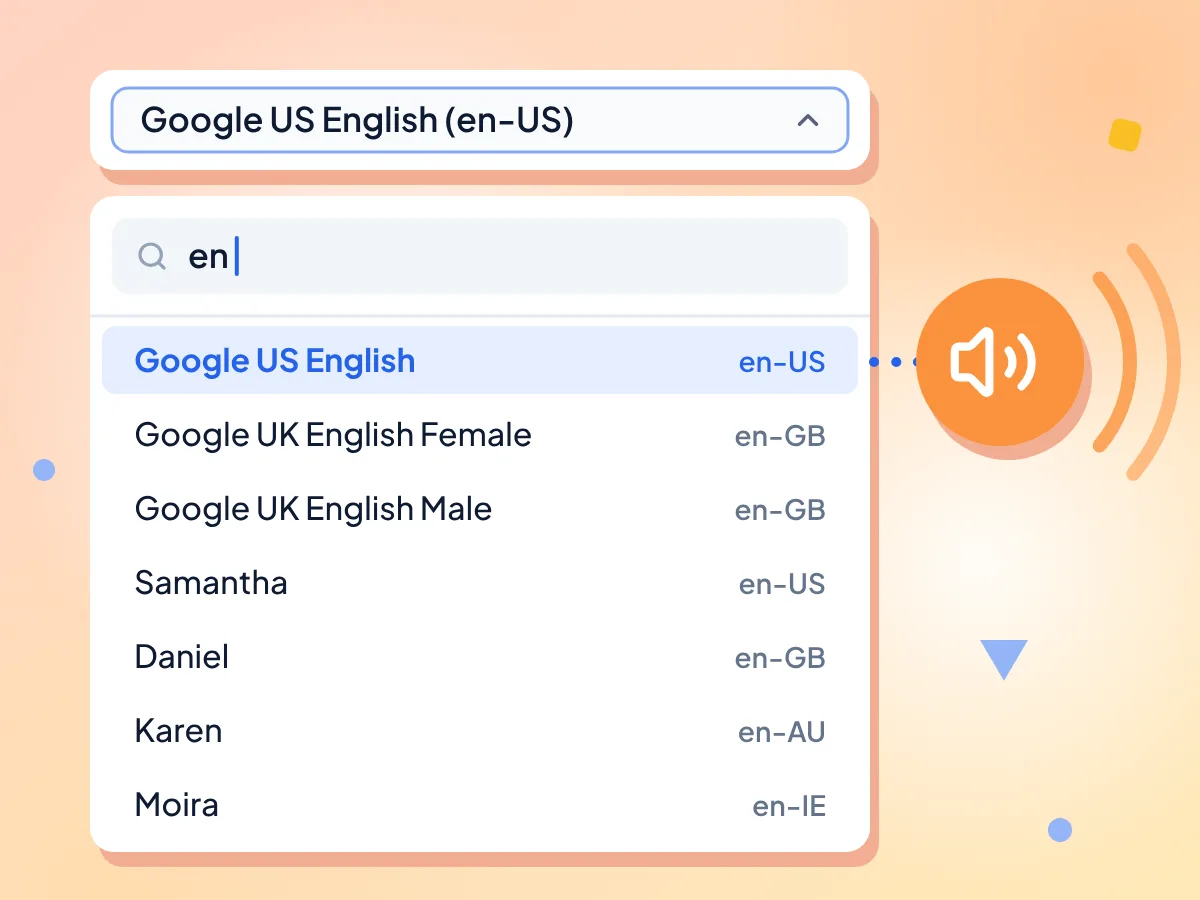
Voix de synthèse vocale de votre navigateur
La liste affiche toutes les voix proposées par votre navigateur et votre système, avec leur code de langue. Les voix anglaises apparaissent en premier, et le champ de recherche trouve une voix par son nom ou son code, par exemple « UK » ou « fr ».
- Recherche par nom de voix ou par langue
- Code de langue à côté de chaque voix
- Voix anglaises en tête de liste
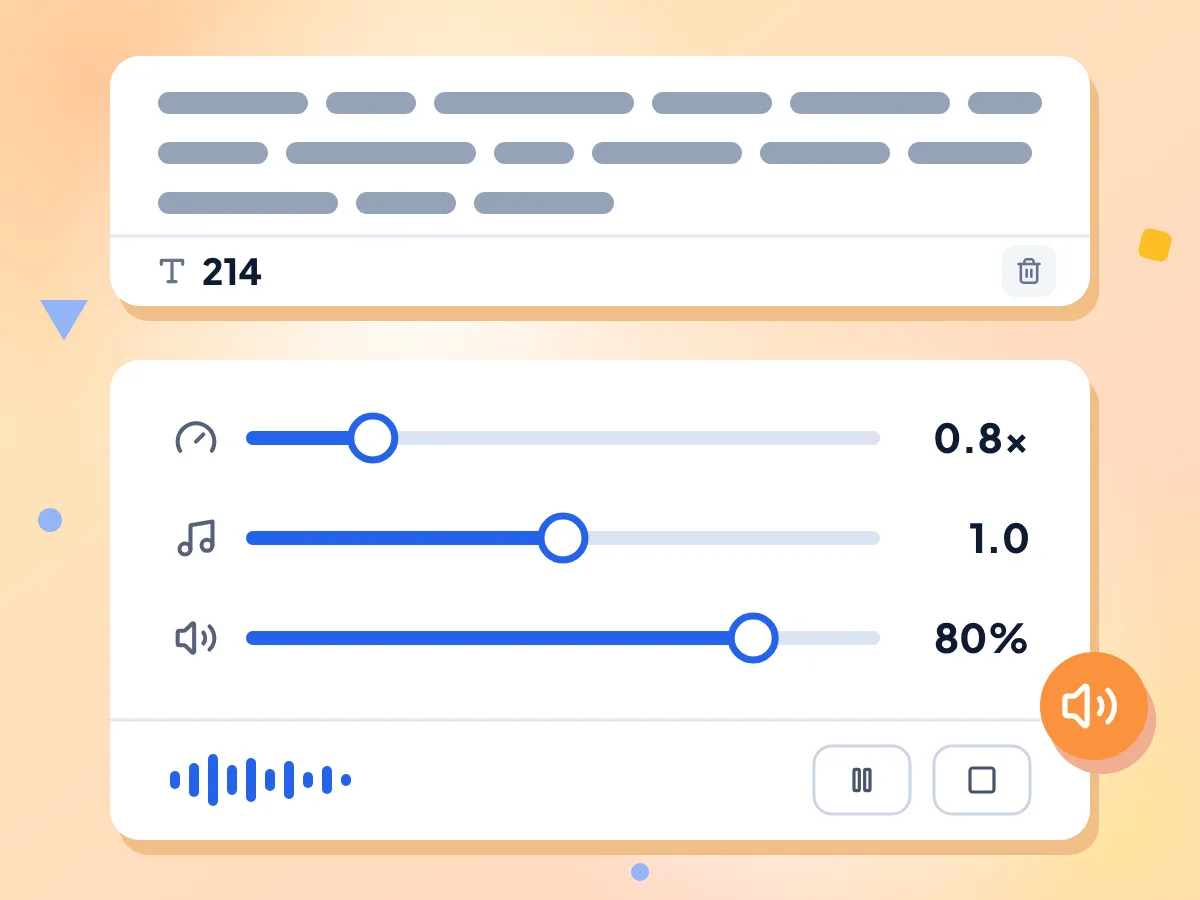
Réglez la vitesse, la tonalité et le volume de la voix
Ralentissez jusqu'à 0,5× pour suivre facilement ou accélérez jusqu'à 2× pour survoler. La tonalité va de 0 à 2 et le volume de 0 à 100 %. Les nouveaux réglages s'appliquent à la prochaine pression sur Lecture.
- Vitesse de 0,5× à 2× par pas de 0,1
- Tonalité de 0 à 2, la valeur normale est 1
- Volume de 0 à 100 % par pas de 5 %
Pause, reprise ou arrêt
Mettez en pause au milieu d'une phrase et Reprendre repart exactement du même endroit. Arrêter met fin à la lecture, et Lecture redémarre toujours depuis le début. Une ligne d'état indique Lecture en cours, En pause ou Prêt.
Voix de l'appareil et voix en ligne
Les voix installées sur votre système parlent directement sur votre appareil. Les voix en ligne, comme les voix Google dans Chrome, envoient votre texte à cette entreprise pour produire le son. PixConvert ne reçoit jamais votre texte.
Collez de longs textes
Collez un article, une dissertation ou un chapitre entier ; l'outil ne fixe aucune limite de caractères et les compte au fil de la saisie. Certaines voix en ligne peuvent s'interrompre sur un texte très long ; le cas échéant, lisez-le en plusieurs parties.
Gratuit, rien à installer
Ouvrez la page dans Chrome, Edge ou Safari et commencez à écouter. Aucune application à installer, aucun compte à créer, et l'outil ne limite pas la quantité de texte que vous lisez.
Comment utiliser la synthèse vocale
Collez ou saisissez votre texte.
Placez n'importe quel texte dans la zone. Le compteur indique le nombre de caractères, et Effacer vide la zone et interrompt toute lecture.
Choisissez une voix et des réglages.
Ouvrez la liste des voix, recherchez par nom ou par langue, puis sélectionnez-en une. Réglez ensuite la vitesse, la tonalité et le volume avec les curseurs.
Appuyez sur Lecture pour écouter.
La voix lit votre texte à voix haute. Utilisez Pause et Reprendre pour faire une pause ou Arrêter pour terminer, et appuyez de nouveau sur Lecture après avoir modifié un réglage.
Quand vous avez besoin de la synthèse vocale
Écoutez au lieu de lire, pour relire, apprendre ou reposer vos yeux.
Relecture
Écoutez votre texte lu à voix haute pour repérer les mots manquants, les répétitions et les phrases maladroites que vos yeux laissent passer. Idéal pour les e-mails, les dissertations, les scripts et les rapports.
- Repérez les tournures maladroites que vous pourriez manquer en lisant en silence
- Détectez les mots manquants ou en double dans les longs brouillons
- Vérifiez le rendu d'un script avant de l'enregistrer
Aide à la lecture
Écoutez des articles, des notes ou des supports d'étude lorsque la lecture est fatigante, lente ou difficile en raison de la dyslexie ou d'une basse vision. Ralentissez la voix pour suivre à votre propre rythme.
- Collez un article web et écoutez-le au lieu de le lire
- Reposez vos yeux pendant les longues séances de révision
- Choisissez une vitesse plus lente pour suivre chaque mot
Apprentissage des langues
Écoutez la prononciation des mots et des phrases dans la langue que vous apprenez, avec une voix dédiée à cette langue si votre appareil en propose une. Ralentissez et rejouez autant de fois que nécessaire.
- Recherchez dans la liste des voix par code de langue, comme es ou fr
- Lisez une phrase à 0,5× pour entendre chaque son
- Appuyez de nouveau sur Lecture pour répéter un passage depuis le début
Questions fréquentes
Réponses sur les voix, les réglages, les téléchargements et la confidentialité.
Comment faire lire du texte à voix haute par mon ordinateur ?
Collez le texte dans la zone de cette page, choisissez une voix et appuyez sur Lecture. Votre ordinateur le lit via ses haut-parleurs ou votre casque. Si vous le souhaitez, réglez d'abord la vitesse, la tonalité et le volume. Il n'y a rien à installer ni aucun compte à créer.
Puis-je télécharger la synthèse vocale en MP3 ?
Pas sur cette page. Elle diffuse la voix par vos haut-parleurs mais ne peut pas l'enregistrer dans un fichier. Pour obtenir un téléchargement, collez votre texte dans notre outil Texte en audio, qui l'enregistre en MP3, WAV ou OGG.
Pourquoi ne vois-je que quelques voix ?
La liste provient de votre navigateur et de votre système d'exploitation, elle varie donc d'un appareil à l'autre. Pour en ajouter, installez des voix supplémentaires dans les paramètres vocaux ou de langue de votre système, puis rechargez la page. Chrome et Edge ajoutent aussi leurs propres voix en ligne.
Les voix envoient-elles mon texte en ligne ?
Cela dépend de la voix. Les voix système, comme Microsoft David ou Samantha, parlent directement sur votre appareil. Les voix en ligne, comme Google US English dans Chrome ou les voix Online (Natural) dans Edge, envoient le texte à Google ou à Microsoft pour produire le son. PixConvert ne reçoit jamais votre texte, seulement un décompte des lectures.
Quels navigateurs peuvent lire du texte à voix haute ?
Chrome, Edge et Safari peuvent lire du texte à voix haute ici, chacun avec sa propre liste de voix. Chrome et Edge ajoutent des voix en ligne en plus de vos voix système. Si un navigateur ne peut pas parler du tout, l'outil affiche un message à la place des commandes.
Y a-t-il une limite de mots ou de caractères ?
Non. L'outil n'impose aucune limite, et un compteur indique le nombre de caractères saisis. Un texte très long est lu d'une seule traite, et certaines voix en ligne peuvent s'interrompre en cours de route. Dans ce cas, choisissez une voix système ou lisez le texte en plusieurs parties.
Puis-je modifier la vitesse ou la tonalité pendant la lecture ?
Oui, mais le changement s'applique à la lecture suivante, pas à celle qui est en cours. Déplacez le curseur, puis appuyez sur Arrêter et sur Lecture pour entendre la nouvelle vitesse ou tonalité. La vitesse va de 0,5× à 2× et la tonalité de 0 à 2.
Pourquoi la synthèse vocale ne fonctionne-t-elle pas ?
Vérifiez d'abord que le son de votre appareil n'est pas coupé et que le curseur de volume n'est pas à 0 %. Si la liste des voix indique qu'aucune voix n'est disponible, soit votre système n'en a aucune d'installée, soit le navigateur ne les a pas encore chargées : rechargez alors la page. L'outil n'affiche pas encore de messages d'erreur.
La synthèse vocale fonctionne-t-elle sans internet ?
Les voix système continuent généralement de fonctionner une fois la page chargée, car elles s'exécutent sur votre appareil. Les voix en ligne, comme les voix Google dans Chrome, nécessitent une connexion et ne parleront pas sans elle. Si votre connexion est instable, choisissez une voix dont le nom ne contient ni Google ni Online.
Cet outil peut-il transformer ma voix en texte ?
Non, cet outil se contente de lire du texte à voix haute. Pour transformer votre voix en texte, utilisez notre outil Parole en texte : choisissez une langue, parlez dans votre microphone et copiez les mots transcrits.
Découvrez d'autres outils
Découvrez d'autres outils gratuits qui se marient parfaitement avec celui-ci
Texte en audio
Générez des fichiers MP3, WAV ou OGG téléchargeables à partir de texte avec des voix neuronales
Reconnaissance vocale
Transcrivez la parole en texte en temps réel avec votre microphone
Compteur de mots
Comptez les mots, caractères, phrases et le temps de lecture
Convertisseur de casse
Convertissez du texte en MAJUSCULES, minuscules, Titre, camelCase et plus encore
Générateur de Lorem Ipsum
Générez du texte factice par paragraphes ou par mots
Comparateur de différences
Comparez deux textes côte à côte