

Extracteur de miniatures vidéo gratuit
Extrayez gratuitement une miniature ou n'importe quelle image de votre vidéo et enregistrez-la en JPG ou PNG en pleine résolution. La vidéo ne quitte jamais votre appareil, et il n'y a ni inscription ni filigrane.
Déposez votre vidéo ici
ou cliquez pour parcourir. MP4, MOV, WebM ou AVI
Extraire des images d'une vidéo en pleine résolution
Choisissez un moment sur la timeline, capturez-le et enregistrez-le en JPG ou PNG à la même taille que votre vidéo. Récupérez une seule image ou toute une série.
Extraire n'importe quelle image d'une vidéo
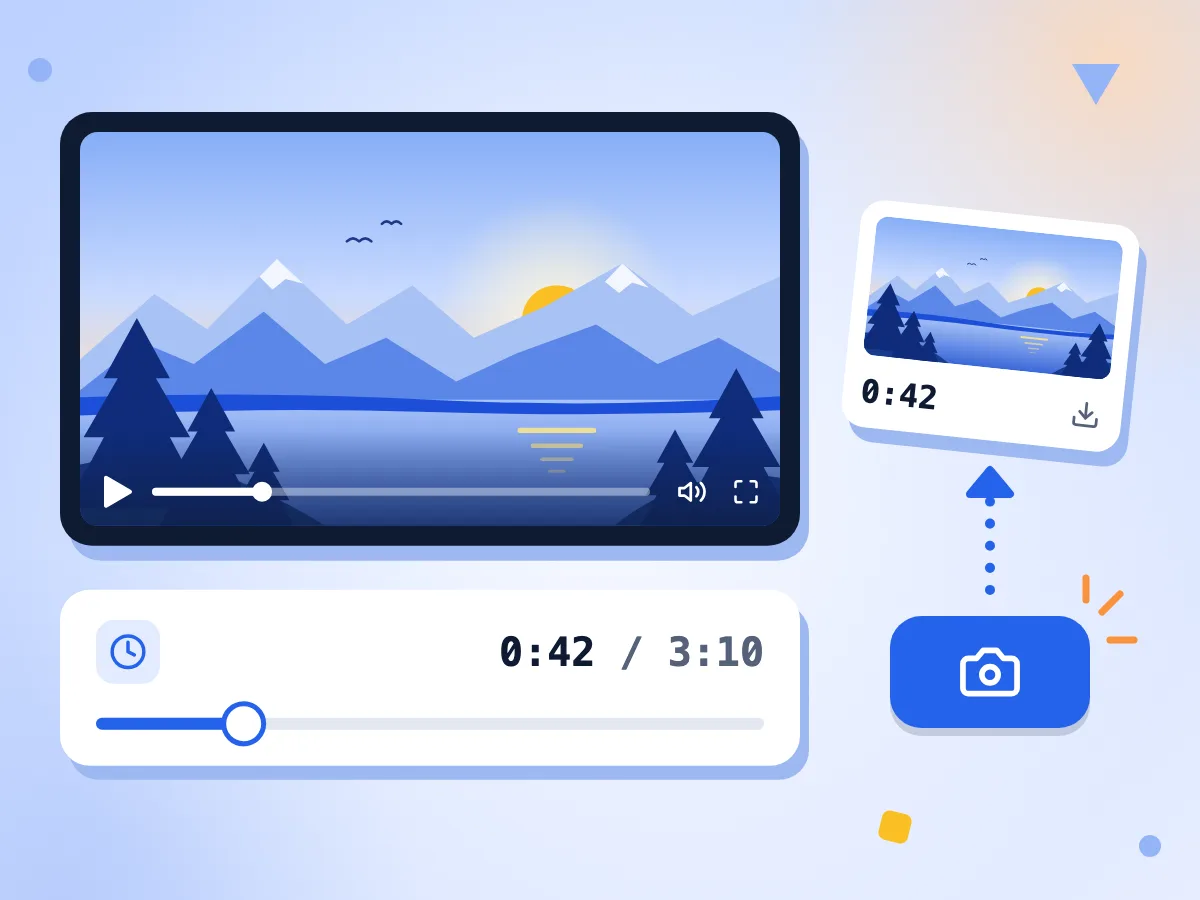
Lisez la vidéo ou parcourez-la, puis faites glisser le curseur d'horodatage jusqu'au moment voulu. Il avance par centièmes de seconde. Cliquez sur Capturer l'image pour enregistrer l'image affichée à l'écran.
- Curseur d'horodatage avec affichage du temps
- Lecteur intégré pour lancer et mettre en pause
- Capturer l'image enregistre l'image affichée
Enregistrer les images d'une vidéo en JPG ou PNG
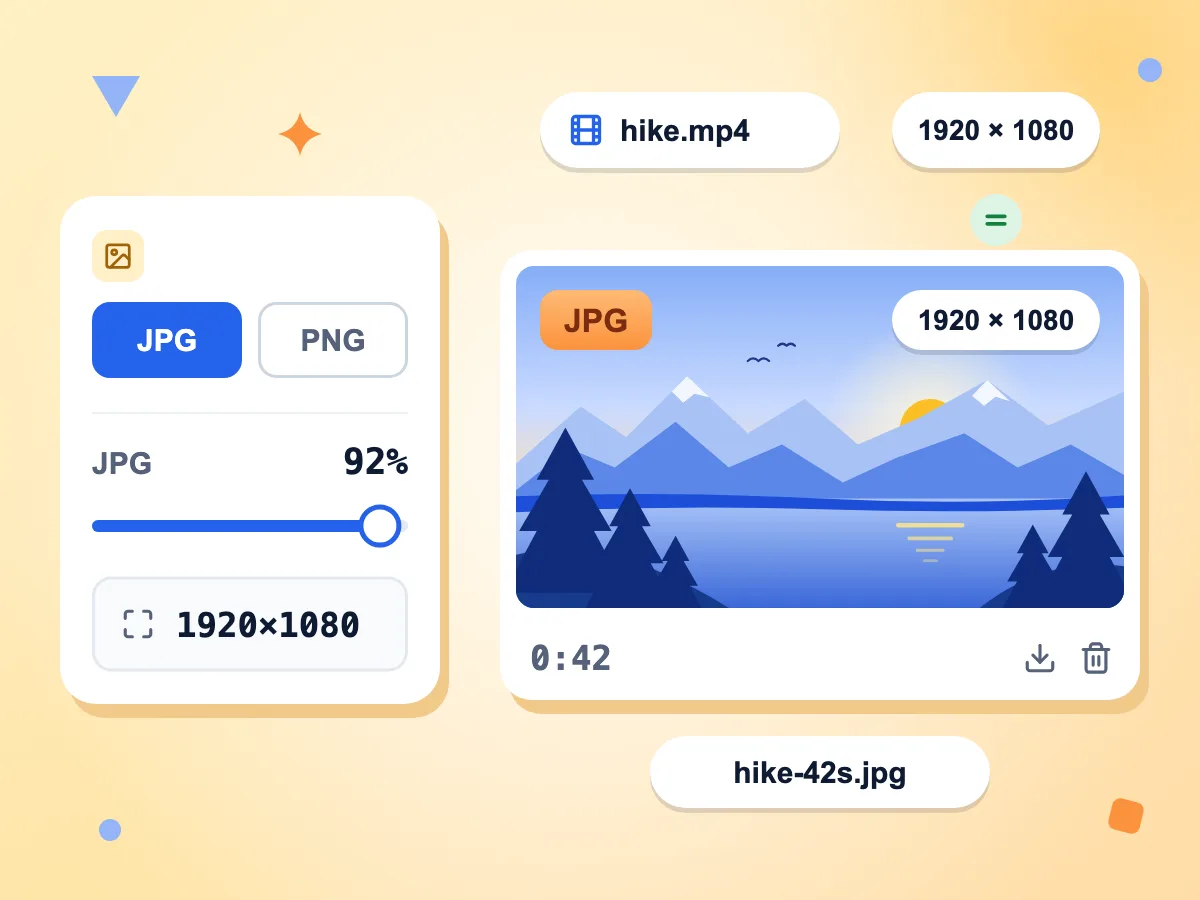
Chaque image est enregistrée à la taille en pixels de la vidéo : une vidéo en 1080p donne donc une image de 1920 × 1080. Le PNG conserve chaque pixel. Le JPG est plus léger, avec une qualité réglable de 10 % à 100 %.
- Format de sortie : JPG ou PNG
- Qualité JPG de 92 % par défaut
- Même résolution que la vidéo
Capturer plusieurs images, un seul ZIP
Cliquez sur Capturer l'image autant de fois que vous le souhaitez. Chaque image s'ajoute à une grille avec son horodatage, et Tout télécharger les enregistre dans un seul ZIP. Pour un extrait animé, essayez Vidéo en GIF.
Vos vidéos restent chez vous
La vidéo s'ouvre depuis votre propre appareil et votre navigateur dessine chaque image. Nous recevons des statistiques d'utilisation, comme le format choisi, mais jamais la vidéo ni ses images.
Compatible avec MP4, MOV et WebM
Ajoutez un fichier MP4, MOV, WebM ou AVI. Si la vidéo se lit dans l'éditeur, vous pouvez en capturer n'importe quelle image. L'AVI est rarement lu par les navigateurs : convertissez-le d'abord en MP4.
Des images nettes, sans rien d'ajouté
L'image enregistrée correspond uniquement à l'image de la vidéo, sans logo, filigrane ni bordure. Aucun compte à créer et aucune limite au nombre d'images capturées.
Comment extraire une image d'une vidéo
Ajoutez votre vidéo.
Déposez un fichier MP4, MOV, WebM ou AVI sur la zone, ou cliquez pour le choisir. L'éditeur s'ouvre avec la vidéo dans un lecteur.
Trouvez le bon moment.
Lisez la vidéo ou faites glisser le curseur d'horodatage jusqu'à l'affichage de l'image voulue. Choisissez JPG ou PNG dans les réglages, puis cliquez sur Capturer l'image.
Téléchargez vos images.
Chaque capture apparaît sous le lecteur avec son horodatage. Enregistrez-en une avec son bouton de téléchargement, ou cliquez sur Tout télécharger pour en obtenir plusieurs dans un seul fichier ZIP.
Pourquoi extraire une image d'une vidéo
Miniatures, captures de tutoriels et images de référence sont les raisons les plus courantes.
Miniatures et couvertures vidéo
Choisissez l'image avec le visage ou l'action les plus parlants et enregistrez-la en taille réelle. Ajoutez ensuite du texte dans un éditeur d'images et importez-la comme miniature YouTube ou comme couverture.
- Récupérez une image de 1920 × 1080 pour une miniature YouTube
- Réduisez la qualité JPG si le formulaire d'envoi indique que le fichier est trop volumineux
- Choisissez une image de couverture pour un Reel ou un Short
Documentation et tutoriels
Mettez un enregistrement d'écran en pause à l'étape voulue et capturez-la. L'image conserve la netteté de l'enregistrement, contrairement à une capture d'écran d'un lecteur réduit.
- Capturez chaque étape de l'interface depuis un enregistrement d'écran
- Enregistrez les images chargées de texte en PNG pour garder des lettres nettes
- Téléchargez toutes les étapes ensemble dans un seul ZIP
Montage et production vidéo
Récupérez des images de référence pour un storyboard, une vérification des couleurs ou un retour client, sans ouvrir de logiciel de montage. Chaque nom de fichier indique la seconde d'où il provient.
- Repérez les moments clés d'un montage pour un storyboard
- Partagez une seule image pour signaler un plan lors de la relecture
- Les noms de fichiers indiquent la seconde de chaque image
Questions fréquentes
Les questions courantes sur l'extraction d'images de vidéos en ligne.
Comment extraire une image d'une vidéo en ligne ?
Déposez votre vidéo MP4, MOV ou WebM sur cette page, puis lisez-la ou faites glisser le curseur d'horodatage jusqu'au moment voulu. Cliquez sur Capturer l'image et téléchargez l'image en JPG ou PNG. C'est gratuit, sans compte et sans filigrane.
Comment extraire une image sans perte de qualité ?
Choisissez PNG. L'image est enregistrée à la résolution de la vidéo et le PNG est sans perte : elle est donc aussi nette que la vidéo. Le JPG à 92 % par défaut donne un rendu proche et un fichier généralement plus léger. Le flou déjà présent dans la vidéo reste dans l'image.
Quelle est la résolution de l'image extraite ?
La même que celle de la vidéo. Une vidéo en 1080p donne une image de 1920 × 1080 et une vidéo en 4K une image de 3840 × 2160. Le champ Résolution dans les réglages indique la taille avant la capture. Il n'y a pas d'option de redimensionnement : utilisez ensuite le redimensionneur d'image pour obtenir une image plus petite.
Est-ce mieux qu'une capture d'écran de la vidéo ?
Généralement, oui. Une capture d'écran copie votre écran : elle est donc limitée à la taille du lecteur à l'écran et peut inclure les commandes ou le curseur. Capturer l'image prend l'image directement dans la vidéo, en pleine résolution, sans rien par-dessus.
Puis-je parcourir la vidéo image par image ?
Presque. Le curseur d'horodatage avance par pas de 0,01 seconde, soit moins qu'une image d'une vidéo à 30 fps : quelques petits déplacements peuvent donc afficher la même image. Il n'y a pas de boutons image suivante, et l'affichage du temps indique des secondes entières.
Puis-je extraire plusieurs images d'une même vidéo ?
Oui, un clic à la fois. Chaque clic sur Capturer l'image ajoute l'image actuelle à une grille sous le lecteur, sans limite. Tout télécharger les enregistre dans un seul ZIP, nommées d'après le numéro d'image et la seconde. Il n'existe pas d'option pour exporter automatiquement toutes les images ou une image par seconde.
Quels formats vidéo puis-je utiliser ?
Le module d'import accepte les fichiers MP4, MOV, WebM et AVI, un seul à la fois. La vidéo doit aussi pouvoir être lue dans votre navigateur : MP4 (H.264) et WebM fonctionnent presque partout, mais les fichiers AVI et certains MOV HEVC d'iPhone peuvent poser problème. Convertissez-les d'abord en MP4 avec le convertisseur vidéo.
Pourquoi le lecteur est-il noir, ou pourquoi Capturer l'image ne fait-il rien ?
Votre navigateur n'arrive peut-être pas à décoder cette vidéo : il n'y a alors aucune image à capturer et aucune timeline n'apparaît. Les fichiers AVI et certaines vidéos HEVC sont les principaux suspects. Convertissez le fichier en MP4 avec le convertisseur vidéo, puis ajoutez-le à nouveau.
Puis-je récupérer une miniature d'un YouTube Short ou d'un Reel ?
Uniquement si vous disposez du fichier vidéo. Cette page ouvre des fichiers provenant de votre téléphone ou de votre ordinateur, pas des pages web : ouvrez donc ici votre copie enregistrée du Short ou du Reel. Faites ensuite glisser le curseur jusqu'au moment voulu et capturez-le comme couverture.
Dois-je enregistrer l'image en JPG ou en PNG ?
Choisissez JPG pour les photos et les miniatures que vous comptez publier, car le fichier est plus léger ; son curseur de qualité va de 10 % à 100 % et démarre à 92 %. Choisissez PNG pour les enregistrements d'écran contenant du texte, ou pour retoucher davantage. Sélectionnez le format avant de cliquer sur Capturer l'image.
Puis-je extraire une image d'une vidéo sur iPhone ou Android ?
Cela devrait fonctionner dans un navigateur mobile. Ajoutez une vidéo depuis votre galerie ou vos fichiers, puis utilisez le même curseur d'horodatage et le même bouton Capturer l'image. L'image enregistrée arrive là où votre navigateur range les téléchargements.
Ma vidéo est-elle envoyée lorsque j'extrais une image ?
Non. La vidéo est lue depuis votre appareil et chaque image est dessinée dans l'onglet de votre navigateur, sans moteur ni modèle à télécharger. La page envoie bien des statistiques d'utilisation, comme le format choisi, la qualité JPG et une fourchette de taille approximative, mais jamais la vidéo, ses images ni le nom du fichier.
Découvrez d'autres outils
Découvrez d'autres outils gratuits qui se marient parfaitement avec celui-ci
Découpeur de vidéo
Découpez et coupez des extraits vidéo dans votre navigateur
Compresseur vidéo
Réduisez le poids de vos vidéos MP4, MOV et WebM avec trois préréglages de qualité
Vidéo en GIF
Convertissez n’importe quel extrait vidéo en GIF animé dans votre navigateur
Convertisseur vidéo
Convertissez des vidéos entre les formats populaires
Compresseur d'images
Réduisez la taille des fichiers sans perdre en qualité
Redimensionneur d'images
Redimensionnez vos images aux dimensions exactes