

Compresseur vidéo gratuit
Ce compresseur vidéo gratuit réduit le poids des fichiers MP4, MOV et WebM. Choisissez l'un des trois préréglages de qualité et obtenez un MP4 H.264. Sans inscription, sans filigrane, et votre vidéo reste sur votre appareil.
Déposez votre vidéo ici
ou cliquez pour parcourir. Compatible avec MP4, MOV, WebM, AVI et plus encore
Ce que fait ce compresseur vidéo gratuit
Choisissez l'un des trois préréglages de qualité et récupérez un MP4 H.264 standard. Sans compte, sans filigrane et sans rien à installer.
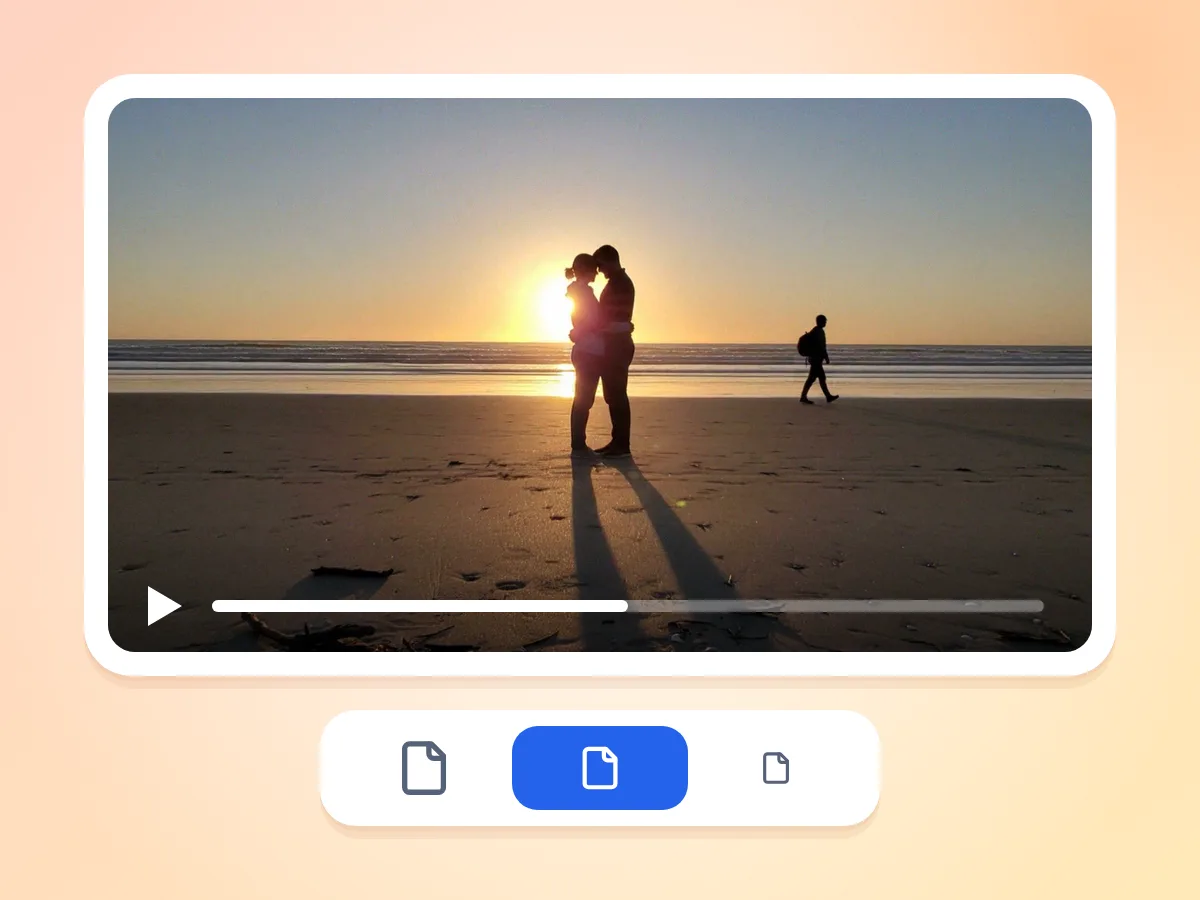
Compressez une vidéo avec trois préréglages de qualité
Choisissez Haute qualité, Équilibré ou Compression maximale. Équilibré est le réglage par défaut. Haute qualité conserve le plus de détails, et Compression maximale produit le fichier le plus léger avec une perte de qualité visible.
- Haute qualité conserve le maximum de détails
- Équilibré est sélectionné pour vous
- Compression maximale produit le fichier le plus léger
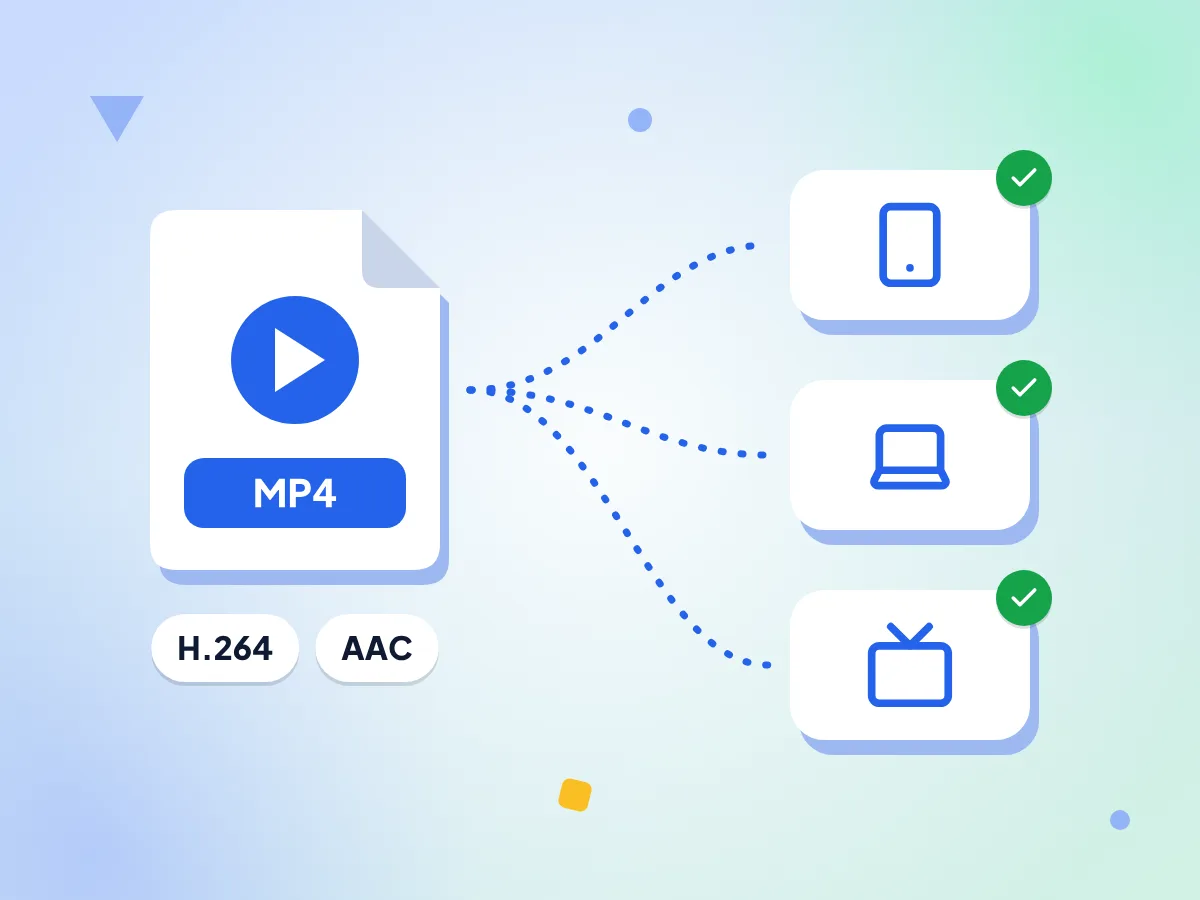
Vidéo compressée enregistrée en MP4 H.264
Les vidéos sont enregistrées en MP4 avec de la vidéo H.264 et de l'audio AAC, lisibles sur téléphones, ordinateurs portables et téléviseurs. Les fichiers MOV, WebM et AVI sont convertis en MP4. Si le MP4 devait être plus volumineux, vous conservez votre original.
- Vidéo H.264 avec audio AAC
- Lecture en ligne avant la fin du téléchargement
- Nommé d'après votre fichier, suivi du préréglage
Même résolution et même fréquence d'images
Le compresseur conserve la résolution, la fréquence d'images et l'orientation de votre vidéo. Il économise de l'espace en réencodant l'image : un clip en 1080p reste en 1080p et une vidéo en mode portrait reste à la verticale.
Votre vidéo reste sur votre appareil
La vidéo est lue et compressée dans cet onglet du navigateur, puis enregistrée dans vos téléchargements. Elle n'est jamais envoyée à nos serveurs, ce qui convient aux clips de famille et aux enregistrements professionnels.
Voyez l'espace que vous avez gagné
Une fois la compression terminée, l'éditeur affiche la taille d'origine, la nouvelle taille et le pourcentage économisé. Changez de préréglage et compressez à nouveau si le fichier est encore trop lourd.
Sans inscription, sans filigrane
Compressez autant de vidéos que vous le souhaitez, une à la fois, sans compte et sans plafond quotidien. L'outil n'ajoute ni filigrane ni logo à votre vidéo.
Comment compresser une vidéo en 3 étapes
Ajoutez votre vidéo.
Déposez une vidéo sur la page ou cliquez pour la choisir. Les fichiers MP4, MOV, WebM, MKV et AVI fonctionnent tous, et une seule vidéo à la fois est acceptée.
Choisissez un préréglage de qualité.
Équilibré est sélectionné pour vous. Choisissez Haute qualité pour conserver plus de détails, ou Compression maximale lorsque le poids du fichier compte avant tout.
Compressez et téléchargez.
Cliquez sur Compresser la vidéo et patientez jusqu'à la fin de la barre de progression ; les vidéos longues prennent du temps. Vérifiez la nouvelle taille et le pourcentage économisé, puis téléchargez votre MP4.
Qui utilise le compresseur vidéo
Toute personne dont la vidéo est trop lourde à partager : créateurs, équipes et tous ceux qui ont déjà vu l'erreur « fichier trop volumineux ».
Discord, WhatsApp et applications de messagerie
Les applications de messagerie limitent la taille des fichiers que vous pouvez envoyer. Essayez Compression maximale pour obtenir le fichier le plus léger, et découpez d'abord les clips longs pour qu'ils passent sous la limite.
- Réduisez le poids de vos clips de jeu à partager sur Discord
- Envoyez des vidéos de téléphone sur WhatsApp ou Telegram
- Publiez des enregistrements d'écran dans Slack ou Teams
E-mail et messagerie
Les services de messagerie limitent la taille des pièces jointes, souvent autour de 20 à 25 MB, et une minute de vidéo de téléphone peut dépasser cette limite. Compressez les clips courts pour les joindre directement.
- Faites tenir un clip court sous la limite de pièce jointe de votre messagerie
- Joignez une démo de produit à un e-mail destiné à un client
- Envoyez un enregistrement d'écran rapide au support par e-mail
Stockage et archivage
Les vidéos de téléphone, les enregistrements d'écran et les images de webcam remplissent vite le stockage. Compressez celles que vous voulez garder et libérez de l'espace sur votre téléphone, votre ordinateur portable ou votre stockage cloud.
- Réduisez le poids des vidéos de votre pellicule avant de les sauvegarder
- Archivez vos enregistrements d'écran et vos réunions enregistrées
- Gardez plus de vidéos dans votre stockage cloud gratuit
Questions fréquentes
Réponses aux questions les plus courantes sur la compression de fichiers vidéo en ligne.
Comment compresser une vidéo sans perdre en qualité ?
Utilisez le préréglage Haute qualité. Il compresse en douceur, de sorte que les détails fins restent proches de l'original, mais chaque réencodage entraîne une petite perte : aucun préréglage n'est donc réellement sans perte. La résolution et la fréquence d'images ne changent jamais. Ce préréglage économise le moins d'espace, et si une vidéo devait grossir, vous récupérez l'original.
Comment compresser une vidéo à moins de 10 MB pour Discord ?
Choisissez Compression maximale, cliquez sur Compresser la vidéo et vérifiez la nouvelle taille. Il n'y a pas de champ pour saisir une taille cible comme 10 MB : le résultat dépend donc de votre clip. S'il est encore trop lourd, raccourcissez-le avec le découpeur de vidéo, puis compressez le clip plus court.
À quoi servent les préréglages Haute qualité, Équilibré et Compression maximale ?
Ils définissent la quantité de détails que le compresseur conserve. Haute qualité en garde le plus et produit le fichier le plus lourd. Équilibré se situe entre les deux et est sélectionné à l'ouverture d'une vidéo. Compression maximale produit le fichier le plus léger, avec plus de flou dans les mouvements rapides. Changez de préréglage et compressez à nouveau à tout moment.
Le compresseur vidéo conserve-t-il le son ?
Oui. Le son est conservé et réencodé en AAC à 128 kbps. Une vidéo sans son fonctionne également. Une seule piste audio est conservée : un fichier avec deux pistes de langue ne ressortira donc qu'avec une seule.
Le compresseur vidéo modifie-t-il la résolution ou la fréquence d'images ?
Non. Une vidéo 4K reste en 4K, un clip à 60 fps reste à 60 fps et les vidéos de téléphone en mode portrait gardent leur orientation. Seule la manière dont l'image est encodée change. Pour réduire aussi la taille de l'image, redimensionnez la vidéo dans une application de montage avant de la compresser.
Quels formats vidéo puis-je compresser, et quel format obtiens-je ?
La plupart des fichiers vidéo fonctionnent, notamment MP4, MOV, WebM, MKV et AVI. Le résultat est un MP4 avec de la vidéo H.264 et de l'audio AAC, nommé d'après votre fichier suivi du préréglage, par exemple holiday-compressed-balanced.mp4. Une seule piste audio est conservée. Si le MP4 devait être plus volumineux, vous conservez votre fichier original.
Puis-je compresser des vidéos d'iPhone ?
Oui, les fichiers MOV de l'iPhone sont compressés en MP4 comme n'importe quelle autre vidéo. Les clips filmés en HDR, que les iPhone récents utilisent par défaut, sont convertis en H.264 standard 8 bits, lisible sur téléphones, téléviseurs et navigateurs. Le rendu HDR n'est pas conservé : les couleurs peuvent donc différer de l'original.
Pourquoi ma vidéo compressée est-elle plus lourde que l'originale ?
Ça ne devrait pas arriver. Les clips déjà fortement compressés, comme beaucoup de ceux enregistrés depuis des applications de messagerie, peuvent grossir lors du réencodage, en partie parce que chaque préréglage fixe l'audio à 128 kbps. Dans ce cas, l'outil conserve votre original, vous en informe, et le bouton devient Télécharger l'original.
Pourquoi la compression vidéo est-elle si longue ?
La vidéo entière est réencodée sur votre propre appareil, et le moteur n'utilise qu'un seul cœur de processeur, ce qui est plus lent que les applications de bureau. Une vidéo longue ou en 4K peut prendre plusieurs minutes. Gardez l'onglet ouvert jusqu'à la fin de la barre de progression, car le fermer interrompt la tâche.
Quelle taille de vidéo puis-je compresser ?
L'outil n'impose aucune limite de taille ni de durée, et il n'y a pas de plafond quotidien. Cependant, la vidéo entière est conservée dans la mémoire de votre appareil pendant la compression : des fichiers très volumineux ou très longs peuvent donc échouer sur les téléphones et les ordinateurs disposant de peu de mémoire. Dans ce cas, découpez d'abord la vidéo en parties plus courtes.
Est-il sûr de compresser des vidéos privées ici ?
Oui. La vidéo est compressée sur votre appareil et enregistrée dans vos téléchargements, et nous n'en recevons jamais de copie. Des statistiques d'utilisation sont envoyées, comme le préréglage, le type de fichier et une fourchette de taille approximative, mais ni la vidéo ni son nom. Une balise de localisation enregistrée dans la vidéo peut être copiée dans le nouveau fichier.
Puis-je compresser plusieurs vidéos à la fois ?
Non, le compresseur traite une seule vidéo à la fois. Une fois la vidéo terminée, téléchargez-la, puis cliquez sur Importer une autre vidéo pour ajouter la suivante. Il n'y a pas de limite quotidienne : vous pouvez en compresser autant que vous le souhaitez, l'une après l'autre.
Découvrez d'autres outils
Découvrez d'autres outils gratuits qui se marient parfaitement avec celui-ci
Découpeur de vidéo
Découpez et coupez des extraits vidéo dans votre navigateur
Convertisseur vidéo
Convertissez des vidéos entre les formats populaires
Convertisseur MP4
Convertissez vers et depuis le format MP4
MOV en MP4
Convertissez des vidéos QuickTime en MP4
MP4 en MP3
Extrayez l’audio de vos fichiers vidéo
Convertisseur audio
Convertissez des fichiers audio vers n'importe quel format