

Flouter l’arrière-plan en ligne gratuitement
Floutez gratuitement l’arrière-plan de n’importe quelle photo et gardez votre sujet net, comme avec le mode portrait. Choisissez un flou Léger, Moyen ou Fort. Votre photo reste sur votre appareil.
Déposez votre photo ici
JPG, PNG ou WebP, jusqu’à 50 MB
Pas de photo sous la main ? Essayez l’une de celles-ci :
Découvrez l’effet de flou d’arrière-plan sur des photos d’exemple
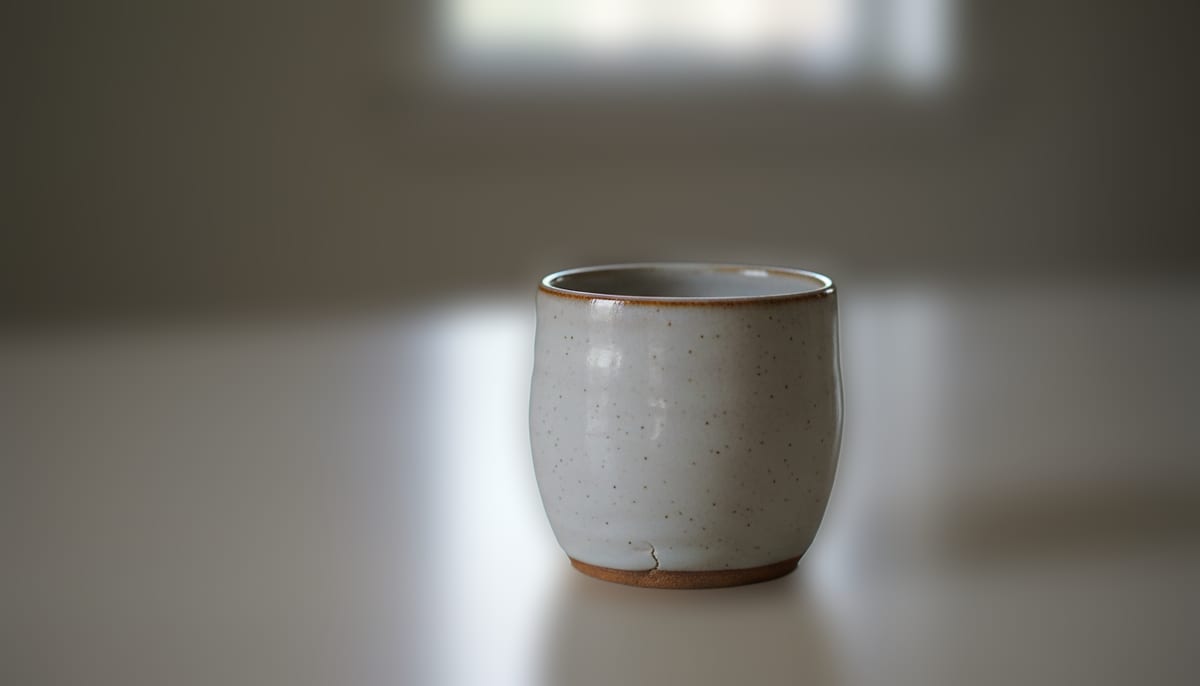
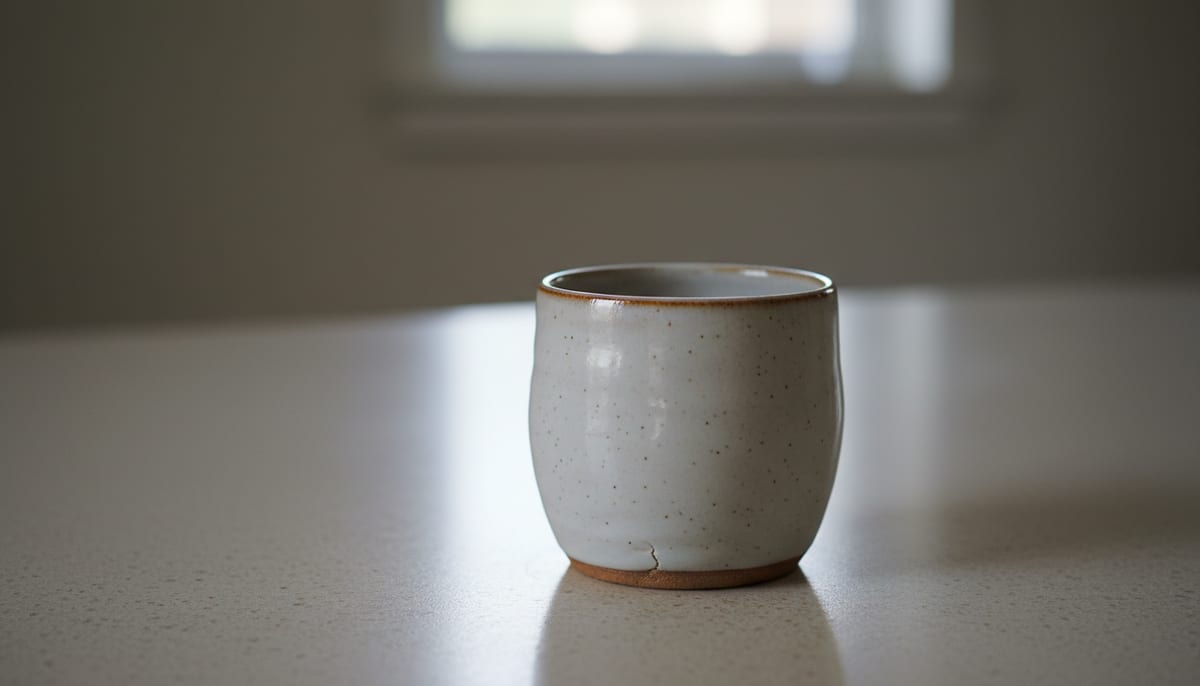
Faites glisser le séparateur. Le sujet reste net pendant que tout ce qui se trouve derrière s'adoucit, comme avec une grande ouverture.
Voir un autre exemple :
Comment flouter l'arrière-plan d'une photo
Importez votre photo.
Déposez un fichier JPG, PNG ou WebP de 50 MB maximum, ou touchez une photo d’exemple. L’éditeur s’ouvre avec le flou Moyen sélectionné.
Laissez l’IA repérer le sujet.
Le détourage s’exécute tout seul, puis votre photo est floutée derrière lui. Le premier lancement télécharge le modèle d’IA, ce qui prend plus de temps.
Ajustez et téléchargez.
Passez de Léger à Moyen ou Fort pour comparer, puis choisissez JPG, PNG ou WebP et une taille. Téléchargez la photo floutée.
- Formats acceptés
- JPG, PNG, WebP
- Sortie
- JPG, PNG ou WebP
- Dans votre navigateur
- Gratuit, illimité
- Intensité du flou
- Léger, moyen, fort
Le sujet est détouré sur votre appareil, puis votre photo d’origine est floutée derrière lui. Chaque intensité s’adapte à la largeur de la photo, si bien que Moyen donne le même rendu quelle que soit la taille.
Ce que fait cet outil gratuit pour flouter l’arrière-plan
Il repère le sujet, floute la photo derrière lui et garde le sujet net. Choisissez l’une des trois intensités et téléchargez un JPG, PNG ou WebP.
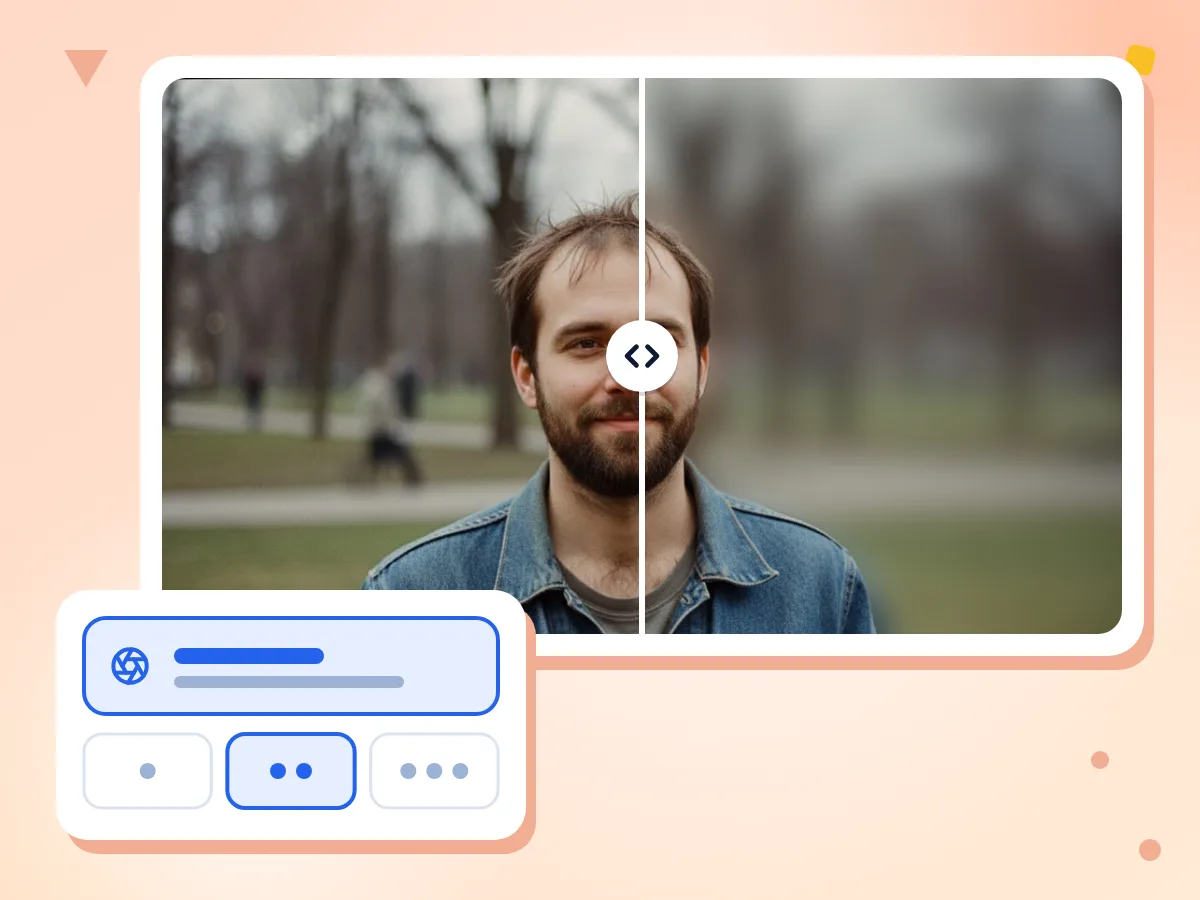
Floutez l’arrière-plan, gardez le sujet net
L’IA détoure d’abord la personne, l’animal ou l’objet. Votre photo d’origine est floutée derrière lui, puis le détourage net est replacé par-dessus : le décor reste visible, mais doux.
- Le sujet est détouré avant le flou
- La scène d’origine reste en place, simplement adoucie
- Le flou moyen est préréglé sur cette page
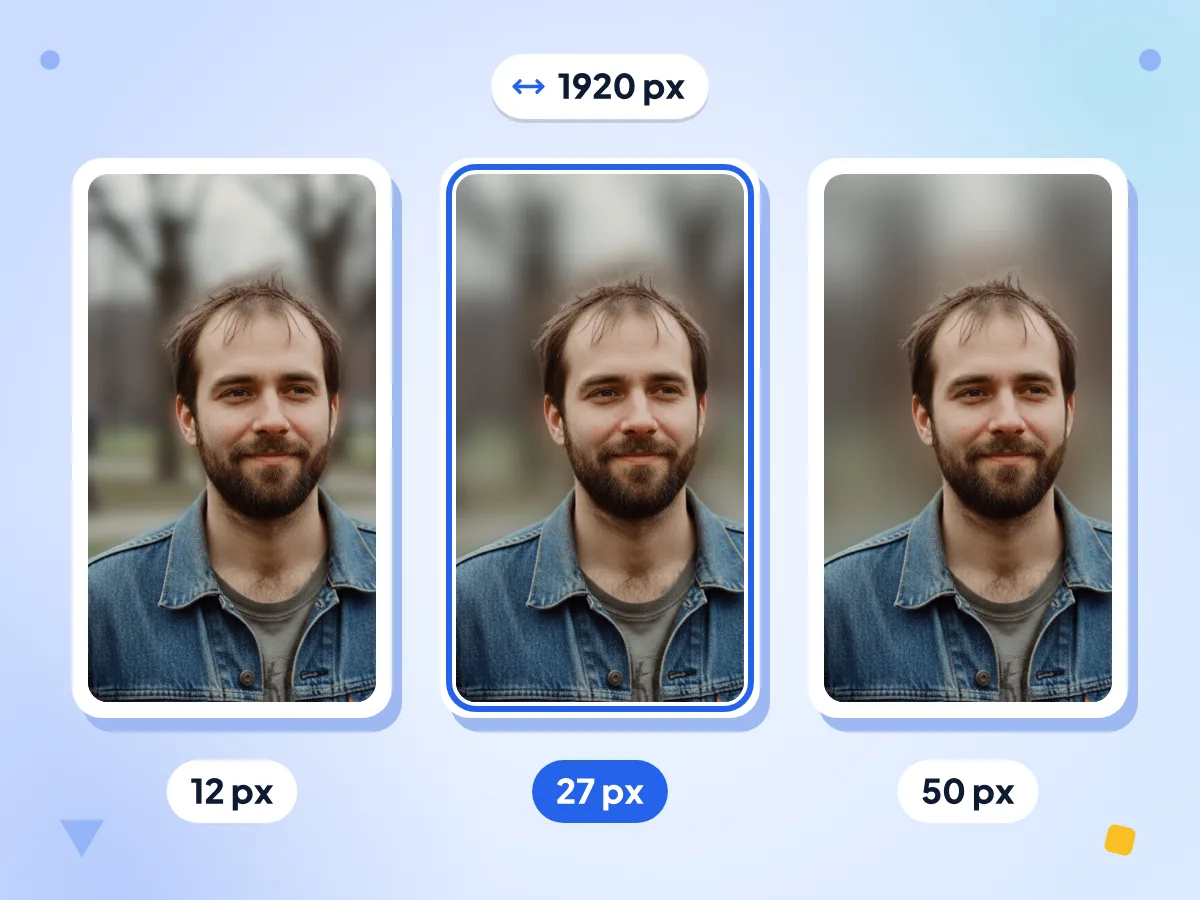
Choisissez un flou Léger, Moyen ou Fort
Chaque niveau s’adapte à la largeur de votre photo, si bien que Moyen donne le même rendu sur une petite ou une grande photo. Sur une photo de 1920 px de large, le rayon du flou est de 12, 27 ou 50 px.
- Trois intensités que vous pouvez changer à tout moment
- Le rayon s’adapte à la largeur de l’image
- Changer l’intensité ne relance pas l’IA
Détourage haute qualité ou rapide
Haute qualité est le choix par défaut : c’est le modèle conçu pour les cheveux et les détails fins. Rapide télécharge un modèle plus petit, 56 MB au lieu de 188 MB, et convient aux formes simples.
Flou appliqué sur votre propre appareil
Le détourage et le flou se font tous deux dans votre navigateur, donc la photo ne nous est pas envoyée. La page télécharge le modèle d’IA et envoie des statistiques d’utilisation, comme le type de fichier et le format de téléchargement.
Sans inscription, sans filigrane
Floutez autant de photos que vous le souhaitez, une à la fois, sans compte et sans limite quotidienne. Le fichier téléchargé ne porte ni logo ni filigrane.
Fonctionne sur téléphone et ordinateur
Le flou fonctionne dans les navigateurs récents sur ordinateur ou téléphone, y compris Safari et iPhone. Les photos de plus de 1920 px sont d’abord réduites, et le premier lancement télécharge le modèle d’IA.
Qui utilise cet outil pour flouter l'arrière-plan
Pour ceux qui veulent que le sujet ressorte d’une scène chargée, à la manière du mode portrait d’un appareil photo.
Portraits et photos de profil
Donnez à un cliché pris au téléphone le rendu du mode portrait pour LinkedIn, un profil de rencontre ou une page d’équipe. Cela fonctionne sur des photos prises sans mode portrait ni données de profondeur.
- Photos de profil où la rue ou le bureau distraient
- Anciennes photos prises bien avant l’existence du mode portrait
- Flou moyen pour un rendu naturel, proche de celui d’un appareil photo
Photos de produits et d’annonces
Adoucissez un bureau ou une étagère encombrés derrière un produit pour que l’article attire le regard en premier. Gardez le cadre réel pour le contexte au lieu de le remplacer par une couleur unie.
- Un flou léger garde la pièce facile à reconnaître
- Un flou fort masque le désordre derrière les petits objets
- Téléchargement en JPG, ou en PNG si un site l’exige
Photos d’animaux, d’enfants et d’événements
Floutez un jardin en désordre derrière un animal, la foule derrière un enfant sur scène ou les invités derrière un orateur. Le sujet conserve tous ses détails.
- Photos d’animaux avec un jardin tout doux derrière eux
- Photos d’événements où la foule s’estompe à l’arrière-plan
- Flou fort pour les arrière-plans très chargés
Découvrez d'autres outils
Découvrez d'autres outils gratuits qui se marient parfaitement avec celui-ci
Créateur d’arrière-plan transparent
Rendez l’arrière-plan d’une image transparent et téléchargez un PNG
Créateur de fond blanc
Placez un produit ou un portrait sur un fond blanc net
Créateur de fond noir
Placez une photo ou un produit sur un fond noir uni
Créateur de fond gris
Placez une photo ou un produit sur un fond gris neutre
Créateur de fond bleu
Placez une photo sur un fond bleu uni pour les photos d’identité et scolaires
Créateur de fond vert
Placez une photo sur un fond vert uni pour l’incrustation chromatique
Suppression d'arrière-plan
Supprimez l'arrière-plan de vos images et enregistrez un PNG transparent
Redimensionneur d'images
Redimensionnez vos images aux dimensions exactes
Compresseur d'images
Réduisez la taille des fichiers sans perdre en qualité
Recadrage circulaire
Recadrez une photo en cercle avec un arrière-plan transparent
Questions fréquentes
Réponses aux questions courantes sur le floutage de l'arrière-plan d'une photo en ligne.
Comment flouter gratuitement l'arrière-plan d'une image ?
Importez ici une photo JPG, PNG ou WebP. L’IA détoure le sujet, floute le reste de la photo et replace le sujet net par-dessus. Choisissez Léger, Moyen ou Fort, puis téléchargez. Il n’y a ni compte, ni limite quotidienne, ni filigrane.
Puis-je ajouter un flou de mode portrait à une photo déjà prise ?
Oui. Le mode portrait des téléphones nécessite des données de profondeur enregistrées au moment de la prise de vue, mais pas cet outil. L’IA repère le sujet dans n’importe quelle photo terminée, y compris les anciennes images et les captures d’écran, et floute ce qui se trouve derrière.
Quelle intensité de flou choisir pour un rendu naturel ?
Commencez par Moyen, préréglé ici. Léger garde l’arrière-plan facile à reconnaître, ce qui convient aux pièces et aux produits. Fort transforme les scènes chargées en couleurs douces. Sur une photo de 1920 px de large, le rayon est de 12, 27 ou 50 px, et il diminue avec les photos plus petites.
Pourquoi y a-t-il une lueur douce autour de mon sujet ?
La couche floutée est la photo d’origine entière, sujet compris : une copie floue du sujet déborde donc légèrement de son contour net. Cela se voit surtout avec Fort. Essayez Moyen ou Léger, et gardez la qualité sur Haute qualité, le modèle conçu pour les cheveux et les détails fins.
Le flou d’arrière-plan fonctionne-t-il sur iPhone ?
Oui. Le flou fonctionne dans Safari et dans tous les navigateurs de l’iPhone, ainsi que dans Chrome, Edge et Firefox. Sur un téléphone, le premier lancement télécharge le modèle d’IA, environ 188 MB en Haute qualité : utilisez le Wi-Fi si possible.
Quelle est la différence entre flouter l’arrière-plan et le supprimer ?
La suppression détoure le sujet et laisse derrière lui de la transparence ou une couleur unie. Le flou conserve votre arrière-plan réel et se contente de l’adoucir : le lieu reste donc visible. Les deux partent du même détourage par l’IA, et vous pouvez passer de l’un à l’autre dans l’éditeur.
Est-ce la même chose que le bokeh d’un vrai appareil photo ?
Non. Un objectif floute davantage ce qui est loin que ce qui est proche, alors que cet outil applique un flou uniforme sur tout l’arrière-plan. Il n’ajoute pas non plus de formes lumineuses rondes. Choisissez Léger pour un effet subtil qui masque la différence.
Quelles sont la taille et le format de la photo floutée ?
Elle se télécharge par défaut en JPG, ou en PNG ou WebP si vous le choisissez. Le résultat conserve les proportions de votre photo jusqu’à 1920 px sur le grand côté, et les photos plus grandes sont d’abord réduites. Des options plus petites, en 1024 et 512 px, sont également proposées.
Flouter l’arrière-plan envoie-t-il ma photo sur un serveur ?
Non. Le détourage et le flou s’exécutent dans votre navigateur, et la photo n’est pas envoyée à PixConvert. Votre navigateur télécharge le modèle d’IA la première fois, et la page envoie des événements d’utilisation tels que le type de fichier, la fourchette de taille et le format de téléchargement.
Puis-je flouter seulement une partie de l’arrière-plan ?
Non, tout l’arrière-plan reçoit un flou uniforme, sans pinceau ni réglage de profondeur. Pour masquer plutôt les visages à l’arrière-plan, utilisez Flou de visage, qui détecte les visages et ne pixellise ou ne floute qu’eux.