

Rotation de pages PDF en ligne gratuite
Corrigez définitivement les pages PDF couchées ou à l'envers. Faites pivoter des pages individuelles ou des documents entiers de 90, 180 ou 270 degrés.
Déposez votre PDF ici
Un PDF jusqu'à 200 MB. Faites pivoter ses pages à l'étape suivante.
Pivotez les pages d'un PDF une par une ou toutes à la fois
Corrigez les pages couchées ou à l'envers, enregistrez la rotation dans le fichier et conservez votre texte tel quel. Sans compte et sans filigrane.
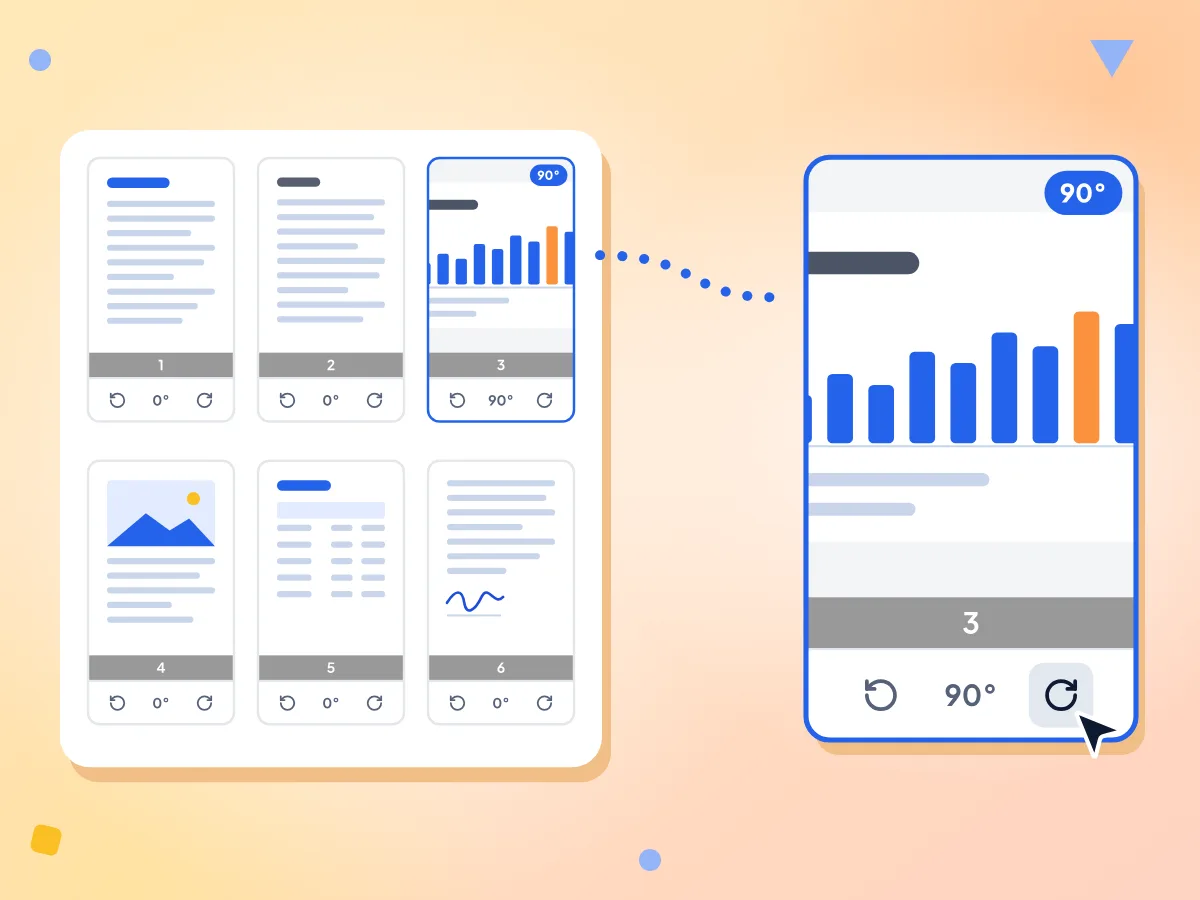
Pivotez les pages PDF une à une
Chaque miniature a ses propres boutons gauche et droite qui font pivoter la page de 90° par clic. L'angle s'affiche sur la page, et les autres pages restent inchangées.
- Boutons gauche et droite sur chaque page
- 90° par clic, angle affiché
- Mélangez pages en portrait et en paysage
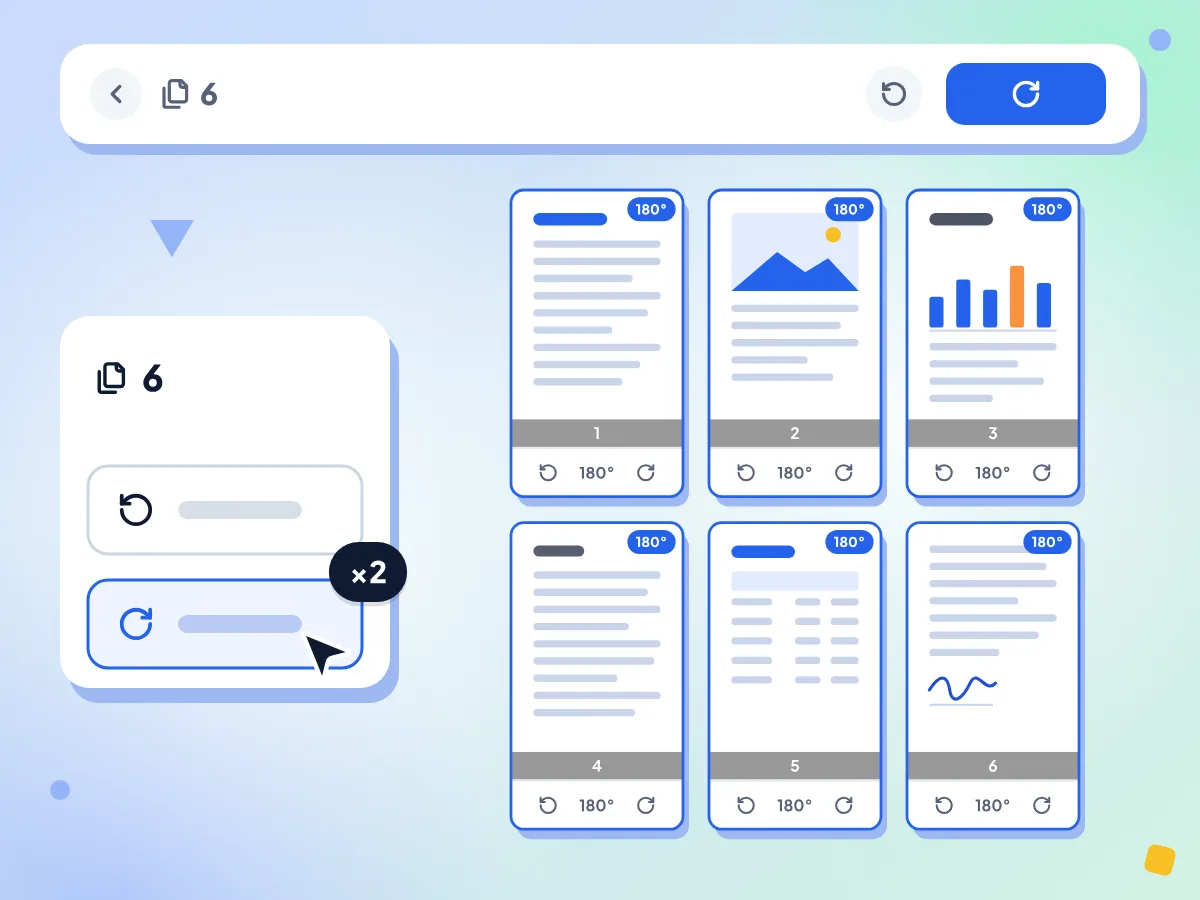
Pivotez toutes les pages PDF d'un coup
Tout pivoter à gauche et Tout pivoter à droite, dans le panneau latéral, font tourner chaque page d'un quart de tour. Les pages déjà pivotées une par une conservent leur rotation supplémentaire.
- Tout pivoter à gauche et Tout pivoter à droite
- Un quart de tour pour chaque page
- Deux clics pour redresser un fichier à l'envers
Enregistré dans le fichier
Certains lecteurs PDF ne font pivoter que l'affichage, et la page revient à sa position initiale à la réouverture. Ici, le nouvel angle est écrit dans chaque page : la rotation est conservée quand vous rouvrez le fichier.
Texte et qualité inchangés
Seul l'angle de la page change. Rien n'est redessiné : le texte reste sélectionnable, les images gardent leur qualité, et les signets ainsi que le titre du document restent dans le fichier.
Gratuit, sans inscription
Faites pivoter les pages d'autant de PDF que vous voulez, sans compte et sans rien d'estampillé dessus. La seule limite est de 200 MB par fichier, un fichier à la fois.
Rotation sur votre propre appareil
La rotation des pages se fait sur votre propre appareil, le PDF ne nous est donc pas envoyé. Les statistiques n'enregistrent qu'une plage de taille et la durée de l'enregistrement.
Comment pivoter un PDF et l'enregistrer
Ouvrez votre PDF.
Cliquez pour choisir un PDF jusqu'à 200 MB, ou faites-le glisser dans la zone de dépôt. Un petit aperçu de chaque page s'affiche ensuite.
Faites pivoter les pages.
Utilisez le bouton gauche ou droite sous une page pour la tourner de 90°, ou Tout pivoter à gauche ou à droite pour toutes les pages. L'angle s'affiche sur chaque page.
Appliquez et téléchargez.
Cliquez sur Appliquer les rotations, puis sur Télécharger le PDF. Le fichier est enregistré sous le nom report-rotated.pdf, d'après votre original, et s'ouvre pivoté dans les lecteurs PDF standard.
Quand pivoter des pages PDF
Numérisations couchées, pages à l'envers et grands tableaux : ce sont les cas les plus fréquents.
Documents numérisés
Les scanners et les applications de numérisation enregistrent souvent une page à l'envers ou sur le côté. Faites pivoter uniquement ces pages, enregistrez le fichier, et il s'ouvrira dans le bon sens pour tout le monde.
- Redressez une page à l'envers en deux clics
- Corrigez une page couchée dans une longue numérisation
- Faites pivoter tout un lot numérisé sorti de travers
Rapports avec grands tableaux
Les grands graphiques et tableaux sont souvent imprimés sur des pages en paysage. Faites pivoter ces pages pour les lire dans le bon sens, tandis que le reste du rapport reste en portrait.
- Faites pivoter une page de graphique paysage pour la lire à l'endroit
- Corrigez une page de tableur exportée sur le côté
- Gardez des pages de texte en portrait à côté de tableaux en paysage
Formulaires et pages signées
Une page signée renvoyée de travers, ou un formulaire numérisé dans le mauvais sens, peut être redressé avant de le classer ou de le transmettre.
- Redressez la page d'un contrat signé revenue de travers
- Corrigez un formulaire numérisé à l'envers avant de l'envoyer
- Orientez toutes les pages d'un dossier juridique dans le même sens
Foire aux questions
Réponses sur la rotation de pages PDF : pages individuelles, toutes les pages, enregistrement de la rotation et fichiers verrouillés.
Comment faire pivoter un PDF et l'enregistrer ?
Déposez le PDF ici, faites pivoter les pages avec les boutons sous chaque miniature ou avec Tout pivoter, puis cliquez sur Appliquer les rotations et sur Télécharger le PDF. Le nouveau fichier conserve la rotation à la réouverture.
Comment faire pivoter une seule page d'un PDF ?
Utilisez uniquement le bouton gauche ou droite sous cette page. Toutes les autres pages gardent leur orientation actuelle : un tableau en paysage peut donc figurer dans un rapport en portrait. La page affiche son nouvel angle avant que vous l'appliquiez.
Comment faire pivoter toutes les pages d'un PDF à la fois ?
Cliquez sur Tout pivoter à gauche ou Tout pivoter à droite dans le panneau latéral. Chaque clic fait tourner toutes les pages d'un quart de tour. Les pages pivotées individuellement conservent leur rotation supplémentaire, leur différence reste donc la même.
Puis-je faire pivoter un PDF de 90 ou 180 degrés ?
Oui. Un clic fait pivoter une page de 90°, deux clics donnent 180° pour une page à l'envers, et un clic à gauche donne 270°. Il n'y a pas d'autres angles : une numérisation légèrement inclinée ne peut donc pas être redressée ici.
Pourquoi mon PDF revient-il à l'ancienne orientation ?
Certains lecteurs ne font pivoter la page qu'à l'écran, sans l'enregistrer. Cet outil écrit le nouvel angle dans chaque page : le fichier s'ouvre donc pivoté dans les autres applications aussi, y compris chez les personnes à qui vous l'envoyez.
La rotation d'un PDF réduit-elle la qualité ?
Non. Seul le réglage d'angle de la page change ; le texte, les images et les dessins ne sont ni redessinés ni compressés. Le texte reste sélectionnable, et les signets ainsi que le titre du document restent dans le fichier.
Puis-je faire pivoter un PDF numérisé ?
Oui. Une page numérisée est une image placée dans une page PDF, et elle pivote comme n'importe quelle autre page. L'outil ne lit pas le texte de la numérisation et ne peut donc pas détecter le bon sens à votre place ; vérifiez les miniatures.
Puis-je faire pivoter les pages d'un PDF protégé par mot de passe ?
Non. L'aperçu s'ouvre une fois le mot de passe saisi, mais Appliquer les rotations échoue sur les fichiers protégés par un mot de passe ou limités en modification. Retirez cette protection avec notre outil de suppression de mot de passe PDF, puis faites pivoter la nouvelle copie.
Quelle taille de PDF puis-je faire pivoter ici ?
Jusqu'à 200 MB par fichier, un PDF à la fois, sans limite de pages ni limite quotidienne. Une miniature est générée pour chaque page avant que vous puissiez la faire pivoter ; les longs PDF s'ouvrent donc plus lentement, surtout sur mobile.
Puis-je faire pivoter et supprimer des pages en une seule fois ?
Pas sur cette page, qui ne sert qu'à pivoter les pages. Enregistrez d'abord le fichier pivoté, puis ouvrez-le dans l'outil de suppression de pages PDF pour retirer les pages inutiles. Les deux outils conservent votre texte tel quel.
Puis-je faire pivoter une image au lieu d'un PDF ?
Cette page n'ouvre que des fichiers PDF. Pour une image JPG, PNG ou autre, utilisez l'outil de rotation et de retournement d'image, qui fait pivoter les photos de 90°, 180° ou 270°. Pour ensuite réunir les photos pivotées dans un PDF, utilisez Image en PDF.
Mon PDF quitte-t-il mon ordinateur lorsque je le fais pivoter ?
Non. Les pages sont pivotées sur votre appareil et le nouveau fichier est enregistré depuis votre navigateur. Nous ne recevons que des statistiques d'usage anonymes, comme une plage de taille et la durée de l'enregistrement, jamais le contenu du PDF ni son nom.
Découvrez d'autres outils
Découvrez d'autres outils gratuits qui se marient parfaitement avec celui-ci
Suppression de pages PDF
Supprimez les pages indésirables d’un document PDF
PDF en image
Exportez les pages d’un PDF en images JPG ou PNG
Compresseur PDF
Réduisez la taille de vos PDF directement dans votre navigateur
Fusion de PDF
Fusionnez plusieurs PDF en un seul document
Image en PDF
Convertissez des images JPG, PNG, WebP en document PDF
Rotation et retournement d'image
Faites pivoter vos images de 90°, 180° ou 270° et retournez-les