

Générateur de mèmes gratuit en ligne
Ajoutez une légende classique en haut et en bas de n'importe quelle photo ou image. Choisissez Impact, Comic Sans ou des polices modernes et exportez des PNG haute résolution.
Déposez une image pour commencer
PNG, JPG, GIF ou WebP, jusqu'à 20 MB
Quand avez-vous besoin d'un générateur de mèmes ?
Légendez vos propres images pour les discussions, les cours et les publications.
Mèmes de réaction pour les discussions de groupe
Transformez une capture d'écran ou une photo de votre pellicule en mème de réaction express. Enregistrez le PNG et déposez-le dans une discussion de groupe ou une publication sur les réseaux sociaux.
- Légendez une capture d'écran avec une ligne en haut et en bas
- Fonctionne avec les captures PNG, JPG et WebP
- Enregistrez un PNG compatible avec la plupart des applis de messagerie
Diapositives de cours et de formation
Ajoutez une courte blague à l'image d'une diapositive pour réveiller un cours ou une réunion d'équipe. Le PNG s'insère dans les présentations et les documents comme n'importe quelle autre image.
- Légendez un schéma ou une photo que vous utilisez déjà
- Même largeur et même hauteur que votre image d'origine
- Le texte blanc à contour noir reste lisible sur tout arrière-plan
Publications et newsletters
Créez un mème à partir de la photo de votre produit ou de votre équipe pour une publication ou une newsletter. Il n'y a pas de filigrane : l'image est bien la vôtre.
- Utilisez vos propres photos plutôt que des modèles de banque d'images
- Choisissez des couleurs de texte assorties à votre marque
- Ni filigrane ni logo sur le téléchargement
Créez un mème à partir de votre propre image
Deux lignes de légende, quatre polices, toutes les couleurs et un contour réglable. Il n'y a pas de galerie de modèles : chaque mème part de l'image que vous apportez.
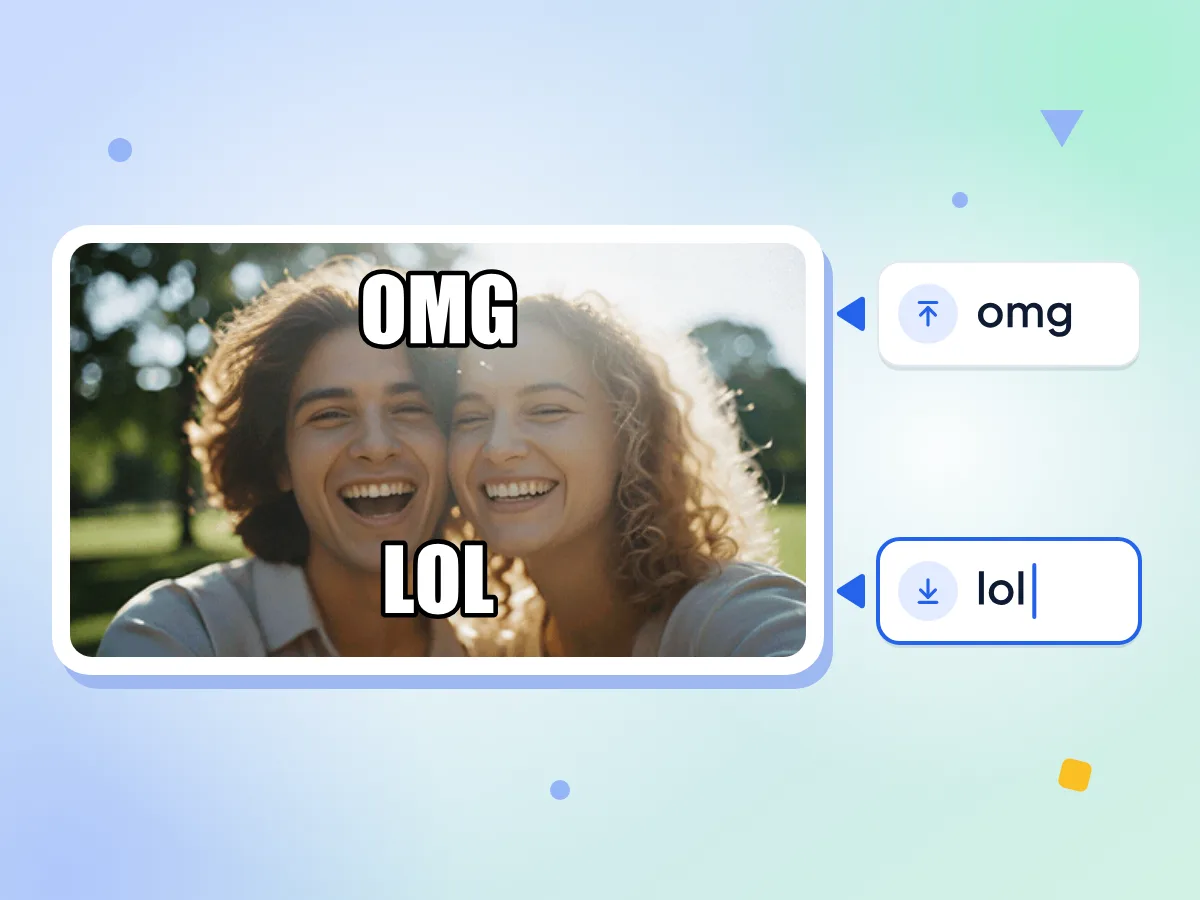
Ajoutez du texte de mème à votre propre image
Importez une photo, une capture d'écran ou un dessin et saisissez une ligne du haut et une ligne du bas. Toutes deux sont centrées, en majuscules et placées près des bords, comme un mème classique.
- Deux champs : Texte du haut et Texte du bas
- Centré et en majuscules
- Une ligne chacun, alors restez bref
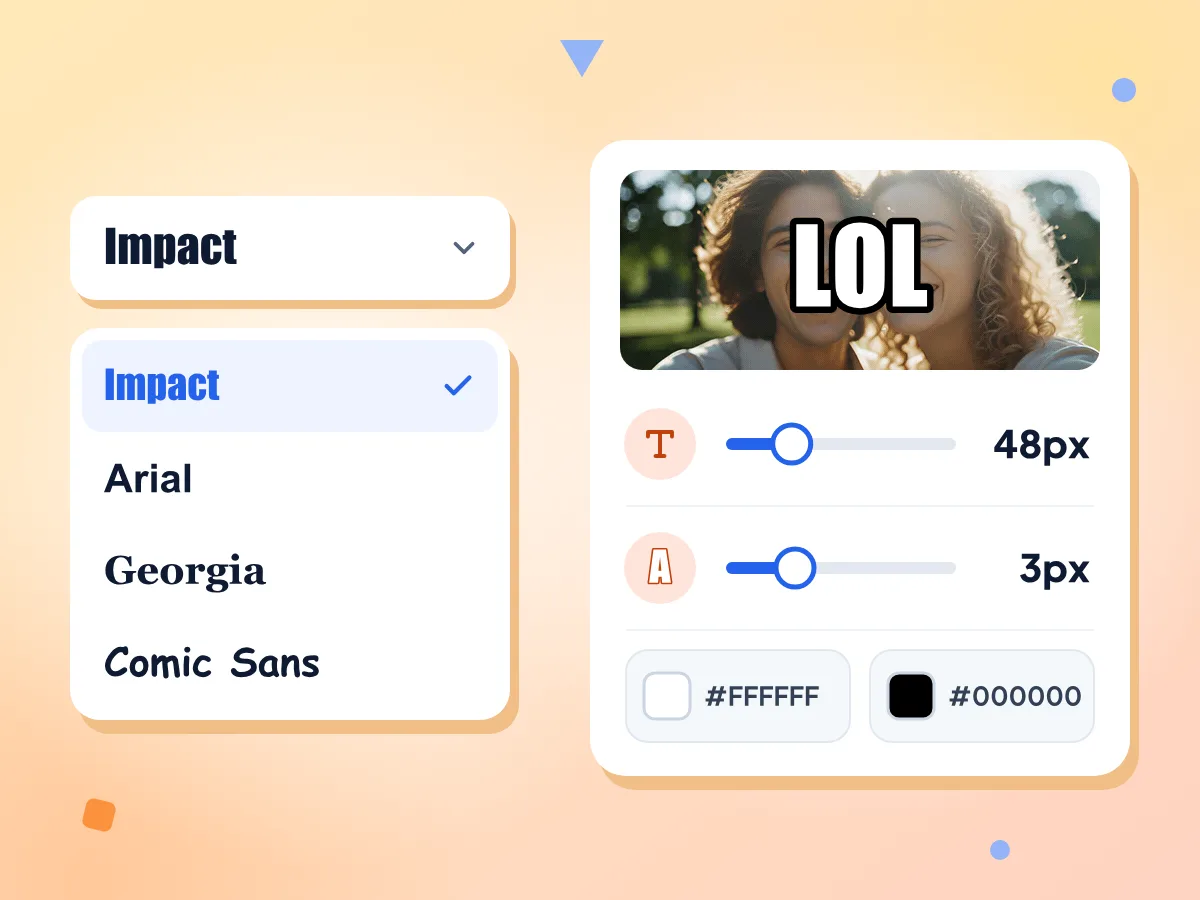
Police de mème Impact classique avec contour
Le texte démarre en Impact blanc avec un contour noir. Passez à Arial, Georgia ou Comic Sans, choisissez n'importe quelle couleur de texte et de contour, et réglez la taille de 16 à 128 px.
- Impact, Arial, Georgia ou Comic Sans
- Épaisseur du contour, 3 px par défaut
- Toute couleur de texte et de contour
Aperçu du mème en direct
L'image se redessine pendant que vous tapez ou déplacez un curseur : l'aperçu est donc le fichier que vous obtenez. Aucune étape de rendu distincte avant le téléchargement.
Votre image reste sur votre appareil
Le mème est dessiné sur votre propre appareil : votre image n'est donc jamais envoyée à nos serveurs. Les statistiques d'usage nous indiquent quel réglage a changé, mais jamais les mots que vous saisissez.
Entrée PNG, JPG, WebP ou GIF
Partez d'un PNG, JPG, WebP ou GIF jusqu'à 20 MB, une image à la fois. Un GIF devient une image fixe, car seule sa première image est utilisée.
PNG en taille réelle, sans filigrane
Télécharger le PNG enregistre meme.png avec la même largeur et la même hauteur que votre image. Nous n'ajoutons ni filigrane ni logo, et aucun compte n'est nécessaire.
Comment créer un mème avec votre propre image
Ajoutez votre image.
Déposez un PNG, JPG, WebP ou GIF jusqu'à 20 MB sur la zone, ou cliquez pour en choisir un. L'éditeur de mèmes s'ouvre avec votre image.
Saisissez le texte de votre mème.
Remplissez Texte du haut et Texte du bas, puis choisissez une police, la taille de police, l'épaisseur du contour et les deux couleurs. L'aperçu se met à jour pendant que vous tapez.
Téléchargez votre mème.
Cliquez sur Télécharger le PNG pour enregistrer meme.png à la taille réelle de votre image. Cliquez sur Réinitialiser pour recommencer avec une nouvelle image.
Questions fréquentes
Réponses sur les polices, le texte, les types de fichiers et les téléchargements dans le générateur de mèmes.
Comment créer un mème avec ma propre image ?
Déposez votre image sur la zone d'import, puis saisissez une ligne Texte du haut et une ligne Texte du bas. Choisissez une police, une taille et des couleurs pendant que l'aperçu se met à jour. Cliquez sur Télécharger le PNG pour enregistrer le meme.png terminé sur votre appareil.
Le générateur de mèmes propose-t-il des modèles ?
Non, il n'y a pas de galerie de modèles. Chaque mème part d'une image que vous importez, comme une capture d'écran, une photo ou une image de réaction enregistrée sur votre appareil. Si vous avez un format favori, enregistrez d'abord cette image, puis ajoutez ici votre propre texte.
Quelle police utilisent les mèmes ?
Les mèmes classiques utilisent Impact : des majuscules blanches en gras avec un contour noir, c'est la police par défaut ici. Vous pouvez aussi passer à Arial, Georgia ou Comic Sans. Les polices proviennent de votre appareil ; si l'une est absente, le texte bascule sur Impact, puis Arial.
Puis-je créer un mème en GIF animé ?
Non, cet outil crée des mèmes fixes. Vous pouvez importer un GIF, mais seule sa première image est utilisée et le téléchargement est un PNG. Pour légender un clip animé, utilisez l'outil vidéo vers GIF, qui ajoute une légende en haut ou en bas du GIF.
Quelle taille et quel format a le mème téléchargé ?
Le mème est téléchargé en PNG nommé meme.png, avec la même largeur et la même hauteur que votre image. Rien n'est rogné ni redimensionné. Si le fichier est trop lourd pour être partagé, passez-le ensuite dans le compresseur d'images.
Pourquoi le texte de mon mème est-il si petit ?
La taille de police se compte en pixels de votre image d'origine, et non de l'aperçu. Sur une grande photo prise au téléphone, 48 px paraît minuscule. Augmentez la Taille de police vers 128 px, ou réduisez d'abord l'image avec l'outil de redimensionnement d'images pour que le texte en occupe une plus grande part.
Pourquoi le texte de mon mème dépasse-t-il du bord ?
Chaque ligne est dessinée sur une seule rangée et ne passe pas à la ligne ni ne se réduit pour tenir. Raccourcissez la ligne, diminuez la taille de police, ou déplacez une partie de la blague dans l'autre champ. Tout le texte est en majuscules, qui prennent plus de place.
Puis-je changer la couleur du texte et du contour du mème ?
Oui. Couleur du texte et Couleur du contour ouvrent chacune le sélecteur de couleur de votre navigateur : toute couleur unie convient, et son code hexadécimal s'affiche à côté de l'échantillon. Épaisseur du contour règle l'épaisseur du trait jusqu'à 10, avec 3 par défaut.
Puis-je déplacer le texte ou ajouter d'autres zones de texte ?
Pas pour le moment. Il y a deux lignes fixes, l'une centrée près du haut et l'autre centrée près du bas, et chacune peut rester vide. Pour une étiquette ou un crédit placé ailleurs sur une image, l'outil de filigrane d'image propose plus de positions.
Le générateur de mèmes ajoute-t-il un filigrane ou exige-t-il un compte ?
Non dans les deux cas. Le téléchargement contient uniquement votre image et vos deux lignes de texte, sans inscription ni limite quotidienne. Votre image reste sur votre appareil, et les statistiques d'usage n'enregistrent que des événements comme un envoi, un champ modifié ou un téléchargement.
Puis-je utiliser professionnellement les mèmes que je crée ?
L'outil n'ajoute ni filigrane ni logo : le fichier se compose uniquement de votre image et de votre texte. L'image appartient toutefois à son propriétaire ; pour des publicités ou des publications de marque, utilisez donc vos propres photos ou des images sous licence pour un usage commercial.
Découvrez d'autres outils
Découvrez d'autres outils gratuits qui se marient parfaitement avec celui-ci
Compresseur d'images
Réduisez la taille des fichiers sans perdre en qualité
Redimensionneur d'images
Redimensionnez vos images aux dimensions exactes
Recadrage d'image
Recadrez vos images à main levée ou aux formats 1:1, 16:9 et autres
Filigrane d'image
Ajoutez des filigranes de texte personnalisés à vos images
Créateur de GIF
Créez des GIF animés à partir de plusieurs images
Suppression d'arrière-plan
Supprimez l'arrière-plan de vos images et enregistrez un PNG transparent