

Convertisseur Markdown en HTML gratuit
Convertissez du Markdown en HTML gratuitement et voyez le résultat pendant que vous tapez. Collez votre texte, vérifiez l'aperçu en direct avec tableaux et listes de tâches, puis copiez le code source HTML en un clic.
Saisie Markdown
Le HTML généré apparaît ici…
Comment convertir du Markdown en HTML
Collez votre Markdown.
Saisissez-le ou collez-le dans la zone de saisie Markdown à gauche, ou cliquez sur Charger un exemple pour voir un modèle avec un tableau et un bloc de code.
Vérifiez l'aperçu.
L'onglet Aperçu se met à jour à chaque modification. Activez les sauts de ligne façon GitHub si les retours à la ligne simples de votre texte doivent rester des sauts de ligne.
Copiez le HTML.
Ouvrez l'onglet Source HTML pour lire le balisage, puis cliquez sur Copier le HTML et collez-le dans votre CMS, votre outil d'e-mailing ou votre site statique.
Questions fréquentes
Réponses sur la variante de Markdown, les tableaux, les sauts de ligne et le HTML obtenu.
Comment convertir du Markdown en HTML ?
Collez votre Markdown dans la zone de gauche et l'aperçu affiche le résultat pendant que vous tapez. Ouvrez l'onglet Source HTML pour lire le balisage, puis cliquez sur Copier le HTML pour placer tout le HTML dans votre presse-papiers.
Quelle variante de Markdown est prise en charge ?
Il utilise l'analyseur marked avec GitHub Flavored Markdown activé. Cela couvre CommonMark ainsi que les tableaux, les listes de tâches, le texte barré avec deux tildes et les liens nus comme www.example.com. Les notes de bas de page, les formules mathématiques, les codes courts d'emoji et le front matter YAML ne sont pas convertis.
Les tableaux sont-ils convertis ?
Oui. Les tableaux avec barres verticales et ligne de séparation d'en-tête deviennent des éléments HTML table, thead et tbody. Les deux-points d'alignement fonctionnent aussi : :-: centre une colonne et --: l'aligne à droite, avec un attribut align sur chaque cellule.
Le HTML obtenu peut-il être intégré sans risque ?
Seulement si votre Markdown l'est. Le convertisseur n'assainit pas le contenu : le HTML brut, les balises script, les attributs onerror et les liens javascript: passent donc tels quels dans le HTML copié. L'aperçu bloque les scripts, mais le même code s'exécutera sur votre site. Assainissez le HTML copié avec un outil comme DOMPurify avant de le publier.
À quoi sert l'option de sauts de ligne façon GitHub ?
Elle transforme chaque retour à la ligne simple en saut de ligne HTML. Désactivée, deux lignes séparées par un seul retour à la ligne se fondent en un seul paragraphe, comme le fait le Markdown standard. Une ligne vide commence toujours un nouveau paragraphe, dans les deux cas.
Pourquoi mon bloc de code s'affiche-t-il en texte brut ?
Le code délimité nécessite trois accents graves ou trois tildes sur leurs propres lignes, ou une indentation de 4 espaces. Le langage indiqué après la clôture, comme js, devient une classe language-js, mais l'aperçu n'ajoute aucune coloration syntaxique. Ajoutez un outil de coloration à votre propre page.
Le résultat inclut-il les balises html, head et body ?
Non. Vous obtenez un fragment HTML : uniquement les éléments de votre contenu, sans doctype, head ni body. Il convient à un bloc de CMS ou à un emplacement de modèle. Pour une page autonome, placez le fragment dans votre propre document HTML.
Puis-je reconvertir du HTML en Markdown ?
Pas sur cette page. Elle convertit uniquement le Markdown en HTML. Pour voir ce qui a changé entre deux versions de votre HTML ou de votre Markdown, collez les deux dans le comparateur de différences, qui les compare ligne par ligne.
Pourquoi mon front matter s'affiche-t-il comme un titre ?
Le convertisseur ne lit pas le front matter YAML. Le --- d'ouverture devient un trait horizontal, et les lignes de clés situées au-dessus du --- de fermeture fusionnent en un titre. Supprimez le bloc de front matter avant de coller votre texte et définissez le titre dans votre CMS.
Puis-je importer un fichier .md ?
Non, il n'y a pas de sélecteur de fichier. Ouvrez le fichier .md dans un éditeur de texte, copiez tout le contenu et collez-le dans la zone de saisie. Lors d'un test Node avec le même analyseur, un fichier de 8 KB a pris moins d'une milliseconde et un fichier de 0,9 MB environ 0,1 seconde.
Mon Markdown est-il envoyé à un serveur ?
Non. Le texte est converti dans votre navigateur et reste sur votre appareil. Sur le site en ligne, Google Analytics note le moment où vous cliquez sur Copier le HTML ou Effacer, sans le contenu. Les images liées dans votre Markdown se chargent depuis leurs propres adresses.
Fonctionnalités du convertisseur Markdown en HTML
Basé sur l'analyseur marked avec GitHub Flavored Markdown activé. Saisissez à gauche, puis consultez l'aperçu ou le code source HTML à droite.
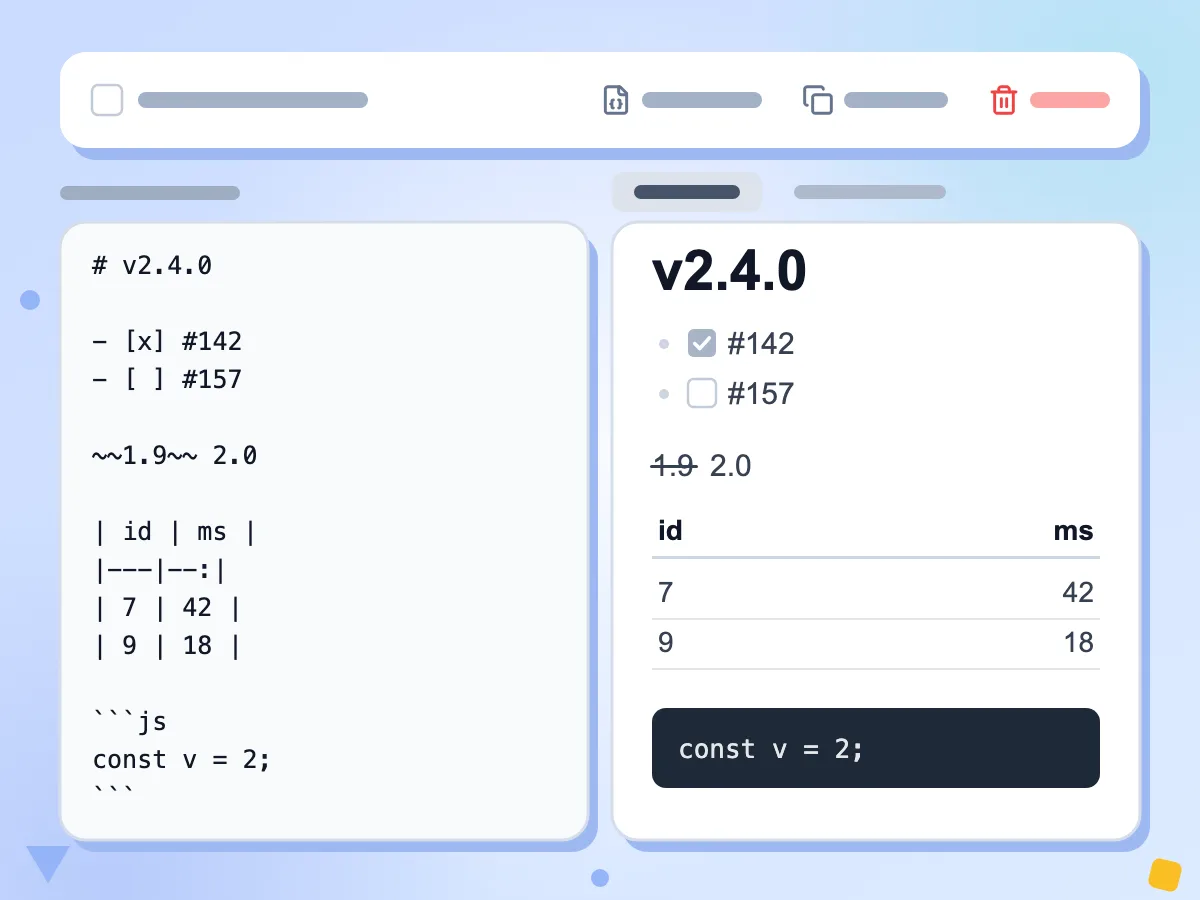
Aperçu du Markdown en HTML pendant la saisie
L'aperçu se met à jour à chaque modification, avec titres, listes, liens, citations et code mis en forme pour la lecture. Les tableaux GitHub, les cases des listes de tâches et le texte barré s'affichent aussi.
- Mise à jour à chaque frappe
- Tableaux, listes de tâches et texte barré
- Styles d'aperçu clair et sombre
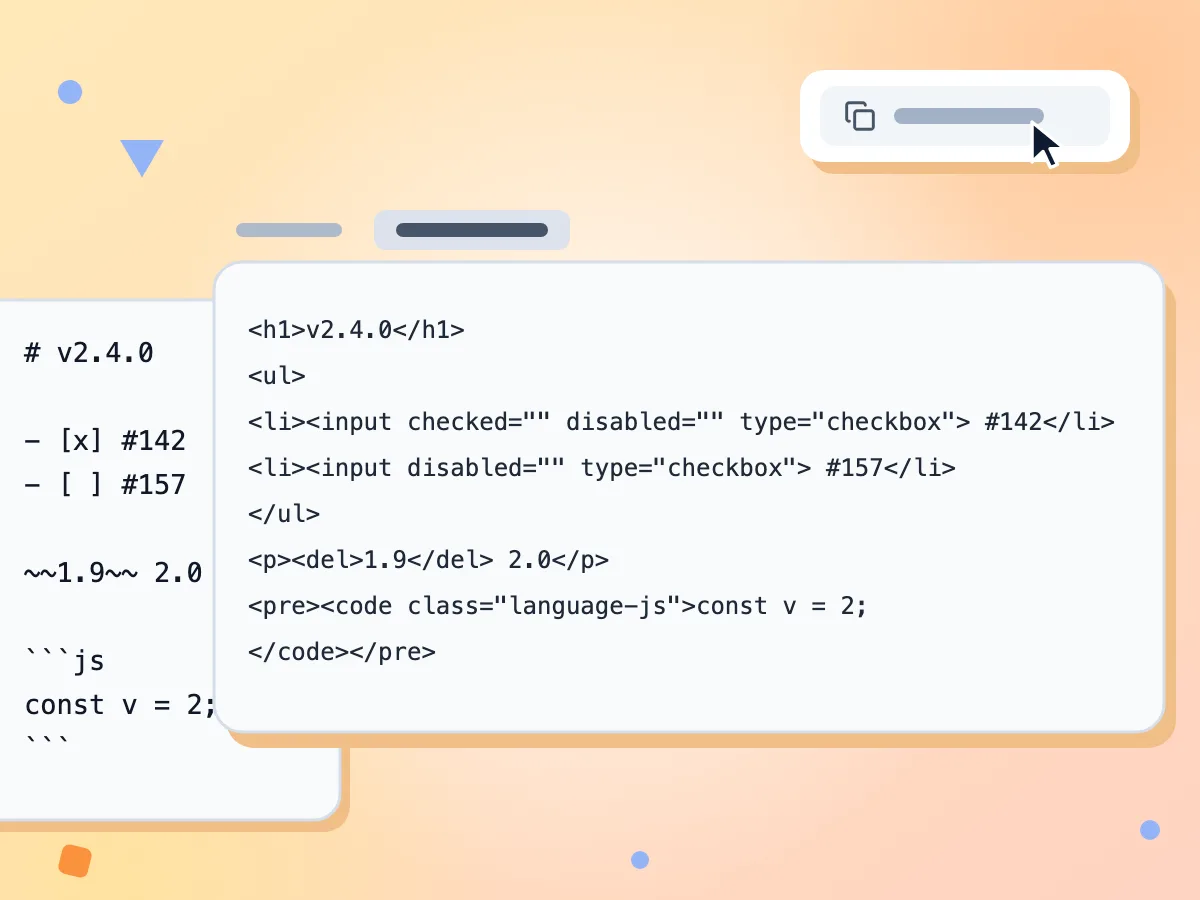
Copiez le code source HTML en un clic
Passez à l'onglet Source HTML pour lire le balisage brut. Copier le HTML place tout le fragment dans votre presse-papiers, prêt à être collé dans un CMS, un modèle d'e-mail ou une page statique.
- Fragment HTML, sans head ni body
- Les blocs de code conservent une classe de langage
- Vue source en lecture seule pour vérifier le balisage
Sauts de ligne à la manière de GitHub
Désactivé par défaut : les lignes séparées par un seul retour à la ligne se fondent en un seul paragraphe, comme dans le Markdown standard. Activez l'option et chaque retour à la ligne devient un saut de ligne, comme dans les commentaires GitHub.
Le HTML brut est conservé
Le HTML présent dans votre Markdown, comme une balise div ou iframe, reste tel quel dans le résultat. L'aperçu bloque les scripts, mais le HTML copié n'est pas nettoyé : vérifiez-le avant de publier.
Chargez un exemple pour commencer
Un clic remplit l'éditeur avec un exemple contenant des titres, du texte en gras et en italique, une liste, un bloc de code JavaScript, un tableau, une citation et un lien, pour que vous voyiez chaque élément.
Votre Markdown reste sur votre appareil
La conversion s'exécute dans votre navigateur et votre texte n'est jamais envoyé. Les statistiques d'utilisation notent seulement quand vous copiez ou effacez. Dans l'aperçu, les images de votre Markdown se chargent depuis leurs propres adresses web.
Cas d'usage de la conversion Markdown
Trois usages courants du HTML que vous copiez.
Blog et publication CMS
Rédigez un article en Markdown, puis collez le HTML dans n'importe quel éditeur qui accepte le HTML brut, comme un bloc de code ou une vue HTML de votre CMS.
- Collez le HTML dans un bloc de code du CMS
- Conservez les titres, liens et listes de votre brouillon
- Vérifiez l'aperçu avant de publier l'article
Modèles d'e-mails
Rédigez une newsletter ou une longue réponse en Markdown, puis copiez le HTML dans un outil d'e-mailing qui accepte le HTML personnalisé. Les applications de messagerie ajoutent leurs propres styles : envoyez d'abord un test.
- Rédigez d'abord l'e-mail en Markdown simple
- Copiez le HTML dans un bloc HTML personnalisé
- Envoyez-vous un test avant l'envoi réel
Documentation
Transformez un README ou un article d'aide en HTML pour une page de documentation ou un panneau d'aide intégré à une application. Les blocs de code délimités conservent une classe de langage à laquelle vous pouvez rattacher un outil de coloration.
- Prévisualisez un README avant de le publier
- Exportez des pages de documentation sous forme de fragments HTML
- Ajoutez votre propre coloration syntaxique aux blocs de code
Découvrez d'autres outils
Découvrez d'autres outils gratuits qui se marient parfaitement avec celui-ci
Comparateur de différences
Comparez deux textes côte à côte
Formateur JSON
Formatez, validez et minifiez du JSON dans votre navigateur
Générateur de Lorem Ipsum
Générez du texte factice par paragraphes ou par mots
Testeur de regex
Testez et déboguez vos expressions régulières en direct
Encodeur Base64
Encodez et décodez des chaînes Base64
Encodeur d’URL
Encodez et décodez des composants d’URL