

Compresser des images WebP gratuitement
Compressez gratuitement des images WebP, y compris des WebP animés, avec un curseur de qualité ou une taille cible comme 100KB. Ajoutez un fichier ou un lot entier. Vos fichiers ne quittent jamais votre appareil.
Déposez vos fichiers WebP ici
ou cliquez pour parcourir. Les WebP et GIF animés restent animés, jusqu'à 50 MB chacun.
Ce que fait ce compresseur WebP gratuit
Réduisez le poids de vos fichiers WebP fixes et animés avec un curseur de qualité, une cible en KB ou un mode sans perte, puis enregistrez un fichier ou tout le lot.
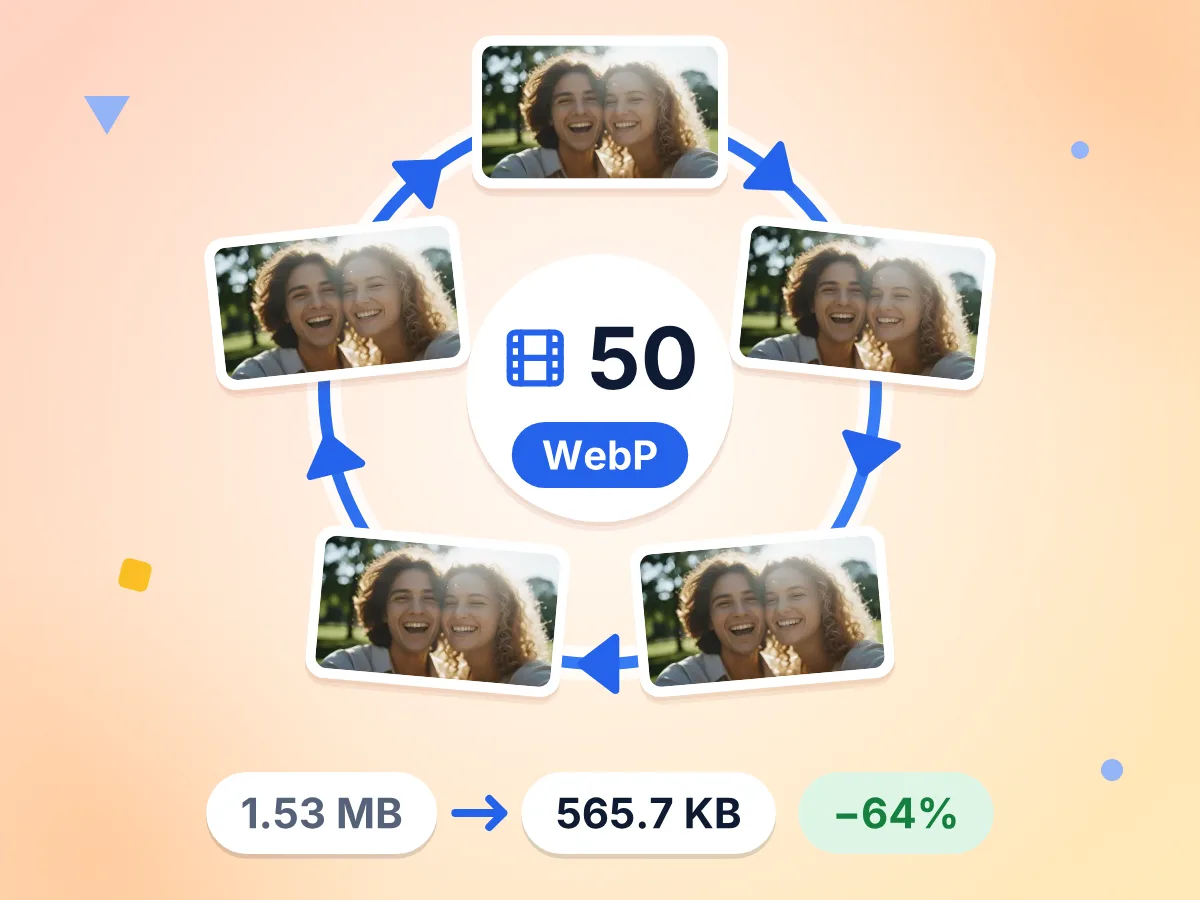
Compressez un WebP animé en gardant chaque image
Chaque image est conservée lorsque vous compressez un WebP animé. La qualité, le redimensionnement et la taille cible s'appliquent à toutes les images : la boucle se lit comme avant, dans un fichier bien plus léger.
- De 1,53 MB à 565,7 KB avec une qualité de 75
- Les 50 images conservées en 480 × 270
- Jusqu'à 6 essais de qualité par cible
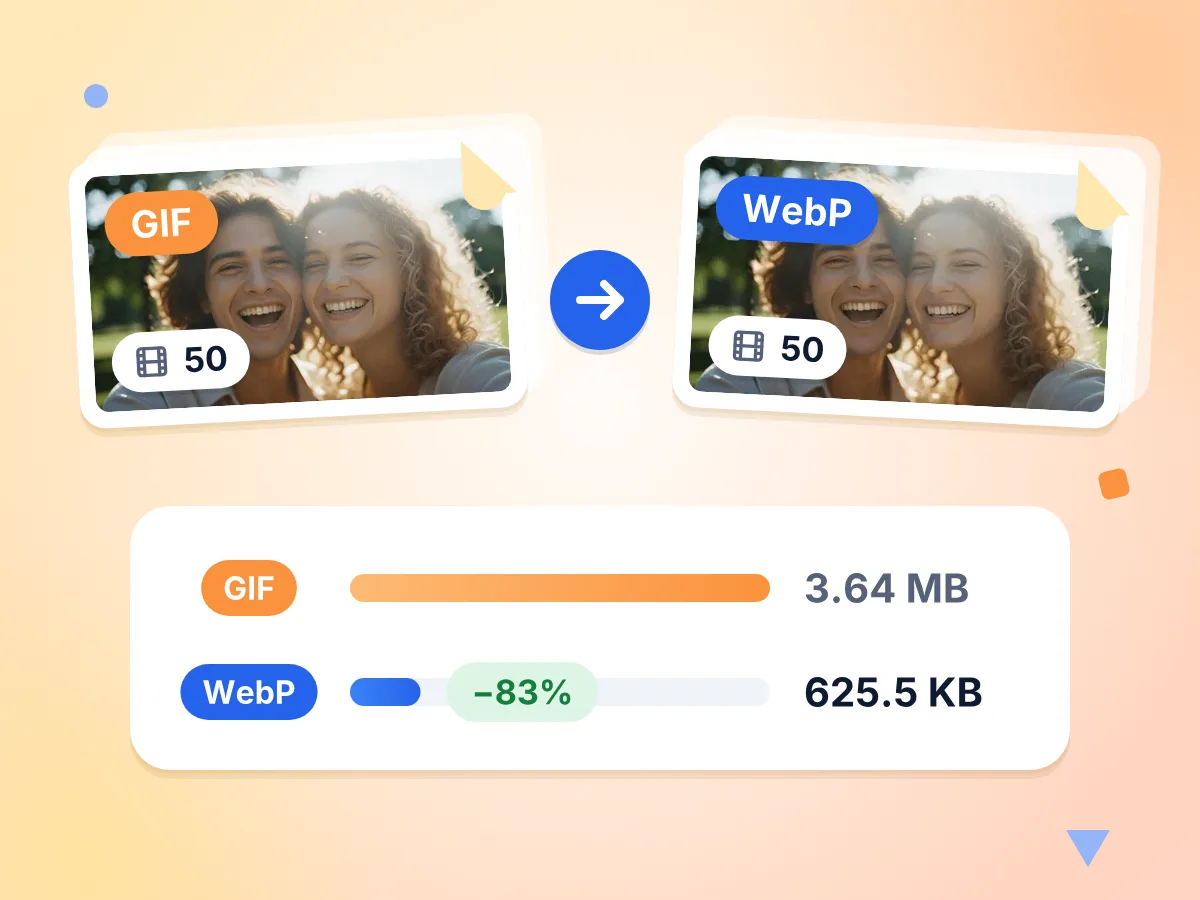
Transformez vos GIF lourds en WebP animés
Déposez un GIF animé et récupérez un WebP animé dont chaque image est conservée. Lors de notre test, un GIF de 3,64 MB est devenu un WebP de 625,5 KB.
- Sortie WebP déjà sélectionnée
- Les 50 images conservées, 83 % plus léger
- Les zones transparentes restent nettes
Visez une taille comme 100KB
Saisissez une limite en KB ou en MB, ou choisissez un préréglage de 100 KB à 1 MB. La qualité baisse en premier, et les dimensions ne diminuent que si la qualité seule ne suffit pas.
Sans perte quand chaque pixel compte
Activez Sans perte dans Avancé pour enregistrer un WebP identique au pixel près. Ces fichiers sont plus volumineux que les fichiers avec perte : réservez cette option aux logos, captures d'écran et dessins au trait nets.
Les fonds transparents restent transparents
Les zones transparentes sont préservées à la compression lorsque la sortie est en WebP. Logos, autocollants et détourages de produits gardent leurs contours nets et s'intègrent proprement sur n'importe quelle couleur de page.
Compression par lot, un seul ZIP
Ajoutez de nombreux fichiers WebP à la fois, jusqu'à 50 MB chacun. Chaque ligne affiche son statut, l'ancienne taille, la nouvelle taille et le pourcentage économisé, et tout le lot se télécharge dans un seul ZIP.
Comment compresser une image WebP
Ajoutez vos fichiers WebP.
Déposez une image ou un lot entier sur la zone d'import. L'éditeur s'ouvre avec WebP déjà sélectionné comme format de sortie, et chaque fichier a sa propre ligne.
Choisissez la qualité ou une cible.
Faites glisser le curseur de qualité, qui démarre à 75, ou saisissez une cible comme 100 KB. Activez Sans perte dans Avancé si aucun pixel ne doit changer.
Téléchargez les fichiers allégés.
Cliquez sur Compresser, puis vérifiez l'ancienne taille, la nouvelle taille et le pourcentage économisé pour chaque fichier. Enregistrez-les un par un ou récupérez tout le lot dans un ZIP.
Quand un fichier WebP plus léger est utile
Des fichiers WebP plus légers se chargent plus vite, respectent des limites d'envoi strictes et gardent des animations fluides.
Sites web et blogs plus rapides
Les fichiers WebP exportés sont souvent plus lourds que nécessaire. Enregistrez-les à nouveau avec une qualité plus basse ou limitez le plus grand côté pour que vos pages se chargent plus vite.
- Limitez les images d'en-tête à 1920 px sur le plus grand côté
- Gardez chaque photo produit sous le même budget en KB
- Réduisez un dossier d'images de blog avant de les ajouter à votre CMS
Autocollants et bannières animés
Les fichiers WebP animés grossissent vite, car chaque image ajoute du poids. Compressez toute l'animation en conservant chaque image pour qu'elle se lise rapidement dans les messageries et sur les pages.
- Allégez les autocollants animés pour les applis de messagerie et les forums
- Réduisez les bannières en boucle des pages d'atterrissage et des boutiques en ligne
- Remplacez un GIF animé volumineux par un WebP animé plus léger
Formulaires d'envoi avec limite de taille
Certains formulaires et places de marché acceptent le WebP mais plafonnent chaque fichier à une taille donnée. Saisissez ce plafond comme cible et l'outil baisse la qualité jusqu'à ce que le fichier rentre.
- Photos de profil et avatars qui doivent rester sous 100 KB
- Photos d'annonces de places de marché avec une limite stricte par image
- Images de portfolio et de galerie pour des sites aux plafonds d'envoi bas
Questions fréquentes sur la compression WebP
Réponses sur la qualité, l'animation, les tailles cibles et la transparence des fichiers WebP.
Comment compresser une image WebP sans perdre en qualité ?
Activez Sans perte dans Avancé. Le WebP est enregistré pixel pour pixel, mais les gains sont plus faibles et le curseur de qualité est désactivé. Pour obtenir un fichier nettement plus léger, utilisez une qualité avec perte entre 75 et 85 et comparez le résultat avec le curseur avant/après.
Puis-je compresser un WebP animé en gardant l'animation ?
Oui. Chaque image est conservée, et les réglages de qualité, de redimensionnement et de taille cible s'appliquent à toutes. Lors de notre test, un WebP animé de 50 images et de 1,53 MB est passé à 565,7 KB avec une qualité de 75, soit 64 % de moins.
Comment compresser un WebP à 100KB ?
Appuyez sur le bouton 100 KB ou saisissez 100KB dans le champ de taille cible. Pour une image fixe, l'outil essaie jusqu'à 8 niveaux de qualité, puis réduit la largeur et la hauteur si nécessaire. Si le fichier ne rentre toujours pas, vous voyez la plus petite taille atteinte.
Un WebP animé peut-il passer sous 100KB ?
Souvent, oui. Pour les animations, l'outil essaie jusqu'à 6 niveaux de qualité, puis réduit les images si le fichier reste trop volumineux. Notre fichier de test de 1,53 MB et 50 images a atteint 83,9 KB avec les 50 images conservées, en 307 × 173.
Pourquoi mon WebP est-il devenu plus gros après la compression ?
Cela arrive quand l'original a été enregistré avec une qualité basse et que vous le compressez avec une qualité plus élevée, ou quand Sans perte est activé. Baissez le curseur de qualité, ou définissez une taille cible pour que le nouveau fichier reste sous la limite que vous choisissez.
Un WebP compressé conserve-t-il son fond transparent ?
Oui. Lorsque le format de sortie est WebP, les zones transparentes restent transparentes, en mode avec perte comme sans perte. Si vous passez la sortie en JPEG, ces zones sont remplies d'une couleur unie : gardez donc WebP sélectionné pour les logos, autocollants et détourages.
Puis-je transformer un GIF animé en WebP plus léger ici ?
Oui. Déposez le GIF et laissez WebP comme format de sortie. Il ressort en WebP animé avec toutes les images conservées, et le nouveau fichier est souvent bien plus léger que le GIF, donc il se charge plus vite sur les pages et dans les messageries.
Quel réglage de qualité convient bien au WebP ?
Commencez avec la valeur par défaut de 75, qui convient à la plupart des photos sur le web. Montez à 85 ou 90 pour des photos produit très détaillées, ou descendez vers 60 pour de petites vignettes. Vérifiez chaque résultat avec le curseur avant/après avant de télécharger.
Tous les navigateurs prennent-ils en charge les images WebP ?
Oui, tous les navigateurs modernes affichent les images WebP, fixes comme animées. Certaines applications et certains formulaires d'envoi plus anciens n'acceptent encore que le JPEG ou le PNG. Dans ce cas, passez le format de sortie en JPEG ou PNG dans l'éditeur avant de compresser.
Dois-je garder le WebP ou passer à l'AVIF ou au JPEG ?
Gardez le WebP pour la plupart des sites web, car il gère photos, transparence et animation dans un seul format. Essayez l'AVIF si vous voulez une image fixe encore plus légère et que votre public utilise des navigateurs récents. Choisissez le JPEG quand un formulaire ou une application refuse le WebP.
Ce compresseur WebP est-il gratuit, et faut-il un compte ?
Il est gratuit, sans compte, sans filigrane et sans limite quotidienne. Vos fichiers WebP sont traités par votre propre navigateur, sur votre ordinateur ou votre téléphone, et les fichiers terminés vont directement dans vos téléchargements.
Découvrez d'autres outils
Découvrez d'autres outils gratuits qui se marient parfaitement avec celui-ci
Compresseur JPEG
Réduisez le poids de vos photos JPG avec un curseur de qualité ou une cible en KB
Compresseur PNG
Allégez vos PNG en réduisant les couleurs, transparence conservée
Compresseur GIF
Allégez vos GIF animés en conservant chaque image
Compresseur d'images
Réduisez la taille des fichiers sans perdre en qualité
Redimensionneur d'images
Redimensionnez vos images aux dimensions exactes
Convertisseur d'images
Convertissez entre plus de 30 formats d'image