

Redimensionneur d'images pour réseaux sociaux gratuit
Ce redimensionneur d'images gratuit adapte une photo aux formats d'Instagram, TikTok, YouTube, Facebook, LinkedIn et X. Choisissez un préréglage, recadrez pour remplir ou conservez la photo entière, puis téléchargez un PNG.
Déposez votre image ici
ou cliquez pour parcourir. JPG, PNG, WebP et plus
Les tailles d'images des réseaux sociaux dans un seul redimensionneur gratuit
Onze préréglages pour six plateformes, trois modes d'ajustement et un champ de taille personnalisée. Vous obtenez un PNG à la taille exacte en pixels que vous avez choisie.
Redimensionnez pour Instagram, TikTok et YouTube
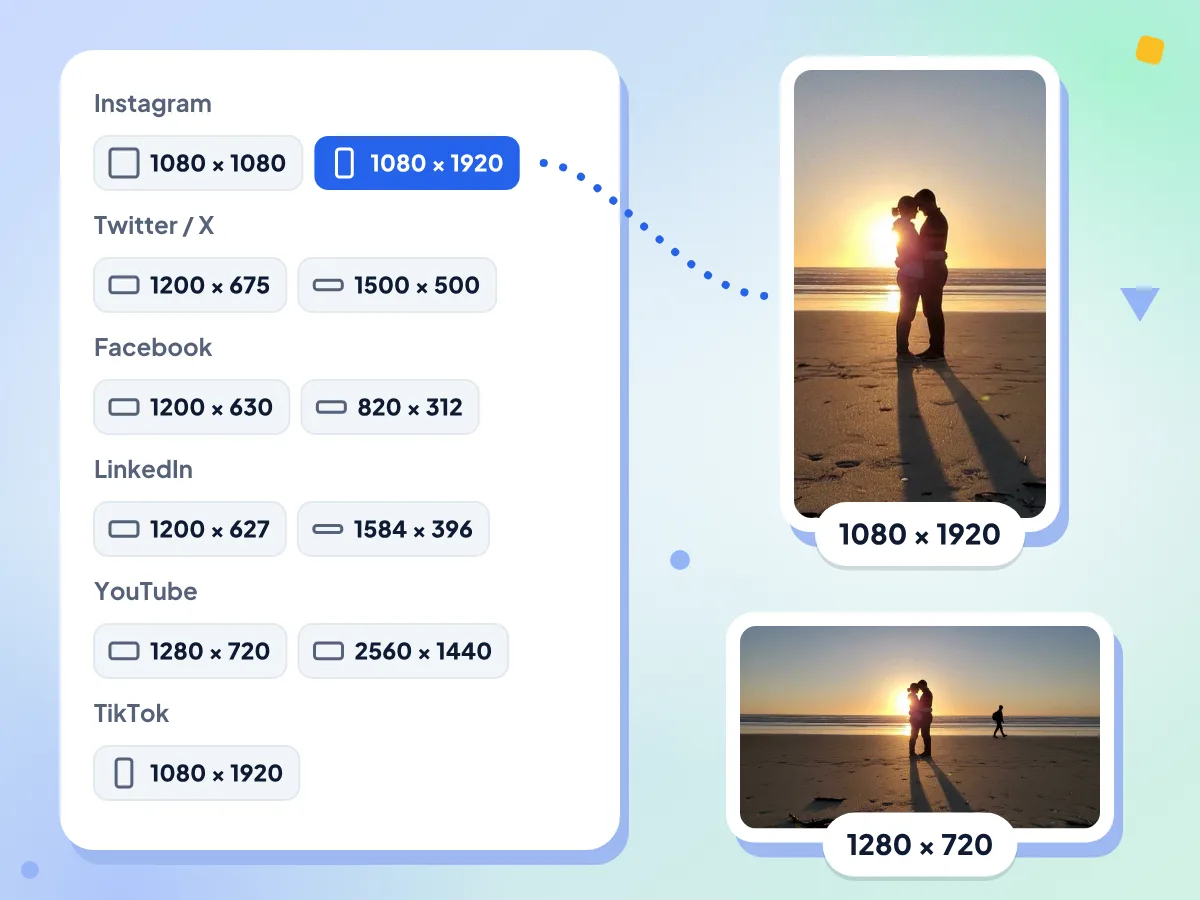
Choisissez une plateforme, puis un préréglage, et la largeur et la hauteur se remplissent. Sélectionnez Publication Instagram ou Story / Reel, couverture TikTok, miniature YouTube ou bannière de chaîne, ainsi que les tailles X, Facebook et LinkedIn.
- 11 préréglages pour 6 plateformes
- Story, Reel et couverture TikTok : 1080 × 1920
- Miniature YouTube : 1280 × 720
Recadrez pour remplir ou ajustez sans recadrer
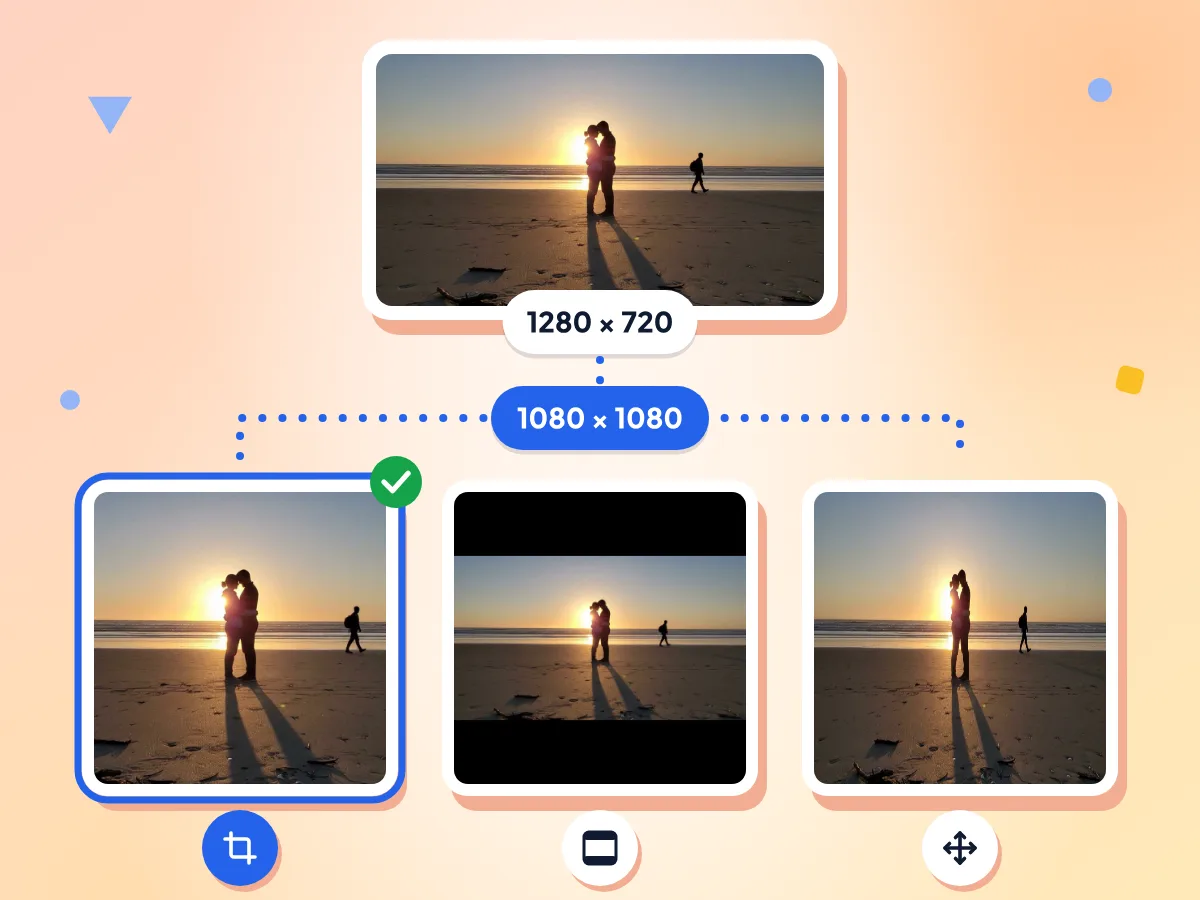
Remplir couvre le cadre et rogne les bords de façon égale depuis le centre. Ajuster conserve la photo entière et ajoute des bandes noires. Étirer remplit la taille exacte, même si la photo est déformée.
- Le mode Remplir recadre depuis le centre
- Les bandes du mode Ajuster sont toujours noires
- Remplir est le mode d'ajustement par défaut
Visualisez le résultat avant d'enregistrer
Cliquez sur Redimensionner l'image et l'aperçu bascule sur la nouvelle version, avec sa taille en pixels et son nom de fichier au-dessus. Changez de préréglage ou de mode d'ajustement, puis redimensionnez de nouveau jusqu'à obtenir le rendu voulu.
Sortie en PNG, sans filigrane
Chaque résultat est enregistré en PNG, nommé d'après votre photo et sa nouvelle taille, comme photo-1080x1080.png. Le PNG n'ajoute aucune perte de compression, mais les fichiers sont souvent plus lourds qu'un JPG.
Toute largeur et hauteur personnalisées
Cliquez sur Personnalisé ou saisissez les valeurs dans les champs Largeur et Hauteur pour définir n'importe quelle taille en pixels, par exemple 1080 × 1350 pour une publication en portrait. Les champs acceptent de 1 à 8 000 px.
Votre photo reste sur votre appareil
Le redimensionnement se fait dans l'onglet de votre navigateur, donc l'image elle-même ne nous parvient jamais. Nous comptabilisons uniquement des statistiques d'utilisation anonymes, comme le préréglage, la taille et le mode d'ajustement choisis.
Comment redimensionner pour les réseaux sociaux en 3 étapes
Ajoutez une image.
Déposez un JPG, un PNG, un WebP ou une autre photo que votre navigateur peut ouvrir sur la zone, ou cliquez pour la choisir. L'éditeur s'ouvre avec votre photo chargée.
Choisissez un préréglage et un ajustement.
Sélectionnez une taille comme Publication Instagram ou Miniature YouTube, ou saisissez votre propre largeur et hauteur. Choisissez ensuite Remplir, Ajuster ou Étirer.
Redimensionnez et téléchargez.
Cliquez sur Redimensionner l'image, vérifiez l'aperçu et sa taille, puis cliquez sur Télécharger pour enregistrer le PNG. Choisissez un autre préréglage pour créer la taille suivante.
Qui utilise le redimensionneur pour réseaux sociaux
Toute personne qui publie sur plusieurs plateformes et en a assez de recadrer la même image de six façons différentes.
Community managers
Transformez une image de campagne en publication Instagram, publication X, publication Facebook et publication LinkedIn. La photo reste chargée : choisissez chaque préréglage à tour de rôle et téléchargez chaque taille.
- Publication Instagram en 1080 × 1080 et publication X en 1200 × 675
- Publication Facebook en 1200 × 630 et publication LinkedIn en 1200 × 627
- Préréglage Story / Reel en 1080 × 1920 pour les publications verticales
Petites entreprises et marketing
Créez des couvertures de page et des bannières à partir d'une photo de produit ou d'équipe. Le mode Remplir recadre depuis le centre : gardez donc le sujet principal au milieu de votre photo d'origine.
- Couverture Facebook en 820 × 312 pour une page d'entreprise
- Bannière LinkedIn en 1584 × 396 pour l'en-tête de votre profil
- Ajuster conserve un logo ou un produit entier dans le cadre
Créateurs de contenu
Reformatez une même image pour les Stories, Reels et couvertures TikTok verticaux, ainsi que pour une miniature YouTube en format panoramique. Utilisez Ajuster lorsque rien ne doit être coupé dans le cadre.
- Préréglages Story / Reel et couverture TikTok en 1080 × 1920
- Miniature YouTube en 1280 × 720, un cadre 16:9
- Bannière de chaîne YouTube en 2560 × 1440
Questions fréquentes
Réponses aux questions les plus courantes sur le redimensionnement d'images pour les réseaux sociaux.
Quelle est la taille d'une publication Instagram dans ce redimensionneur ?
Le préréglage Publication Instagram est ici de 1080 × 1080 pixels, un carré 1:1. Le préréglage Story / Reel est de 1080 × 1920, un cadre 9:16. Pour une publication en portrait 4:5, saisissez 1080 × 1350 dans les champs Largeur et Hauteur. Consultez les pages d'aide d'Instagram pour connaître ses limites actuelles.
Quelle est la taille d'une miniature YouTube en pixels ?
Le préréglage Miniature YouTube produit une image de 1280 × 720 pixels, un cadre 16:9. Il existe aussi un préréglage Bannière de chaîne en 2560 × 1440. Les deux sont enregistrés en PNG : si YouTube indique que le fichier de votre miniature est trop lourd, convertissez-le d'abord en JPG.
Quelle est la taille d'une image de couverture TikTok ?
Le préréglage Couverture TikTok est de 1080 × 1920 pixels (9:16), soit la même taille que le préréglage Story / Reel d'Instagram. Utilisez le mode Remplir pour couvrir le cadre et gardez tout texte près du centre, car les applications peuvent rogner les bords dans les vues en grille.
Comment redimensionner une photo pour Instagram sans la recadrer ?
Choisissez Ajuster (Adapter) sous Mode d'ajustement. La photo entière est réduite pour tenir dans le préréglage et centrée, et l'espace restant est comblé par des bandes noires. Les bandes sont toujours noires : il n'y a pas d'option blanc, couleur ou flou.
Quelle est la différence entre Remplir, Ajuster et Étirer ?
Remplir (Recadrer) agrandit la photo jusqu'à couvrir tout le cadre et rogne l'excédent de façon égale depuis le centre. Ajuster (Adapter) affiche la photo entière avec des bandes noires. Étirer l'amène à la taille exacte, ce qui la déforme lorsque les proportions diffèrent.
Puis-je choisir la partie de la photo qui est conservée ?
Non. Le mode Remplir recadre toujours depuis le centre, en retirant la même quantité des deux côtés ou en haut et en bas. Pour conserver un sujet décentré, recadrez d'abord la photo avec l'outil de recadrage d'image, puis redimensionnez-la ici, ou utilisez Ajuster.
Dans quel format le redimensionneur pour réseaux sociaux enregistre-t-il l'image ?
Toujours en PNG, avec un nom du type photo-1080x1080.png. Le PNG n'ajoute aucune perte de compression, mais le fichier est souvent plusieurs fois plus lourd qu'un JPG. Si un site exige du JPG ou un fichier plus léger, convertissez ou compressez ensuite le PNG avec le convertisseur d'images.
Puis-je redimensionner plusieurs images à la fois ?
Pas ici. Cette page traite une seule photo à la fois, mais vous pouvez en tirer tous les préréglages : choisissez une nouvelle taille et cliquez de nouveau sur Redimensionner l'image. Pour un lot avec une taille commune et un téléchargement en ZIP, utilisez le redimensionneur d'images.
Pourquoi mon image redimensionnée est-elle floue ?
Votre photo était probablement plus petite que le préréglage. L'outil agrandit les petites images pour remplir la taille demandée, et un agrandissement ne peut pas ajouter de détails. Partez du plus grand original dont vous disposez, au moins aussi large que le préréglage, par exemple 1280 px de large pour une miniature YouTube.
Pourquoi mon PNG transparent a-t-il un fond noir ?
Le redimensionneur peint tout le cadre en noir avant de dessiner votre image, donc les zones transparentes deviennent noires dans tous les modes d'ajustement. Il n'existe pas d'option de couleur de fond. Pour obtenir du blanc, placez le logo sur un fond blanc dans un autre éditeur avant de le redimensionner.
Pourquoi un message indique-t-il que le redimensionnement a échoué ?
En général, votre navigateur ne peut pas ouvrir ce type de fichier, ou un champ Largeur ou Hauteur est vide. Les photos HEIC d'iPhone peuvent ne pas s'ouvrir en dehors de Safari. Convertissez d'abord le HEIC en JPG, vérifiez que les deux champs contiennent un nombre, puis réessayez.
Ce redimensionneur pour réseaux sociaux est-il gratuit et confidentiel ?
Oui. Il est gratuit, sans inscription et sans filigrane. Votre photo est redimensionnée dans l'onglet de votre navigateur et n'est pas envoyée à nos serveurs. La page transmet toutefois des statistiques d'utilisation anonymes, comme le préréglage, la taille et le mode d'ajustement utilisés, ainsi que la taille approximative du fichier.
Découvrez d'autres outils
Découvrez d'autres outils gratuits qui se marient parfaitement avec celui-ci
Redimensionneur d'images
Redimensionnez vos images aux dimensions exactes
Compresseur d'images
Réduisez la taille des fichiers sans perdre en qualité
Recadrage d'image
Recadrez vos images à main levée ou aux formats 1:1, 16:9 et autres
Convertisseur d'images
Convertissez entre plus de 30 formats d'image