

Compressez vos fichiers GIF gratuitement
Compressez vos fichiers GIF gratuitement en conservant chaque image et son timing. Choisissez un niveau de qualité ou saisissez une taille comme 256KB pour Discord. Sans inscription, et vos fichiers restent sur votre appareil.
Déposez vos GIF ici pour les compresser
ou cliquez pour parcourir. Les GIF animés conservent toutes leurs images, jusqu'à 50 MB chacun.
Ce que ce compresseur de GIF gratuit peut faire
Réduisez la taille d'un GIF avec un curseur de qualité, moins de couleurs, des images plus petites ou une taille cible, tout en conservant l'animation.
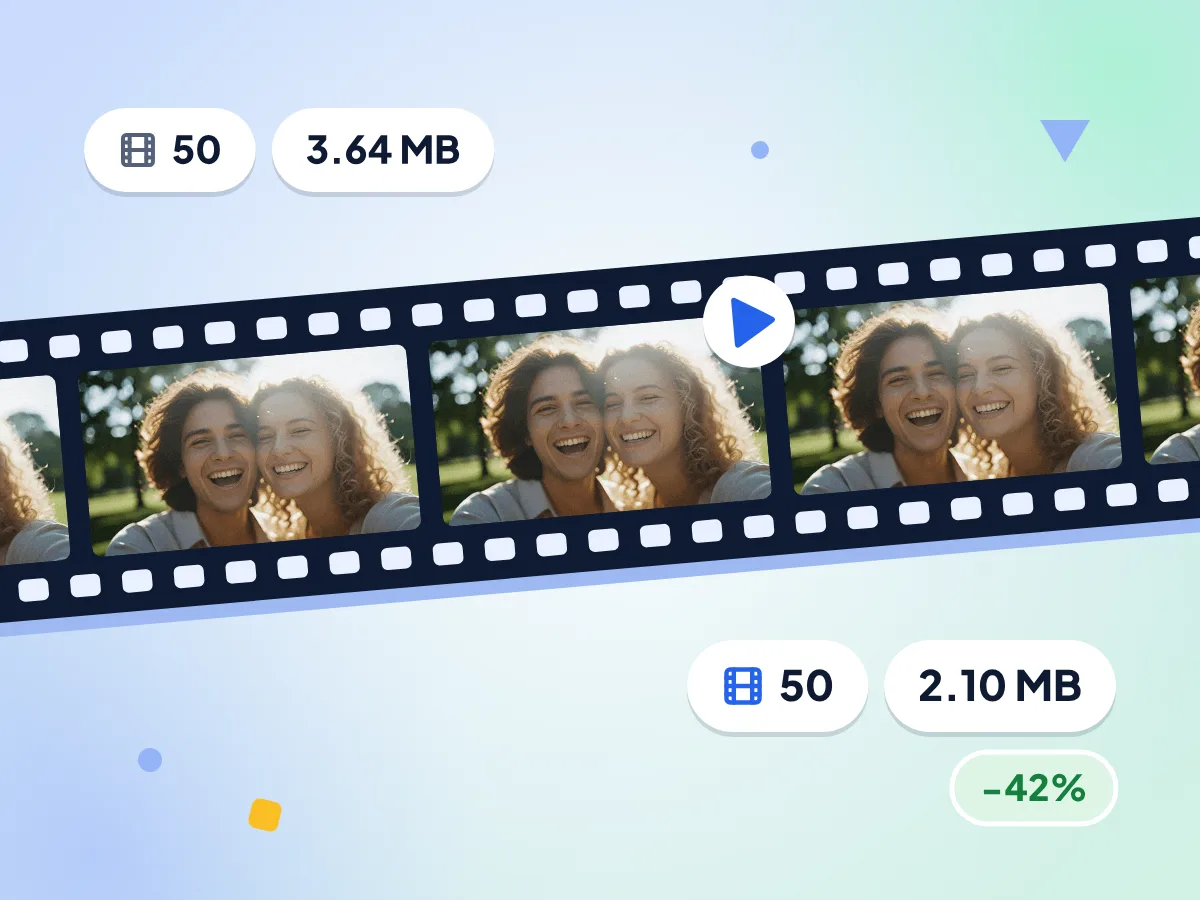
Compressez vos GIF en conservant chaque image
Les GIF animés restent animés. Chaque image et son délai d'affichage sont conservés, tandis que l'optimiseur supprime les pixels répétés d'une image à l'autre pour alléger le fichier.
- Les pixels répétés d'une image à l'autre sont supprimés
- 50 images en entrée, 50 images en sortie
- La qualité 75 par défaut a réduit notre GIF de test de 42 %
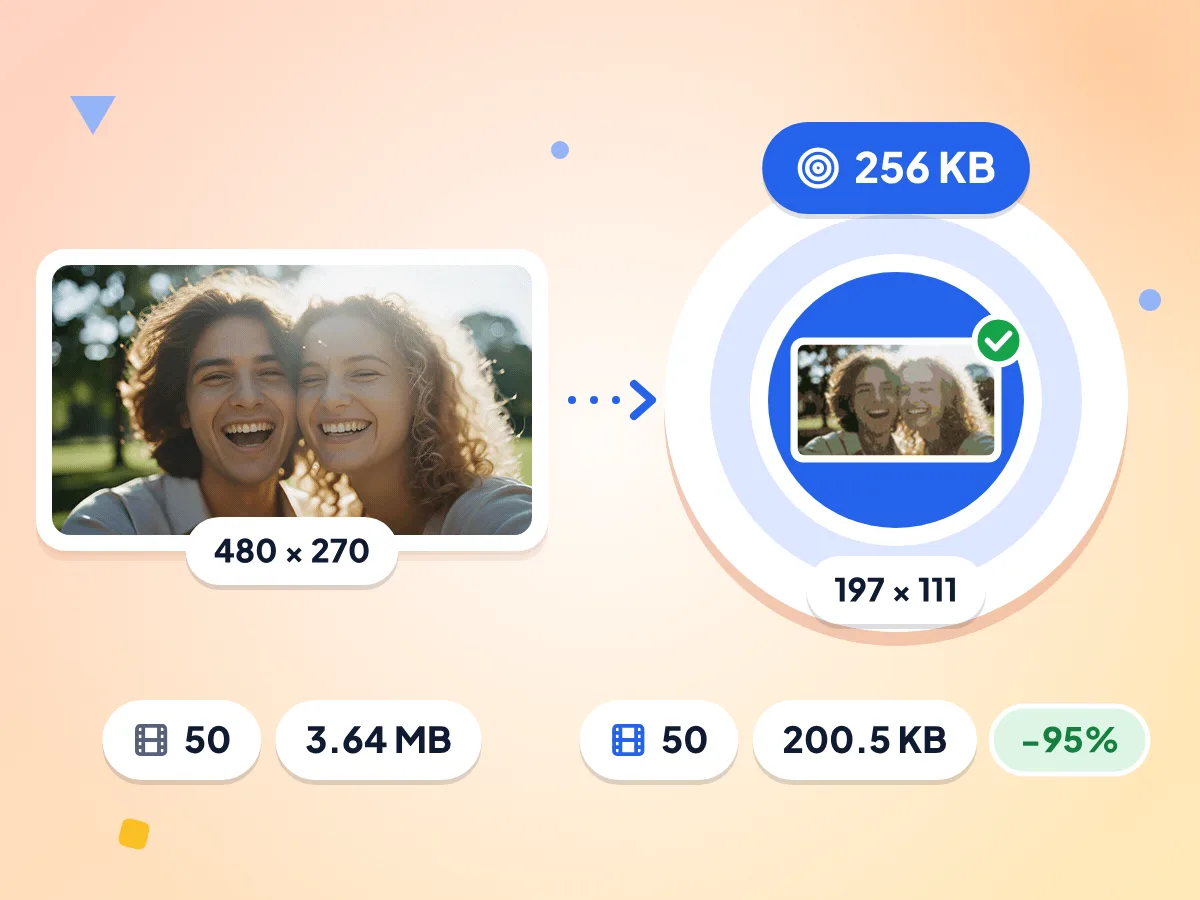
Compressez un GIF à 256 KB ou à toute autre taille
Saisissez une taille en KB ou en MB, ou touchez 100 KB, 250 KB, 500 KB ou 1 MB. Le compresseur augmente d'abord la compression avec perte, puis réduit les couleurs, puis diminue la taille des images jusqu'à ce que votre GIF atteigne la cible.
- Notre GIF de 3,64 MB est passé à 200,5 KB
- Les 50 images conservées, redimensionnées en 197 × 111
- Affiche la plus petite taille atteinte si la cible est impossible
Curseur de qualité pour un gain avec perte
Faites glisser de 1 à 100, avec 75 par défaut. Des valeurs plus basses donnent un fichier plus léger avec plus de grain, et 100 ignore l'étape avec perte : le GIF est alors seulement optimisé.
Réduisez la palette de couleurs
Conservez la palette d'origine du GIF ou réduisez-la à 256, 128, 64 ou 32 couleurs. Moins de couleurs, c'est un fichier plus léger : essayez 64 pour des logos et stickers simples.
Redimensionnez en gardant l'animation
Réduisez en pourcentage ou ajustez le GIF dans un côté maximal en pixels. Chaque image est redimensionnée, l'animation continue de tourner, et les petits GIF ne sont jamais agrandis.
Traitez plusieurs GIF dans un seul ZIP
Ajoutez plusieurs GIF à la fois, jusqu'à 50 MB chacun. Chaque fichier affiche son propre statut, et vous pouvez les enregistrer un par un ou tous ensemble dans un ZIP.
Comment compresser un GIF
Ajoutez vos fichiers GIF.
Déposez un ou plusieurs GIF dans la zone d'import ci-dessus, ou cliquez pour les sélectionner. L'éditeur s'ouvre avec la sortie GIF déjà sélectionnée.
Choisissez le niveau de réduction.
Déplacez le curseur de qualité, réduisez les couleurs, redimensionnez les images ou saisissez une taille cible comme 256KB. Utilisez un seul réglage ou combinez-les.
Compressez et téléchargez.
Cliquez sur Compresser et comparez la nouvelle taille à l'original. Enregistrez chaque GIF séparément, ou téléchargez tout le lot dans un seul fichier ZIP.
Quand un GIF plus léger fait la différence
La plupart des services qui affichent des GIF en limitent aussi le poids. Réduisez la taille de votre GIF une fois pour toutes et publiez-le sans erreur d'envoi.
Émojis et stickers Discord
Les émojis Discord doivent peser moins de 256 KB, et un court GIF de réaction peut facilement dépasser cette limite. Saisissez 256KB dans le champ de taille cible et le compresseur l'ajuste pour qu'il tienne.
- Émojis de serveur animés sous la limite de 256 KB
- Stickers et GIF de réaction pour les discussions de votre serveur
- Animations de profil et de bannière qui restent fluides
Sites web et blogs
Les GIF lourds ralentissent les pages et consomment les données mobiles des visiteurs. Réduisez les images à la largeur affichée par votre mise en page et allégez la palette pour diminuer le poids.
- Démos de produits et animations pas à pas sur les pages d'atterrissage
- Bannières animées et illustrations d'articles de blog
- Courtes captures d'écran dans les documents d'aide et les journaux des modifications
Messageries, e-mails et réseaux sociaux
Les applications de messagerie, les services d'e-mail et les réseaux sociaux limitent tous le poids des envois. Choisissez une cible adaptée à la limite et envoyez un GIF qui passe du premier coup.
- GIF de réaction pour les discussions de groupe Slack et WhatsApp
- Signatures d'e-mail animées et en-têtes de newsletter
- Mèmes et courtes boucles pour vos publications sur les réseaux sociaux
Questions fréquentes
Des réponses sur la taille des GIF, la qualité, les limites de Discord et la conservation de l'animation.
Comment compresser un GIF ?
Importez votre GIF, puis baissez le curseur de qualité, réduisez les couleurs ou redimensionnez les images, et cliquez sur Compresser. Si vous avez une limite précise à respecter, saisissez plutôt une taille comme 500KB dans le champ cible. Téléchargez le résultat dès que la nouvelle taille vous convient.
Comment compresser un GIF pour Discord ?
Saisissez 256KB dans le champ de taille cible pour un émoji, car les émojis Discord doivent peser moins de 256 KB. Cliquez sur Compresser : l'outil réduit d'abord la qualité, puis les couleurs, puis la taille des images jusqu'à ce que le GIF tienne dans la limite. Pour les stickers ou les envois dans le chat, indiquez la limite affichée par Discord.
Puis-je compresser un GIF sans perdre en qualité ?
Oui, dans une certaine mesure. Réglez la qualité sur 100 et gardez Toutes les couleurs : le GIF est alors seulement optimisé, les pixels qui se répètent d'une image à l'autre étant supprimés, sans étape avec perte. Le gain est toutefois plus faible. Pour une réduction plus importante, essayez une qualité entre 60 et 80.
Mon GIF animé sera-t-il toujours animé après la compression ?
Oui. Chaque image et son timing sont conservés, que vous baissiez la qualité, réduisiez les couleurs, redimensionniez ou définissiez une taille cible. Le compresseur ne supprime jamais d'images et ne modifie pas la vitesse : l'animation se lit exactement comme l'original.
À quoi sert le réglage Couleurs ?
Il définit le nombre de couleurs que le GIF peut utiliser. Toutes conserve la palette d'origine, tandis que 256, 128, 64 et 32 la réduisent. Moins de couleurs donne un fichier plus léger, mais les dégradés progressifs et les extraits proches de la photo peuvent présenter du banding à 64 ou 32.
Que modifie le curseur de qualité pour un GIF ?
Il contrôle la compression avec perte du GIF sur une échelle de 1 à 100, avec 75 par défaut. Des valeurs plus basses donnent un fichier plus léger, avec plus de grain et de bruit. À 100, l'étape avec perte est ignorée et le GIF est seulement optimisé.
Pourquoi mon GIF n'atteint-il pas la taille cible ?
Les GIF longs avec de grandes images ont un seuil minimal. L'outil augmente la compression avec perte, réduit les couleurs jusqu'à 32 et diminue la taille des images étape par étape. Si le fichier ne tient toujours pas, le résultat affiche la plus petite taille atteinte, pour que vous sachiez à quel point vous en étiez proche.
De combien mon GIF sera-t-il allégé ?
Cela dépend du nombre d'images, des couleurs et de la quantité de mouvement. Lors de notre test, un GIF de 50 images et de 3,64 MB est passé à 2,10 MB avec les réglages par défaut. Avec une cible de 256 KB, il a atteint 200,5 KB et a conservé ses 50 images en 197 × 111.
Mon GIF continuera-t-il à boucler après la compression ?
Oui. Le réglage de boucle est copié dans le nouveau fichier : un GIF qui boucle à l'infini continue donc de boucler à l'infini. La durée des images reste également identique. Seule la taille du fichier change, ainsi que les paramètres de couleur ou de dimensions que vous choisissez.
La compression d'un GIF supprime-t-elle les données cachées ?
Oui, par défaut. L'option Supprimer les métadonnées est activée dans les réglages avancés : les commentaires et les noms enregistrés dans le GIF sont donc supprimés et n'ajoutent rien au poids du fichier. Désactivez l'option si vous souhaitez conserver ce texte.
Quelle taille de GIF puis-je compresser, et combien de temps cela prend-il ?
Chaque fichier peut atteindre 50 MB, et vous pouvez en ajouter plusieurs à la fois. Les GIF classiques sont traités en quelques secondes. Les GIF longs avec de grandes images prennent plus de temps, car le traitement s'exécute sur votre propre ordinateur ou téléphone plutôt que sur un serveur distant.
Ce compresseur de GIF est-il gratuit et sûr pour des GIF privés ?
Oui. Il est gratuit, sans inscription, sans filigrane et sans limite quotidienne. Vos GIF sont traités dans votre navigateur et ne sont envoyés à aucun serveur : vos extraits privés et vos fichiers de travail restent chez vous.
Découvrez d'autres outils
Découvrez d'autres outils gratuits qui se marient parfaitement avec celui-ci
Compresseur JPEG
Réduisez le poids de vos photos JPG avec un curseur de qualité ou une cible en KB
Compresseur PNG
Allégez vos PNG en réduisant les couleurs, transparence conservée
Compresseur WebP
Réduisez le poids des images WebP, les animées le restent
Compresseur d'images
Réduisez la taille des fichiers sans perdre en qualité
Redimensionneur d'images
Redimensionnez vos images aux dimensions exactes
Convertisseur d'images
Convertissez entre plus de 30 formats d'image