

Générateur de favicon gratuit
Ce générateur de favicon gratuit transforme un fichier JPG, PNG, WebP ou SVG en favicon.ico, icône Apple touch et icônes PNG de 16×16 à 512×512. Votre image reste sur votre appareil.
Déposez votre image ici
Ou cliquez pour parcourir. JPG, PNG, WebP ou SVG
Qui utilise le générateur de favicon
Tout développeur ou designer qui lance un site web et a besoin d'un pack de favicons complet.
Lancements de sites web
Ajoutez un favicon avant le jour du lancement. Importez votre logo, placez les fichiers dans le dossier racine de votre site et collez le snippet HTML dans le head de chaque page.
- Un favicon.ico pour les onglets du navigateur et les favoris
- Sept balises link prêtes à coller dans le head de votre page
- Des chemins de fichiers dans le snippet qui correspondent aux noms des fichiers du ZIP
PWA et icônes d'application
Obtenez les tailles d'icônes dont une application web a besoin. Ajoutez icon-192x192.png et icon-512x512.png à votre manifeste, et apple-touch-icon.png couvre les écrans d'accueil de l'iPhone.
- Des PNG de 192 et 512 pixels pour le manifeste de votre application web
- Une icône Apple touch de 180×180 pour les écrans d'accueil iOS
- Un PNG de 512×512 pour l'icône d'un site
Refonte de marque
Nouveau logo ? Créez un nouveau jeu de favicons à partir du nouveau fichier et remplacez les anciens. Les noms de fichiers restent identiques, donc les balises déjà présentes sur votre site continuent de fonctionner.
- Régénérez toutes les tailles à partir de votre logo SVG mis à jour
- Remplacez votre favicon.ico par un nouveau sous le même nom
- Essayez du blanc, du noir ou de la transparence derrière le nouveau logo
Ce que crée ce générateur de favicon
Une image en entrée, un favicons.zip en sortie : favicon.ico, 7 tailles de PNG et un snippet HTML. Choisissez d'abord un arrière-plan transparent ou uni.
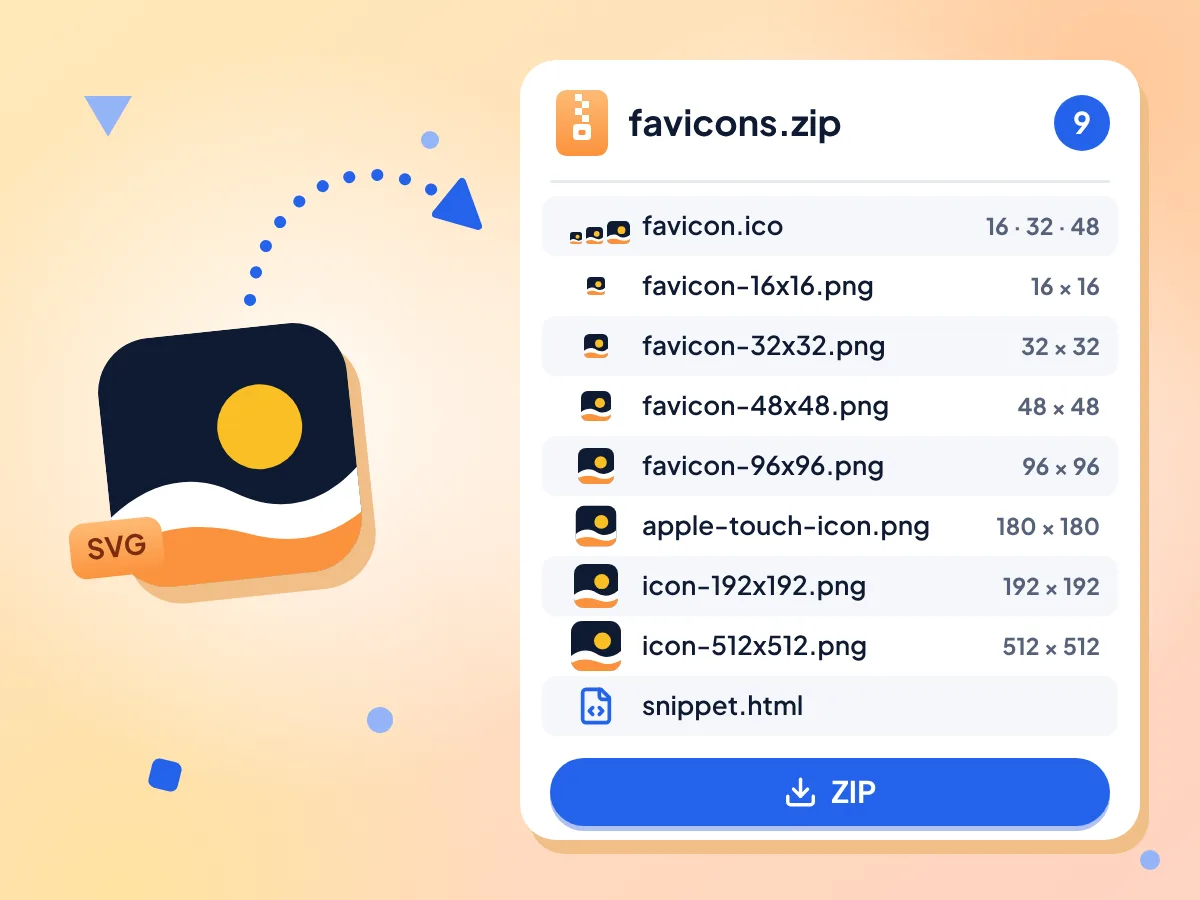
Favicon.ico et PNG à partir d'une seule image
Importez un logo et obtenez un favicon.ico contenant les tailles 16, 32 et 48 px, ainsi que sept fichiers PNG de 16×16 à 512×512. Tous les fichiers sont réunis dans un seul favicons.zip.
- favicon.ico contient les tailles 16, 32 et 48 px
- 7 icônes PNG de 16×16 à 512×512
- 9 fichiers enregistrés dans un seul favicons.zip
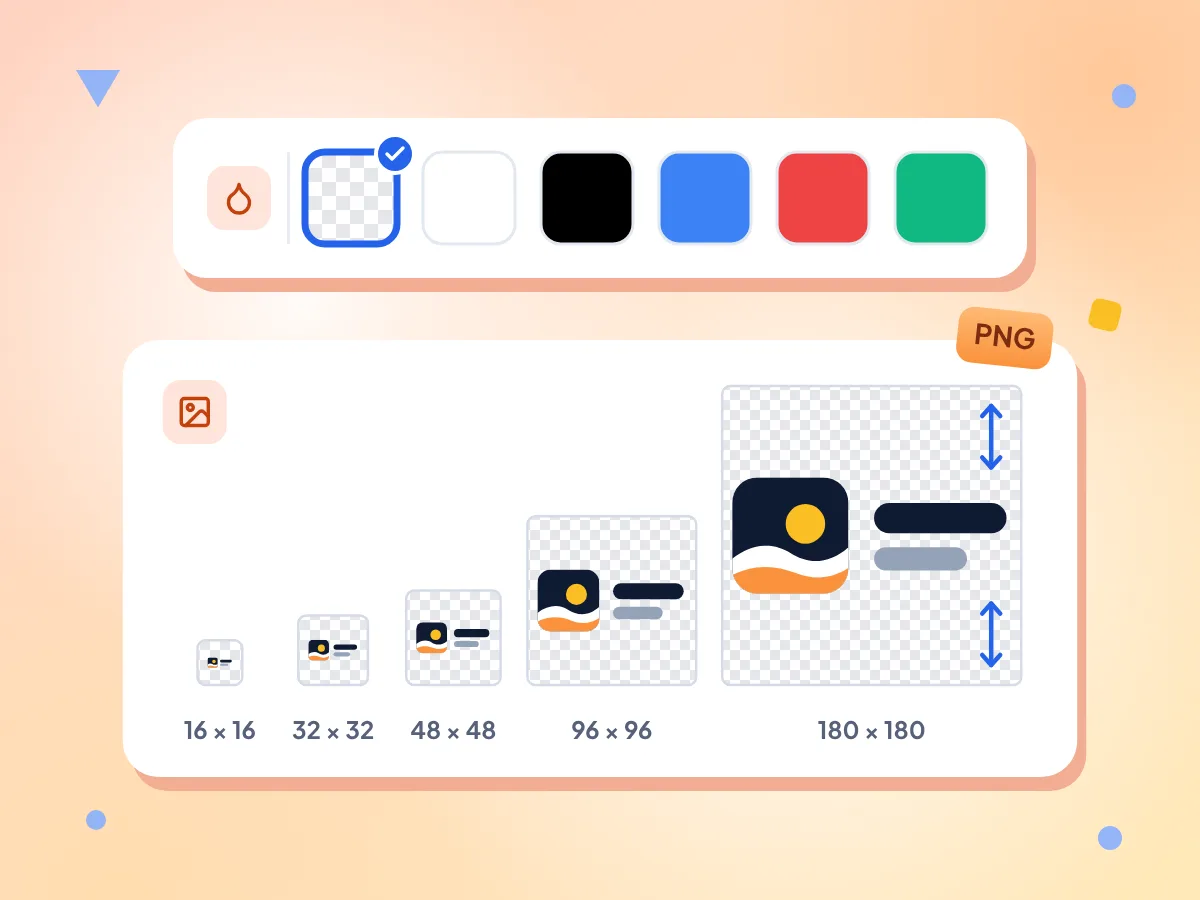
Arrière-plan de favicon transparent ou uni
Gardez l'arrière-plan transparent, ou remplissez-le en blanc, noir, bleu, rouge ou vert. Un logo qui n'est pas carré est centré et ajusté dans le carré, sans jamais être rogné.
- Arrière-plan transparent par défaut
- Cinq couleurs unies au choix
- Les logos larges sont centrés, pas rognés
Icônes Apple touch et PWA
Le ZIP inclut apple-touch-icon.png en 180×180 pour les écrans d'accueil de l'iPhone et de l'iPad, ainsi que icon-192x192.png et icon-512x512.png pour Android et les manifestes d'applications web.
Snippet HTML prêt à copier
Cliquez sur Copier le HTML pour récupérer sept balises link à placer dans le head de votre page. Les mêmes balises sont enregistrées sous snippet.html dans le ZIP et pointent vers des fichiers à la racine de votre site.
Les logos SVG fonctionnent aussi
Importez un logo SVG, ou un fichier PNG, JPG ou WebP. Pour obtenir l'icône 512×512 la plus nette, partez d'une image carrée d'au moins 512 pixels de large, ou d'un SVG doté d'une largeur et d'une hauteur.
Gratuit, sans inscription, sans filigrane
Créez autant de jeux de favicons que nécessaire, sans compte, sans filigrane et sans limite quotidienne. Votre logo est redimensionné dans votre navigateur et l'image ne nous est pas envoyée.
Comment générer un favicon en 3 étapes
Importez votre logo.
Déposez un fichier JPG, PNG, WebP ou SVG dans la zone, ou cliquez pour le choisir. Une image carrée d'au moins 512 pixels de large donne le résultat le plus net.
Vérifiez l'aperçu.
Toutes les tailles sont créées en une seule fois. Visualisez les icônes 16, 32, 48, 96 et 180 px en taille réelle, puis choisissez un arrière-plan transparent ou uni.
Téléchargez le ZIP.
Cliquez sur Télécharger le ZIP pour enregistrer favicons.zip. Placez les fichiers dans le dossier racine de votre site et collez le snippet HTML dans le head de vos pages.
Questions fréquentes
Réponses sur les tailles de favicon, les formats de fichiers, les arrière-plans et l'ajout d'icônes à votre site.
Comment créer un favicon à partir d'une image ?
Importez un fichier JPG, PNG, WebP ou SVG sur cette page et le générateur de favicon crée aussitôt toutes les tailles. Choisissez une couleur d'arrière-plan si vous le souhaitez, puis cliquez sur Télécharger le ZIP. Vous obtenez favicon.ico, sept icônes PNG et un snippet HTML dans un seul fichier.
Quelle taille doit avoir un favicon ?
La plupart des sites ont besoin de 16×16 et 32×32 pour les onglets du navigateur, de 180×180 pour les appareils Apple, et de 192×192 ainsi que 512×512 pour Android et les applications web. Cet outil crée toutes ces tailles, ajoute 48×48 et 96×96, et regroupe 16, 32 et 48 dans favicon.ico.
Le fichier favicon.ico est-il toujours obligatoire ?
Il n'est pas strictement obligatoire, car les navigateurs actuels affichent les favicons PNG vers lesquels pointe une balise link. Mais de nombreux navigateurs et applications demandent encore /favicon.ico à la racine du site par défaut ; en conserver un évite les erreurs d'icône manquante dans vos journaux. Le ZIP inclut un favicon.ico avec les tailles 16, 32 et 48 px.
Puis-je utiliser un fichier PNG comme favicon ?
Oui. Les navigateurs affichent un favicon PNG lorsque votre page y renvoie avec une balise rel="icon". Le ZIP contient des PNG de 16, 32, 48, 96, 180, 192 et 512 pixels, et le snippet en référence six, plus favicon.ico, vous pouvez donc le coller tel quel.
Comment ajouter un favicon à mon site web ?
Décompressez favicons.zip dans le dossier racine de votre site, à côté de votre page d'accueil. Collez ensuite les balises de snippet.html dans la section head de chaque page. Les balises utilisent des chemins comme /favicon.ico : les fichiers doivent donc se trouver à la racine, et non dans un sous-dossier.
Faut-il un favicon différent pour les appareils Apple ?
Oui. L'iPhone et l'iPad utilisent apple-touch-icon.png, une icône de 180×180, lorsqu'un utilisateur ajoute votre site à son écran d'accueil. Ce générateur inclut ce fichier dans le ZIP, et le snippet le référence avec rel="apple-touch-icon" afin que Safari le trouve.
Puis-je créer un favicon à partir d'un SVG ?
Oui, si le SVG a une largeur et une hauteur définies. Déposez-le sur la page : il devient favicon.ico et toutes les tailles de PNG. Un SVG avec seulement un viewBox peut s'afficher vide ou déformé ; ajoutez donc d'abord les dimensions. Les polices et les images liées dans le SVG peuvent ne pas se charger, alors convertissez le texte en tracés.
Comment créer un favicon sans arrière-plan ?
Laissez l'arrière-plan sur Transparent, qui est le réglage par défaut. Un PNG ou un SVG à fond transparent le conserve dans toutes les tailles. Un JPG n'a pas de transparence, son propre arrière-plan reste donc en place : supprimez-le d'abord avec l'outil de suppression d'arrière-plan, puis enregistrez le résultat en PNG.
Que se passe-t-il si mon logo n'est pas carré ?
Le logo entier est redimensionné pour tenir dans le carré et centré, de sorte que rien n'est coupé ni étiré. Les bandes vides en haut et en bas, ou sur les côtés, restent transparentes ou prennent la couleur d'arrière-plan choisie. Pour remplir tout le carré, recadrez d'abord le logo avec l'outil de recadrage d'image.
Génère-t-il un manifeste web pour une PWA ?
Non. Le ZIP contient les fichiers icon-192x192.png et icon-512x512.png qu'utilise un manifeste, mais pas de fichier site.webmanifest. Ajoutez les deux à la liste icons de votre propre manifeste, avec les tailles 192x192 et 512x512 et le type image/png.
Pourquoi mon nouveau favicon ne s'affiche-t-il pas ?
Les navigateurs mettent les favicons en cache pendant longtemps, donc une ancienne icône peut persister. Vérifiez que les fichiers se trouvent à la racine de votre site, là où pointent les chemins du snippet, et que les balises sont bien dans la section head. Faites ensuite une actualisation forcée ou ouvrez la page dans une fenêtre privée.
Ce générateur de favicon est-il gratuit et privé ?
Oui. Il est gratuit, sans inscription, sans filigrane et sans limite sur le nombre de jeux d'icônes créés. Votre logo est redimensionné dans votre navigateur et l'image elle-même ne nous est pas envoyée. Nous enregistrons toutefois des statistiques d'utilisation anonymes, comme le type de fichier, une taille de fichier approximative et l'arrière-plan choisi.
Découvrez d'autres outils
Découvrez d'autres outils gratuits qui se marient parfaitement avec celui-ci
Compresseur d'images
Réduisez la taille des fichiers sans perdre en qualité
Redimensionneur d'images
Redimensionnez vos images aux dimensions exactes
Convertisseur d'images
Convertissez entre plus de 30 formats d'image
Recadrage d'image
Recadrez vos images à main levée ou aux formats 1:1, 16:9 et autres
Suppression d'arrière-plan
Supprimez l'arrière-plan de vos images et enregistrez un PNG transparent
SVG en PNG
Matricialisez des graphiques vectoriels en PNG