

Compressez un PDF en ligne gratuitement
Compressez des fichiers PDF en ligne gratuitement. Choisissez un niveau de qualité, visez une cible comme 200KB, ou gardez le texte sélectionnable. Sans inscription, sans filigrane, et vos PDF restent sur votre appareil.
Déposez vos PDF ici
ou cliquez pour parcourir. Compressez un seul PDF ou tout un lot.
Compressez vos PDF en toute confidentialité dans votre navigateur
Réduisez la taille de vos contrats, brochures, scans et rapports dans votre navigateur. Vos fichiers ne quittent jamais votre appareil.
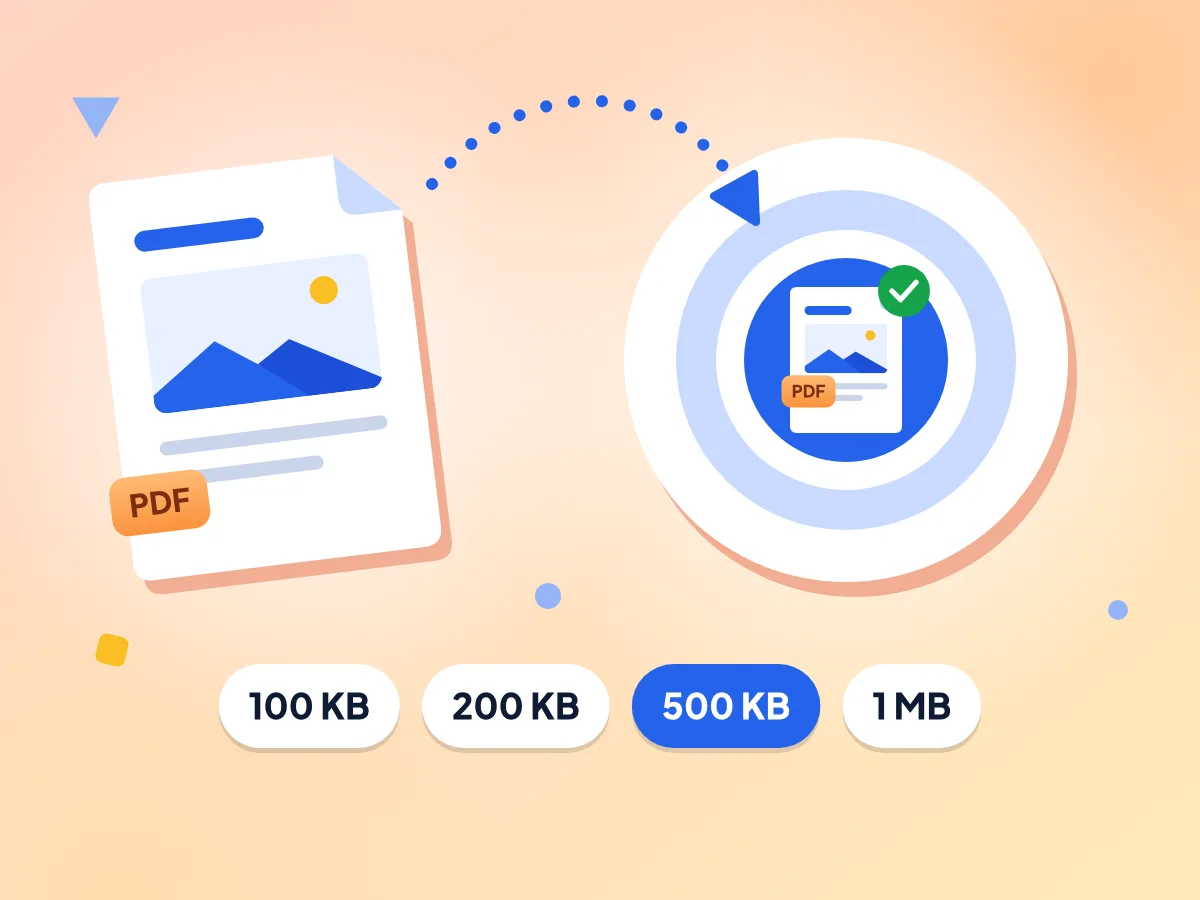
Compresser un PDF à une taille de fichier cible
Choisissez une cible de 100KB, 200KB, 500KB ou 1MB et l'outil trouve la meilleure qualité possible qui y tient. Il teste d'abord quelques pages, puis vise environ 5 % sous votre limite.
- Choix rapides : 100KB, 200KB, 500KB et 1MB
- Vise environ 5 % sous votre cible
- Revérifie la taille réelle et recommence si elle dépasse
Les fichiers PDF restent sur votre appareil
Votre PDF s'ouvre dans cet onglet du navigateur et la copie compressée est enregistrée directement sur votre appareil. Les contrats signés et autres documents privés ne quittent jamais votre ordinateur ou votre téléphone.
- Votre PDF ne quitte jamais votre appareil
- Les contrats restent sur votre appareil
- La copie allégée est enregistrée dans vos téléchargements
Trois niveaux de qualité avec estimation de la taille
Faible garde des pages plus nettes à 144 DPI, Moyen utilise 108 DPI et Élevé utilise 72 DPI avec une compression plus forte. Avec un seul PDF chargé, chaque niveau affiche une taille estimée avant la compression.
Mode Conserver le texte pour un texte sélectionnable
Le mode Conserver le texte réorganise le fichier au lieu de transformer les pages en images : le texte reste sélectionnable et consultable, et les liens et champs de formulaire continuent de fonctionner. Les fichiers sont alors moins réduits.
Aperçu avant et après
Faites glisser un curseur sur la page pour comparer l'original à la version compressée, et parcourez chaque page. Vérifiez que les petits caractères restent lisibles avant de télécharger.
Compression de PDF par lot, gratuite
Déposez autant de PDF que vous le souhaitez. Ils sont compressés l'un après l'autre avec un statut pour chaque fichier, puis téléchargez-les un par un ou tous ensemble dans un ZIP.
Comment compresser un PDF en 3 étapes
Ajoutez vos PDF.
Déposez un PDF ou un lot entier sur la page, ou cliquez pour choisir des fichiers sur votre ordinateur ou votre téléphone.
Choisissez comment compresser.
Sélectionnez un niveau de qualité, définissez une taille cible, ou passez au mode Conserver le texte pour garder le texte sélectionnable. Activez Niveaux de gris pour les documents numérisés.
Compressez et téléchargez.
Appuyez sur Compresser le PDF, ou sur Tout compresser pour un lot, puis vérifiez le curseur avant/après. Enregistrez le PDF compressé, ou tout le lot dans un seul ZIP.
Qui a besoin de réduire la taille d'un PDF
Toute personne à qui une messagerie ou un formulaire d'envoi a déjà répondu « fichier trop volumineux ».
Formulaires d'envoi avec limite de taille
Les portails en ligne et les formulaires de candidature imposent des limites strictes par fichier et rejettent tout ce qui les dépasse. Le mode Taille cible vise juste en dessous du plafond que vous saisissez.
- Faire tenir un dossier numérisé sous le plafond de taille d'un portail
- Réduire un certificat numérisé pour un formulaire en ligne
- Alléger un rapport de plusieurs pages pour respecter une limite d'envoi
Réduire la taille d'un PDF pour l'e-mail
Les services de messagerie plafonnent les pièces jointes, par exemple 25MB dans Gmail et 20MB dans Outlook. Compressez de gros rapports et brochures pour qu'ils passent, avec toutes les pages conservées dans le même ordre.
- Passer sous la limite de 25MB de pièce jointe de Gmail
- Réduire une brochure pour respecter le plafond de 20MB d'Outlook
- Envoyer des factures et des devis plus légers à vos clients par e-mail
Stockage, archives et publication web
Les PDF plus légers occupent moins d'espace de stockage dans le cloud et se synchronisent plus vite. Les documents numérisés sont ceux qui diminuent le plus, et un livre blanc sur votre site se télécharge plus rapidement avec les données mobiles.
- Compresser des documents numérisés avant de les archiver
- Accélérer la synchronisation des dossiers partagés dans Dropbox ou Drive
- Réduire le temps de téléchargement des PDF à accès restreint
Questions fréquentes
Réponses aux questions courantes sur la façon de compresser un fichier PDF en ligne.
Comment compresser un fichier PDF pour le rendre plus léger ?
Ajoutez votre PDF, choisissez un niveau de qualité ou une taille cible, puis cliquez sur Compresser le PDF. Ces modes redessinent chaque page sous forme d'image JPEG : les numérisations et les fichiers riches en photos sont donc ceux qui rétrécissent le plus. Un fichier contenant uniquement du texte peut à peine diminuer, et s'il devait grossir, vous récupérez l'original ; utilisez alors le mode Conserver le texte.
La compression d'un PDF réduit-elle la qualité ?
Oui dans les modes Qualité et Taille cible, car chaque page devient une image JPEG : le texte n'est plus sélectionnable et les liens ne fonctionnent plus. Faible produit un rendu à 144 DPI, Moyen à 108 DPI et Élevé à 72 DPI. Le mode Conserver le texte ne redessine pas les pages, l'aspect d'origine est donc préservé.
Comment compresser un PDF à une taille de fichier précise ?
Choisissez le mode Taille cible, puis appuyez sur 100 KB, 200 KB, 500 KB ou 1 MB, ou saisissez votre propre taille en KB ou MB. L'outil teste quelques pages d'échantillon pour choisir la meilleure qualité possible qui convient, en visant environ 5 % en dessous. Si la taille ne peut pas être atteinte, il enregistre quand même le plus petit fichier obtenu et en affiche la taille.
Comment compresser un PDF sans perdre en qualité ?
Utilisez le mode Conserver le texte. Il réorganise la structure interne du fichier au lieu de redessiner les pages : le texte reste sélectionnable et consultable, et les liens et champs de formulaire continuent de fonctionner. Le compromis porte sur la taille : le gain est bien plus faible qu'avec les niveaux de Qualité, et un PDF déjà très compact peut à peine diminuer.
Quel niveau de compression choisir pour un PDF ?
Commencez par Moyen, le réglage par défaut, pour l'e-mail et le partage courant. Choisissez Faible lorsque les petits caractères doivent rester nets, et Élevé lorsque le fichier doit être le plus léger possible. L'estimation de taille à côté de chaque niveau vous aide à choisir avant d'appuyer sur Compresser le PDF.
Quelle est la différence entre le mode Qualité et le mode Taille cible ?
Le mode Qualité applique un réglage fixe : la taille finale dépend donc de votre PDF. Le mode Taille cible part de la taille dont vous avez besoin, par exemple 500KB, et choisit la qualité à votre place. Les deux transforment les pages en images ; seul le mode Conserver le texte ne le fait pas.
Comment compresser un PDF numérisé ?
Utilisez le mode Qualité en Moyen ou Élevé, ou définissez une taille cible. Les documents numérisés sont déjà des images : les redessiner en pages JPEG compressées réduit généralement le plus la taille. Si la couleur n'a pas d'importance, activez Niveaux de gris dans Avancé pour obtenir un fichier plus léger.
Puis-je compresser plusieurs PDF à la fois ?
Oui. Déposez autant de PDF que vous le souhaitez et appuyez sur Tout compresser. Ils partagent les mêmes réglages et sont compressés l'un après l'autre, ce qui consomme moins de mémoire sur les téléphones. Téléchargez chaque fichier terminé séparément, retirez-en un de la file d'attente, ou enregistrez-les tous dans un seul ZIP.
Pourquoi mon PDF compressé est-il plus volumineux ?
Cela ne devrait plus arriver. Si la compression alourdit un PDF, l'outil conserve votre original et vous en informe. Cela se produit surtout avec les fichiers contenant uniquement du texte, car les modes Qualité et Taille cible transforment chaque page en image, ce qui peut occuper plus d'espace que du texte. Essayez le mode Conserver le texte pour ces fichiers.
Puis-je compresser un PDF protégé par mot de passe ?
Seulement s'il s'ouvre sans mot de passe. Un PDF qui demande un mot de passe pour s'ouvrir est bloqué, avec un message vous invitant à supprimer d'abord le mot de passe. Les fichiers qui restreignent uniquement l'impression ou la copie fonctionnent dans les trois modes, y compris Conserver le texte. Dans un lot, un fichier verrouillé est marqué Échec.
Est-il sûr de compresser un PDF en ligne ?
Oui. Votre PDF est lu et compressé sur votre propre appareil, et la nouvelle copie est enregistrée directement dans vos téléchargements. La page n'enregistre que des statistiques d'utilisation de base, comme le type de fichier, vos réglages, une plage de taille de fichier et les messages d'erreur, jamais le PDF lui-même ni son nom.
Existe-t-il une limite de taille de fichier pour compresser un PDF ?
Non. L'outil ne fixe aucune limite de taille de fichier, de nombre de pages ou de nombre de PDF, et il n'y a ni plafond quotidien ni compte. Cependant, le PDF entier est chargé dans la mémoire de votre appareil : un document numérisé très volumineux peut donc échouer sur un téléphone ou un ordinateur portable ancien.
Découvrez d'autres outils
Découvrez d'autres outils gratuits qui se marient parfaitement avec celui-ci
Compresser un PDF à 100KB
Respectez la limite stricte de 100 KB des formulaires administratifs et de visa
Compresser un PDF à 200KB
Adaptez vos fichiers aux portails d’emploi et candidatures universitaires limités à 200 KB
Compresser un PDF à 500KB
Respectez la limite de 500 KB des portails de dépôt judiciaire et d’appels d’offres
Compresser un PDF à 1MB
Ramenez vos rapports et contrats sous la limite de 1 MB par pièce jointe
Fusion de PDF
Fusionnez plusieurs PDF en un seul document
Diviseur de PDF
Divisez un PDF en pages individuelles ou en plages personnalisées
PDF en image
Exportez les pages d’un PDF en images JPG ou PNG
Image en PDF
Convertissez des images JPG, PNG, WebP en document PDF
Compresseur d'images
Réduisez la taille des fichiers sans perdre en qualité