

Convertisseur d'image en PDF gratuit en ligne
Convertissez vos photos JPG, PNG, WebP et HEIC en documents PDF d'une ou plusieurs pages. Réorganisation par glisser-déposer et formats de page prêts à imprimer.
Déposez vos images ici
JPG, PNG, WebP, AVIF ou HEIC. Ajoutez-en plusieurs pour obtenir un PDF de plusieurs pages.
Ce que fait ce convertisseur d'image en PDF gratuit
Transformez une photo ou toute une pile en un seul PDF. Choisissez le format de page, les marges et la qualité, sans compte et sans filigrane.
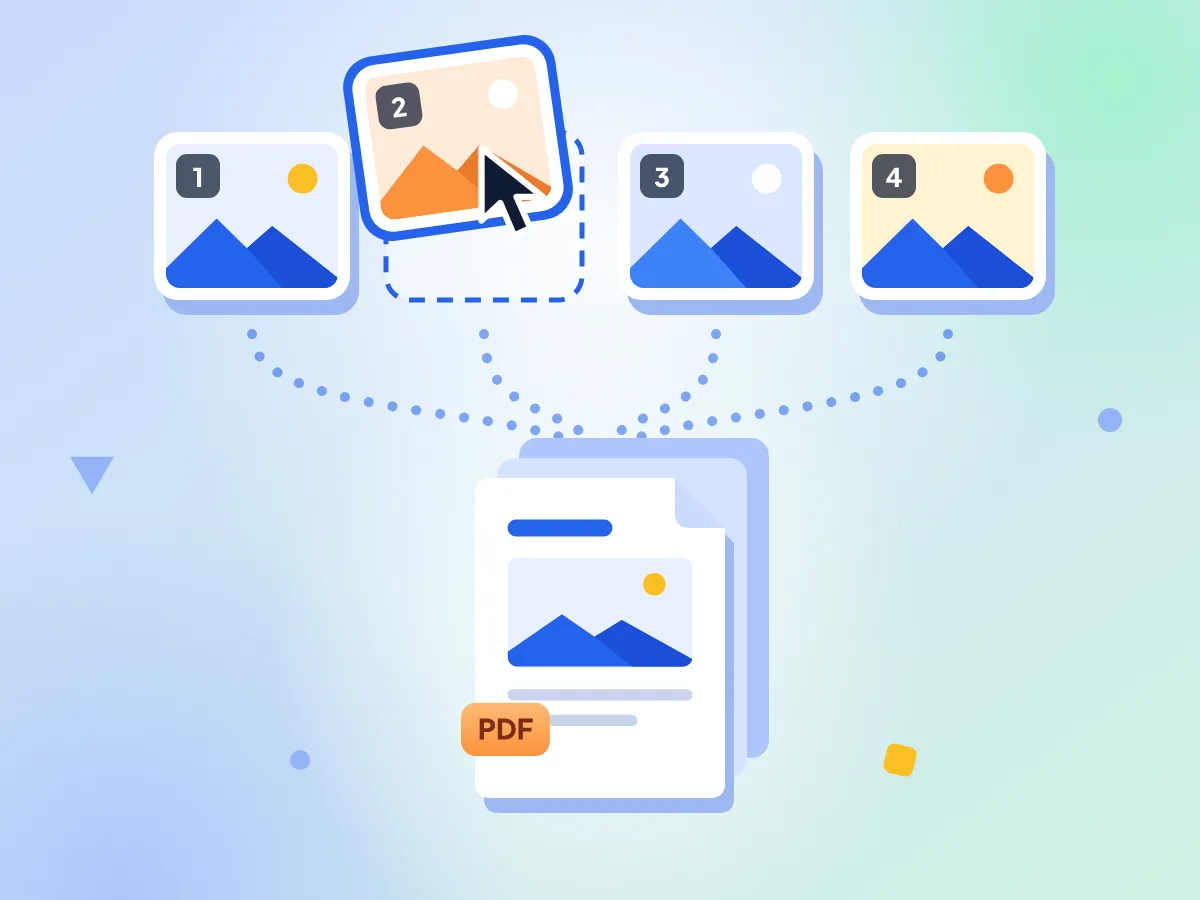
Combinez plusieurs images en un seul PDF
Ajoutez autant de photos que nécessaire : chacune devient sa propre page. Faites glisser les miniatures numérotées pour définir l'ordre des pages, puis convertissez-les en un seul PDF.
- Chaque image devient une page du PDF
- Les miniatures numérotées indiquent l'ordre des pages
- Faites glisser une miniature pour déplacer sa page
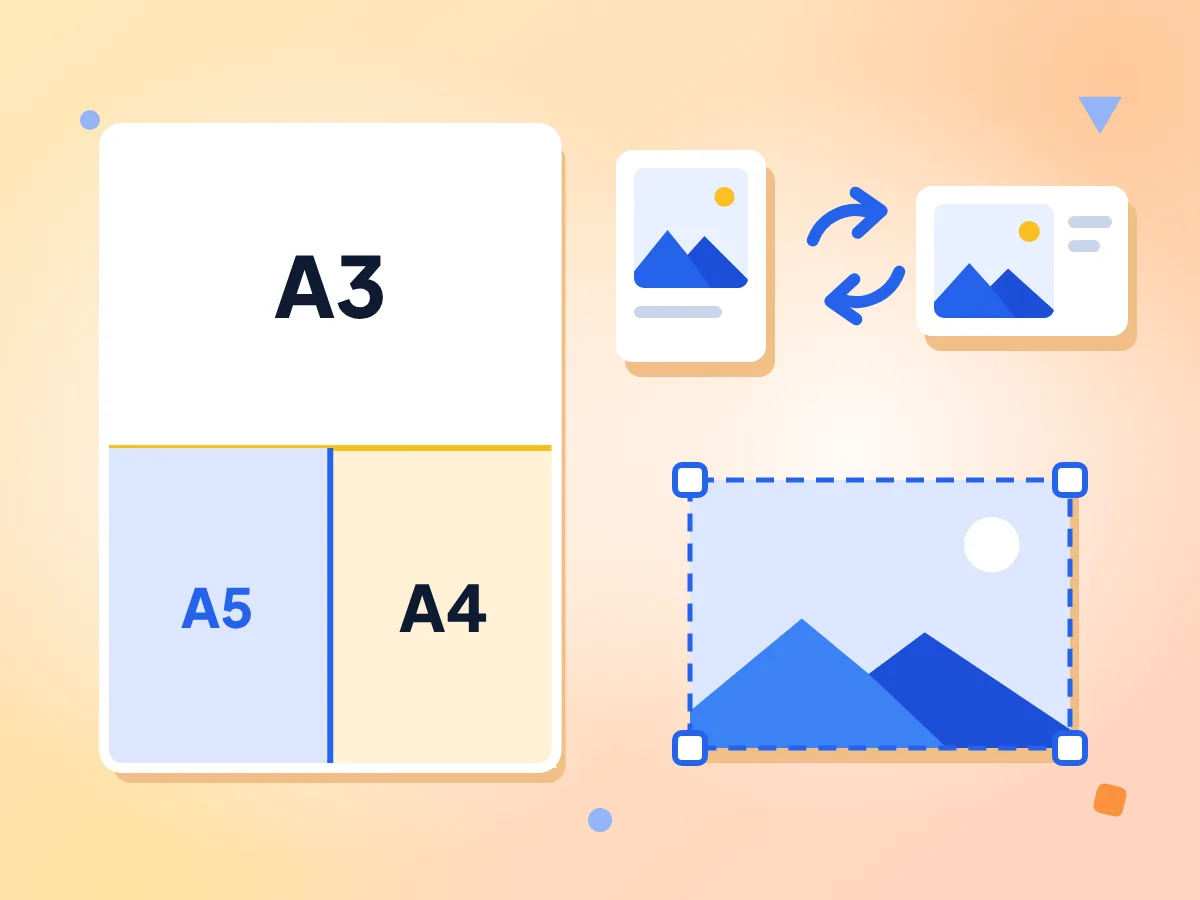
Choisissez le format et l'orientation des pages du PDF
Choisissez A4, A3 ou A5, ou Adapter à l'image pour que chaque page épouse sa photo. Sur les formats fixes, l'orientation suit chaque image, ou vous pouvez imposer le portrait ou le paysage.
- Formats de feuille A3, A4 et A5
- Portrait ou paysage sur les formats fixes
- Adapter à l'image épouse chaque photo
Vos images restent sur votre appareil
Vos photos sont lues et transformées en PDF directement dans cet onglet du navigateur. Vos reçus, pièces d'identité et formulaires signés ne quittent pas votre téléphone ou votre ordinateur.
JPG, PNG, WebP, AVIF et HEIC
À la qualité par défaut, les fichiers JPG et PNG sont intégrés sans modification, sauf s'ils doivent être pivotés ou recadrés, y compris les photos de téléphone enregistrées à l'horizontale. Les photos WebP, AVIF et HEIC deviennent des pages JPEG de haute qualité.
Curseur de qualité pour des PDF plus légers
Abaissez la qualité de 95 jusqu'à 30 pour réduire le poids du PDF. En dessous de 95, chaque image est de nouveau enregistrée en JPEG, et les photos perdent donc un peu de détail.
Numéros de page, titre et nom de fichier
Ajoutez des numéros de page, par exemple 2 / 10, en bas de chaque page. Vous pouvez aussi définir le titre, l'auteur et le sujet du PDF, et nommer le fichier avant de le télécharger.
Comment convertir des images en PDF
Ajoutez vos images.
Déposez des fichiers JPG, PNG, WebP, AVIF ou HEIC sur la page, ou cliquez pour les choisir. Vous pourrez en ajouter d'autres plus tard dans l'éditeur.
Organisez et configurez les pages.
Faites glisser les miniatures pour les mettre dans l'ordre et faites pivoter celles qui sont de travers. Choisissez ensuite le format de page, l'orientation, la marge et la façon dont chaque image s'adapte à la page.
Convertissez et téléchargez.
Appuyez sur Convertir en PDF, vérifiez le résultat dans l'aperçu si vous le souhaitez, puis appuyez sur Télécharger le PDF pour enregistrer le fichier sur votre appareil.
Quand convertir des images en PDF
Les formulaires, les bureaux et les imprimeries demandent souvent un PDF plutôt que des photos en vrac.
Numérisations de documents papier avec votre téléphone
Photographiez des reçus, des contrats ou des pièces d'identité avec votre téléphone, puis réunissez les clichés dans un seul PDF. Faites pivoter toute page de travers avant de convertir.
- Transformez une pile de reçus en un seul PDF
- Remettez dans l'ordre toutes les pages d'un contrat signé
- Envoyez le recto et le verso d'une pièce d'identité dans un seul fichier
Portfolios et séries de photos
Rassemblez des travaux de design, des œuvres ou des photos de produits dans un seul PDF pour un client. Utilisez des pages A4 ou Letter avec une marge pour une mise en page soignée et prête à imprimer.
- Envoyez un portfolio de design à un client en un seul PDF
- Créez un lookbook photo avec des images en pleine page
- Réalisez de simples pages de catalogue produits à partir de photos
Formulaires et dossiers en ligne
Les formulaires d'emploi, d'école et d'assurance n'acceptent souvent que le PDF. Réunissez vos photos dans un seul fichier, et réduisez la qualité si le formulaire impose une limite de taille.
- Joignez des diplômes numérisés à une candidature
- Envoyez des photos de dégâts avec une déclaration de sinistre
- Téléversez une pièce d'identité photographiée sur un formulaire administratif
Questions fréquentes
Réponses aux questions fréquentes sur la transformation d'images en PDF.
Comment convertir gratuitement une image en PDF ?
Déposez votre image sur cette page, choisissez un format de page si besoin, puis appuyez sur Convertir en PDF. Appuyez ensuite sur Télécharger le PDF. C'est gratuit, sans compte, sans filigrane et sans limite quotidienne, et les étapes sont les mêmes pour une seule photo ou pour plusieurs.
Comment combiner plusieurs images en un seul PDF ?
Sélectionnez ou déposez toutes les images en une seule fois, ou ajoutez-en d'autres dans l'éditeur avec Ajouter d'autres. Chaque image devient une page. Faites glisser les miniatures numérotées pour définir l'ordre, faites pivoter les photos de travers, puis appuyez sur Convertir en PDF pour obtenir un seul fichier.
Comment convertir des images en PDF sans perte de qualité ?
Laissez Qualité à 95, la valeur par défaut. Les fichiers JPG et PNG sont alors intégrés au PDF sans modification, en pleine résolution, sauf si vous les faites pivoter, choisissez Remplir (recadrer), ou si une photo de téléphone doit être redressée. Ceux-ci, ainsi que les images WebP, AVIF et HEIC, sont d'abord enregistrés en JPEG de haute qualité, et toute qualité inférieure réenregistre chaque image.
Comment convertir des images en un PDF plus léger ?
Ouvrez Compresser et déplacez le curseur de qualité sous 95, jusqu'à 30. Chaque image est alors enregistrée de nouveau en JPEG à ce niveau, sans que sa taille en pixels change. Le poids final s'affiche à côté du nombre de pages : vous pouvez donc baisser la qualité et convertir à nouveau.
Puis-je convertir des images en PDF sans marges ni bordures blanches ?
Oui. La marge est réglée sur Aucune par défaut : avec Adapter à l'image, chaque page a donc exactement la taille de sa photo. Sur A4 ou Letter, Ajuster (sans recadrage) laisse un espace vide lorsque les proportions diffèrent et n'agrandit jamais les petites images. Choisissez Remplir (recadrer) pour couvrir toute la page.
Quelle est la différence entre Ajuster, Remplir et Étirer ?
Ajuster (sans recadrage) affiche l'image entière et laisse un espace vide si sa forme diffère de celle de la page. Remplir (recadrer) couvre toute la page et rogne les bords de façon égale à partir du centre. Étirer remplit la page en écrasant ou en élargissant l'image : les visages et le texte peuvent alors paraître déformés.
Quel format de page choisir pour imprimer le PDF ?
Choisissez A4 ou US Letter selon le papier de votre imprimante ; A3, A5, US Legal et B5 sont aussi proposés. Adapter à l'image attribue un point par pixel : une photo de téléphone de 12 mégapixels donne donc une page d'environ 56 sur 42 pouces. C'est acceptable à l'écran, mais les formats fixes donnent un résultat plus prévisible à l'impression.
Puis-je convertir des photos HEIC d'iPhone en PDF ?
Oui. En plus des JPG, PNG, WebP et AVIF, vous pouvez ajouter directement des photos HEIC depuis un iPhone. Chaque fichier HEIC est converti en JPEG au moment de l'ajout, et un message s'affiche pendant ce traitement. Ensuite, il se comporte comme n'importe quelle autre image. Les fichiers .heif, GIF, TIFF et BMP ne sont pas acceptés.
Pourquoi ma photo est-elle de travers dans le PDF ?
Ce ne devrait pas être le cas. Les photos de téléphone qui enregistrent leur rotation sous forme de balise sont redressées automatiquement, comme le montrent les miniatures. Si une photo reste de travers, c'est qu'elle a été prise ainsi : appuyez sur le bouton de rotation jusqu'à ce qu'elle soit droite, chaque pression la tournant de 90 degrés. Vérifiez ensuite le résultat dans l'aperçu.
Combien d'images puis-je mettre dans un seul PDF ?
Il n'y a aucune limite au nombre d'images ni de plafond quotidien. Chaque image que vous déposez peut peser jusqu'à 100 MB. Cependant, le PDF entier est créé dans la mémoire de votre appareil : des centaines de grandes photos risquent donc de poser problème sur un téléphone. Dans ce cas, répartissez-les dans plusieurs PDF.
Est-il sûr de convertir des images en PDF ici ?
Oui. Vos images sont lues et transformées en PDF sur votre propre appareil, et le fichier est enregistré directement dans vos téléchargements. La page enregistre des statistiques d'utilisation de base, comme le nombre d'images ajoutées, le type de fichier, vos réglages de mise en page et une fourchette de taille approximative, mais jamais les images, leurs noms ni le titre que vous saisissez.
Découvrez d'autres outils
Découvrez d'autres outils gratuits qui se marient parfaitement avec celui-ci
Compresseur PDF
Réduisez la taille de vos PDF directement dans votre navigateur
Fusion de PDF
Fusionnez plusieurs PDF en un seul document
Compresseur d'images
Réduisez la taille des fichiers sans perdre en qualité
Redimensionneur d'images
Redimensionnez vos images aux dimensions exactes
Convertisseur d'images
Convertissez entre plus de 30 formats d'image
Supprimer les données EXIF
Supprimez les données GPS, d'appareil photo et de date de vos photos