

Convertisseur JSON en YAML gratuit en ligne
Transformez des objets JSON en syntaxe YAML lisible. Idéal pour les configurations DevOps, Docker Compose et Kubernetes, sans envoi vers un serveur.
Entrée JSON
Sortie YAML
Comment convertir du JSON en YAML
Choisissez un sens.
Sélectionnez JSON → YAML ou YAML → JSON en haut. Le changement vide les deux éditeurs : collez donc votre saisie après avoir choisi.
Collez et convertissez.
Collez dans l'éditeur de gauche, réglez l'indentation YAML sur 2 ou 4 si besoin, puis cliquez sur Convertir. Le résultat s'affiche à droite.
Copiez ou inversez.
Cliquez sur Copier pour récupérer le résultat. Cliquez sur Inverser le mode pour placer la sortie dans la zone de saisie et la reconvertir dans l'autre sens.
Foire aux questions
Réponses sur les guillemets, les chaînes multilignes, les commentaires, les dates et les erreurs lors de la conversion entre JSON et YAML.
Comment convertir du JSON en YAML ?
Laissez l'onglet JSON → YAML sélectionné, collez votre JSON dans l'éditeur de gauche et cliquez sur Convertir. Le YAML apparaît à droite, avec une indentation de 2 espaces par défaut. Choisissez 4 dans le menu d'indentation YAML et cliquez de nouveau sur Convertir pour une indentation plus large.
Comment convertir du YAML en JSON ?
Cliquez sur l'onglet YAML → JSON, collez votre YAML et cliquez sur Convertir. Vous obtenez du JSON avec une indentation de 2 espaces. Si vous venez de convertir du JSON en YAML, Inverser le mode place ce YAML dans la zone de saisie et le reconvertit pour vous.
Le YAML est-il un sur-ensemble du JSON ?
Oui, pour YAML 1.2. Tout JSON valide est aussi du YAML valide : un JSON collé dans l'onglet YAML → JSON est donc analysé lui aussi. Le YAML ajoute les commentaires, les ancres, les chaînes en bloc et les clés sans guillemets, ce qui explique pourquoi les mêmes données paraissent plus courtes en YAML.
Pourquoi certaines valeurs sont-elles entourées de guillemets ?
Certaines chaînes changeraient de type si elles restaient nues. Les lecteurs YAML peuvent traiter yes, on, true, null, 123 ou 2024-01-01 comme un booléen, un nombre, une valeur nulle ou une date : le convertisseur place donc ces chaînes entre apostrophes. Les vrais nombres et booléens de votre JSON restent sans guillemets.
Comment les chaînes multilignes et longues sont-elles écrites ?
Une chaîne contenant des sauts de ligne devient un bloc | avec une ligne par rangée ; |- signifie qu'il n'y a pas de saut de ligne final. Une chaîne avec des espaces qui dépasse environ 80 caractères est repliée sur plusieurs lignes avec >-. Les deux formes redonnent exactement le même texte à la relecture.
Que deviennent les commentaires, les ancres et les clés de fusion ?
Lorsque vous convertissez du YAML en JSON, les commentaires sont supprimés, car le JSON n'en comporte pas. Les ancres (&), les alias (*) et les clés de fusion << sont développés en copies complètes des valeurs. En revenant au YAML, ce sont ces copies qui sont écrites, et non les ancres.
Pourquoi ma date YAML est-elle devenue un horodatage ?
L'analyseur lit une date sans guillemets comme une date, et le JSON la stocke sous forme d'horodatage complet : d: 2024-01-01 devient donc « 2024-01-01T00:00:00.000Z ». Placez la date entre guillemets pour la conserver comme texte. Les valeurs comme .inf et .nan deviennent null, car le JSON ne connaît pas de tels nombres.
Pourquoi mon YAML affiche-t-il une erreur ?
Les causes les plus courantes sont des tabulations utilisées pour l'indentation, une clé décalée d'un espace, la même clé en double, ou plusieurs documents séparés par ---. Le message indique la ligne et la colonne et affiche les lignes voisines. Un seul document YAML peut être converti à la fois.
Puis-je choisir une indentation de 2 ou 4 espaces ?
Oui, pour la conversion de JSON vers YAML. Le menu d'indentation YAML propose 2 ou 4 espaces ; cliquez de nouveau sur Convertir après l'avoir modifié. Avec 4, les éléments de liste contenant des objets placent le tiret sur sa propre ligne. La sortie JSON utilise toujours 2 espaces.
Pourquoi la conversion de JSON vers YAML est-elle lente sur les gros fichiers ?
L'outil ne fixe aucune limite de taille, mais les gros travaux de JSON vers YAML ralentissent vite. Lors de notre test avec le même code, 0,7 MB ont pris 0,2 seconde, 2,9 MB environ 3 secondes et 7 MB environ 15 secondes, et la page peut cesser de répondre pendant ce temps. La conversion de YAML vers JSON est plus rapide.
Mes données restent-elles privées quand je convertis du JSON ou du YAML ?
La conversion s'exécute sur votre appareil avec la bibliothèque js-yaml, de sorte que votre JSON et votre YAML restent dans la page. Les outils d'analyse enregistrent les clics, comme Convertir et Copier, ainsi que la durée d'une conversion. Une réserve : lorsque l'analyse échoue, le texte de l'erreur envoyé aux outils d'analyse peut citer quelques lignes de votre saisie.
Fonctionnalités JSON en YAML : dans les deux sens, une sortie propre
Convertissez du JSON en YAML ou du YAML en JSON avec js-yaml, choisissez une indentation de 2 ou 4 espaces et consultez les erreurs d'analyse avec la ligne et la colonne.
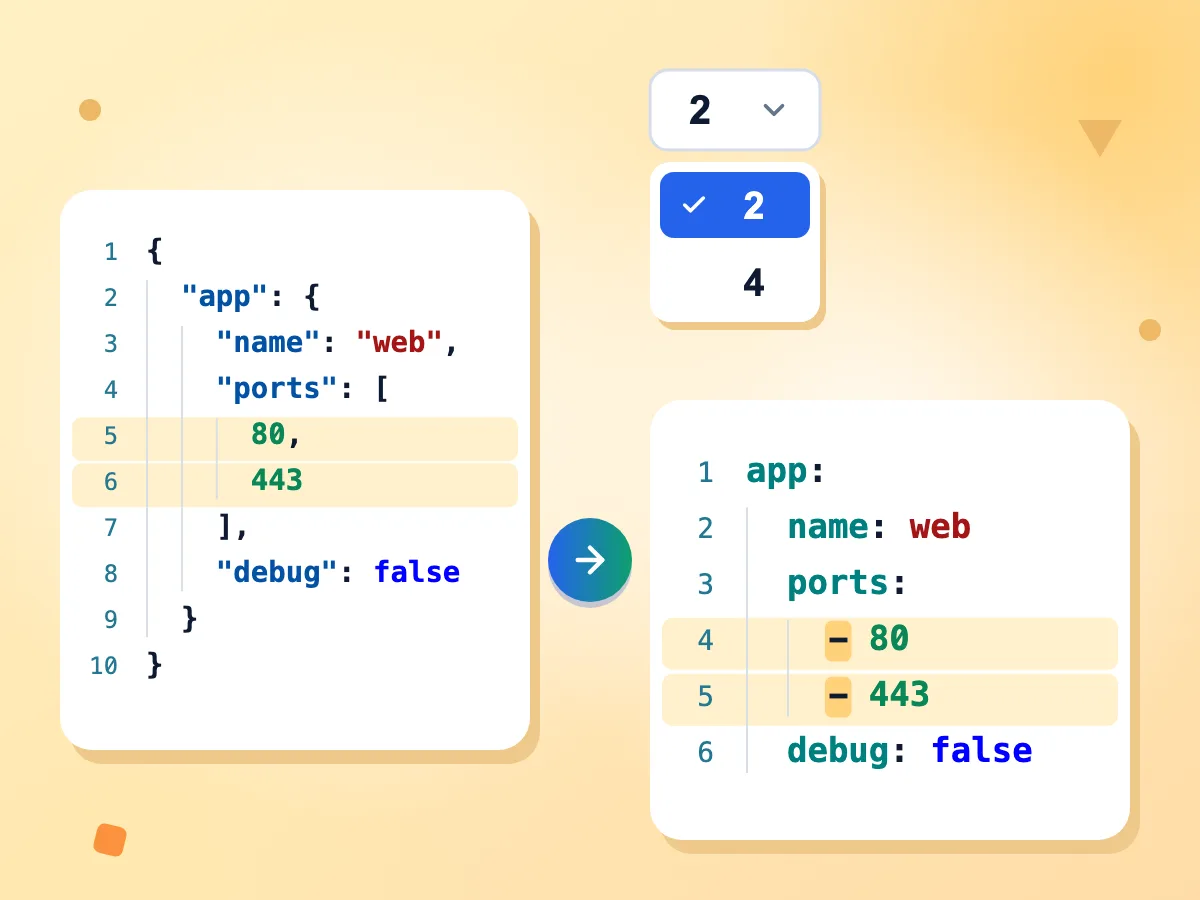
Convertir du JSON en YAML avec une indentation propre
Collez du JSON et cliquez sur Convertir pour obtenir du YAML en style bloc : les objets imbriqués deviennent des clés indentées et les tableaux des listes à tirets. Choisissez 2 ou 4 espaces par niveau dans le menu d'indentation.
- Indentation de 2 ou 4 espaces
- Tableaux écrits sous forme de listes à tirets
- Texte long dont les espaces sont repliés à 80 caractères
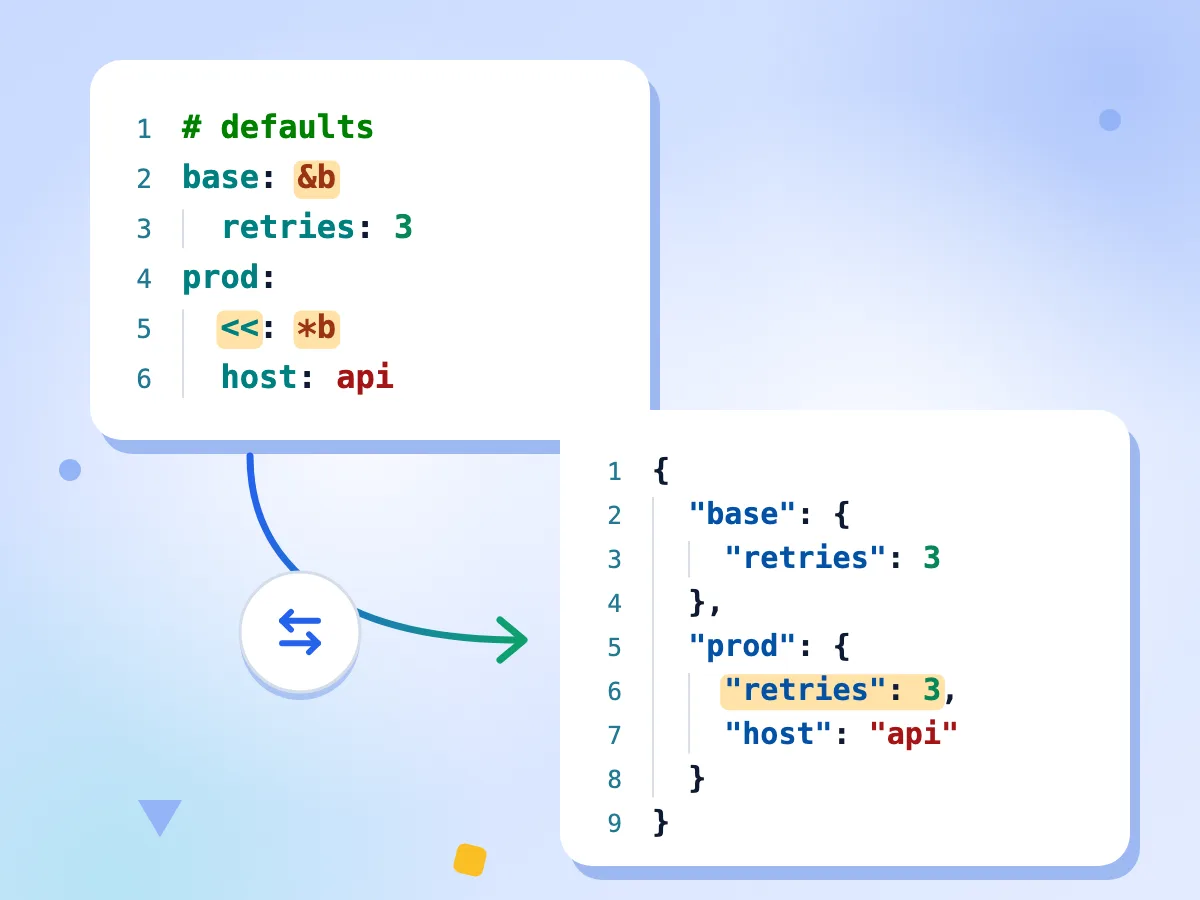
Convertir du YAML en JSON et inversement
Passez à YAML → JSON pour transformer un fichier de configuration en JSON avec une indentation de 2 espaces. Inverser place la sortie dans la zone de saisie et convertit dans l'autre sens, pour vérifier un aller-retour.
- YAML vers JSON avec indentation de 2 espaces
- Inverser change le sens en un clic
- Ancres et clés de fusion résolues
Des guillemets là où le YAML les exige
Les chaînes que YAML pourrait lire comme un autre type, comme yes, on, null, 123 ou 2024-01-01, reçoivent des apostrophes dans la sortie, afin de rester du texte dans n'importe quel lecteur YAML.
Chaînes multilignes restant lisibles
Une chaîne contenant des sauts de ligne devient un bloc |, une ligne par rangée, au lieu d'une longue ligne remplie de \n. La relecture redonne le même texte, sauts de ligne compris.
Erreurs avec ligne et colonne
Si la saisie ne s'analyse pas, vous voyez la raison et l'endroit. Les erreurs YAML indiquent la ligne et la colonne et affichent les lignes alentour, par exemple une tabulation utilisée pour l'indentation.
Gratuit, sans compte
Il n'y a ni inscription ni limite d'utilisation. La bibliothèque js-yaml se charge avec la page, de sorte que chaque conversion s'exécute sur votre appareil plutôt que sur un serveur.
Cas d'usage de JSON en YAML
Passez vos fichiers de configuration et d'API de JSON à YAML quand un outil ne lit que l'un des deux.
Kubernetes et Docker
Transformez la sortie JSON de kubectl ou une configuration JSON en YAML que vous pouvez valider comme manifeste, ou lisez un manifeste YAML en JSON pour un script.
- Convertir la sortie de kubectl get -o json en YAML
- Modifier des fichiers Docker Compose en JSON, puis reconvertir
- Vérifier les valeurs Helm en JSON avant un déploiement
Configuration CI/CD
Convertissez des configurations de pipeline entre JSON et YAML pour GitHub Actions ou d'autres services de CI. Les commentaires YAML sont supprimés lors de la conversion en JSON, gardez donc une copie.
- Lire un workflow GitHub Actions en JSON
- Repérer une tabulation ou une mauvaise indentation par ligne
- Créer une configuration YAML à partir d'un modèle JSON
Développement d'API
Passez une spécification OpenAPI ou AsyncAPI de JSON à YAML selon l'outil que vous utilisez. Un $ref reste une simple clé ; seules les ancres YAML sont développées.
- Transformer une spécification OpenAPI JSON en YAML
- Convertir une spécification YAML en JSON pour les outils de code
- Faire un aller-retour sur une spécification avec Inverser pour comparer
Découvrez d'autres outils
Découvrez d'autres outils gratuits qui se marient parfaitement avec celui-ci
Formateur JSON
Formatez, validez et minifiez du JSON dans votre navigateur
JSON en CSV
Convertissez des tableaux JSON en feuilles de calcul CSV
Comparateur de différences
Comparez deux textes côte à côte
Encodeur Base64
Encodez et décodez des chaînes Base64
Markdown en HTML
Convertissez du Markdown en HTML avec un aperçu en direct
Testeur de regex
Testez et déboguez vos expressions régulières en direct