

Visionneuse de métadonnées d'image gratuite pour les données EXIF et GPS
Utilisez cette visionneuse de métadonnées d'image pour lire les données EXIF des photos JPG, PNG et TIFF : appareil photo, objectif, exposition, date de prise de vue et position GPS. Votre photo reste sur votre appareil.
Déposez votre image ici
ou cliquez pour parcourir : une photo JPG, PNG ou TIFF
Ce que montre la visionneuse de métadonnées d'image
Les balises d'appareil photo, d'exposition, d'objectif, de date et de GPS sont classées dans des cartes. Copiez n'importe quelle valeur, ou enregistrez toutes les balises dans un fichier JSON.
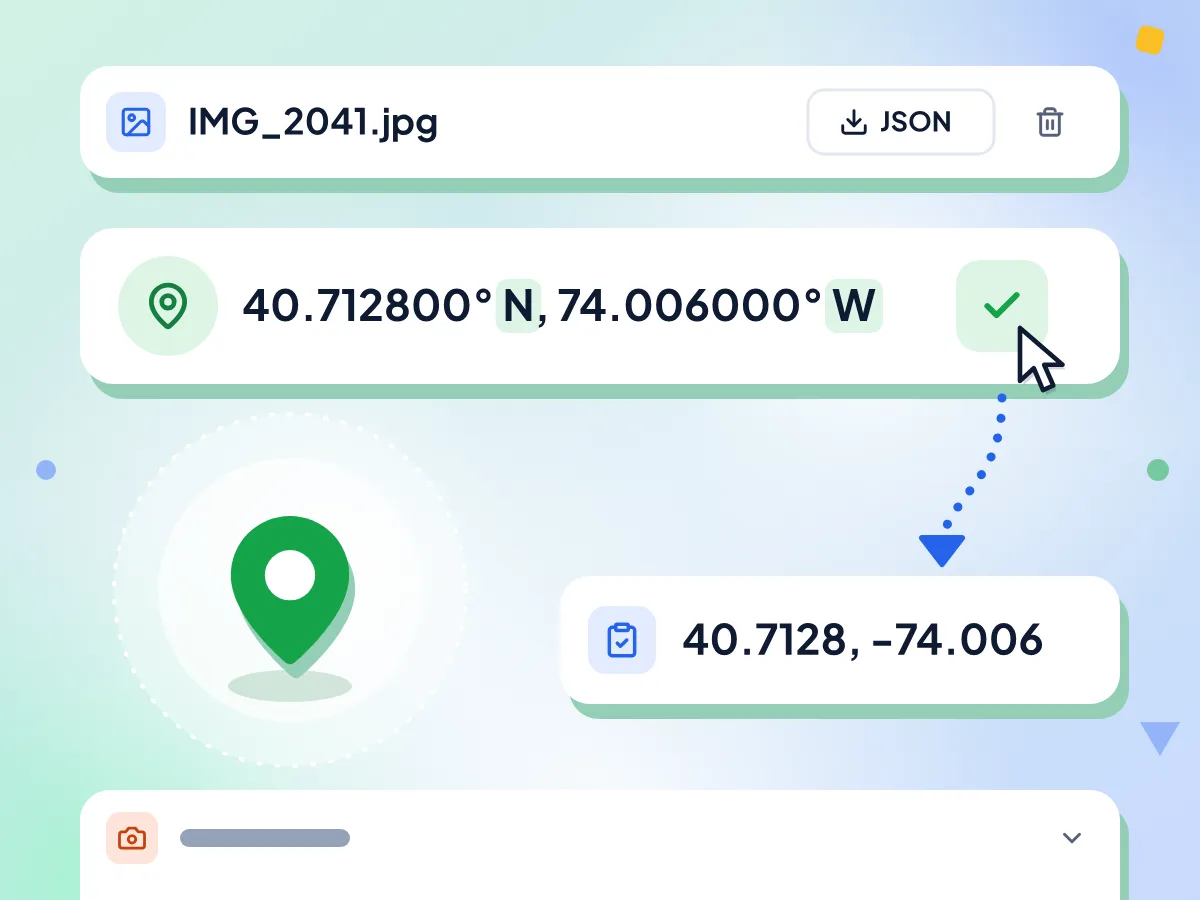
Vérifiez le lieu d'une photo grâce aux données GPS
Si la photo contient des balises GPS, sa latitude et sa longitude s'affichent en haut en degrés, avec N, S, E ou O. Copiez-les en un clic et collez-les dans n'importe quelle application de cartes.
- Latitude et longitude à six décimales
- N ou S et E ou O affichés
- Un clic copie les deux coordonnées
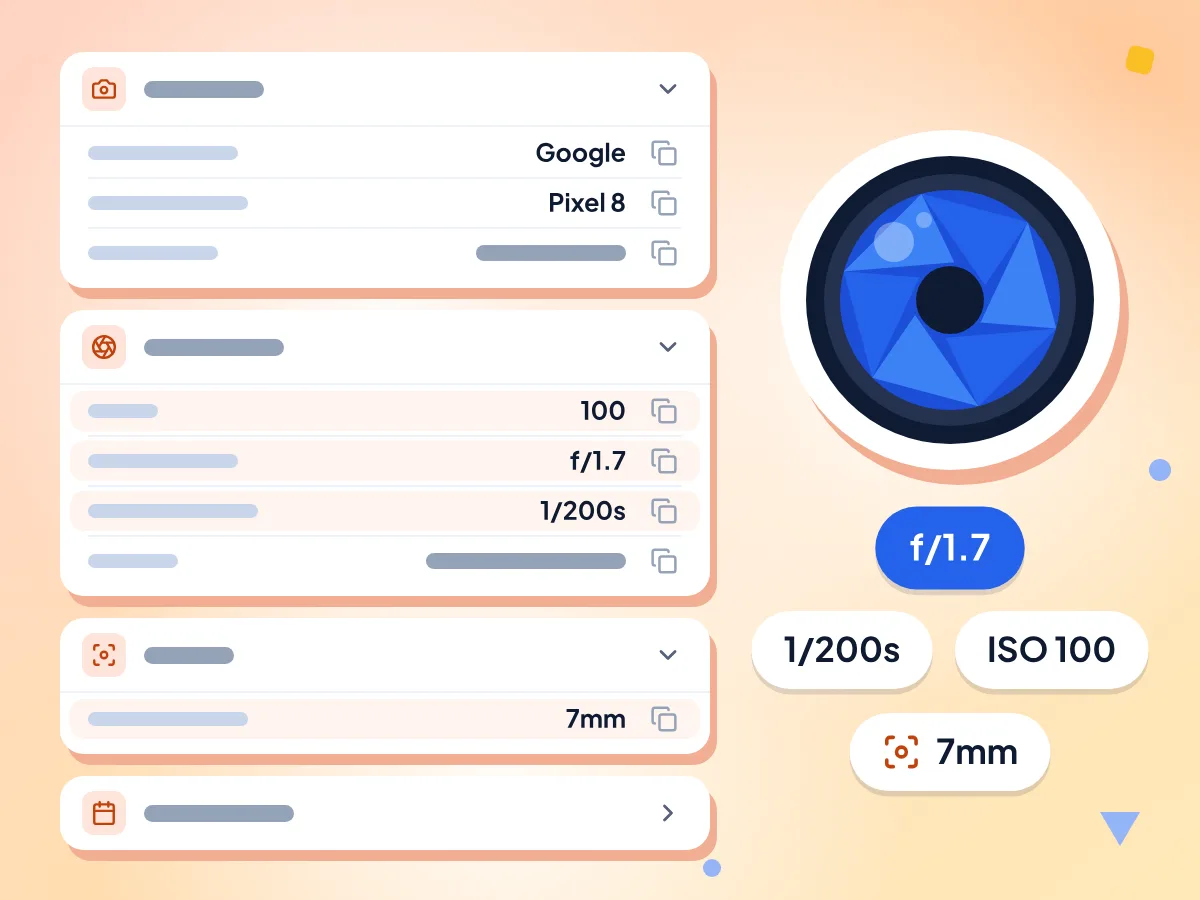
Lisez les réglages EXIF de l'appareil photo et de l'exposition
Les balises EXIF sont regroupées dans les cartes Appareil photo, Exposition, Objectif et Date et heure. La vitesse d'obturation s'affiche sous la forme 1/200s et l'ouverture sous la forme f/1.7, pour voir comment la photo a été prise.
- Marque, modèle et orientation de l'appareil photo
- ISO, ouverture, vitesse d'obturation et flash
- Dates de prise de vue, de numérisation et de modification
Exportez toutes les balises en JSON
Exporter en JSON enregistre toutes les balises lues par la visionneuse, y compris l'altitude GPS et les notes textuelles PNG, dans un seul fichier portant le nom de votre photo, par exemple IMG_2041.jpg.exif.json.
Copiez n'importe quelle valeur
Chaque ligne a son propre bouton Copier. Récupérez un modèle d'objectif, une date ou une vitesse d'obturation et collez-le dans une légende, un tableur ou un rapport de bug.
Lit les photos JPG, PNG et TIFF
Les photos JPG et TIFF contiennent le plus de données d'appareil photo, et la visionneuse dispose aussi d'un lecteur HEIC. Les fichiers PNG affichent leur taille, leur type de couleur et leurs notes textuelles, comme les prompts d'IA. Le format WebP n'est pas encore pris en charge.
Votre photo reste sur votre appareil
La visionneuse lit le fichier dans votre navigateur sans jamais le modifier. Les statistiques d'utilisation enregistrent uniquement la durée et les erreurs, jamais la photo ni ses balises. La fonction Afficher sur la carte envoie les coordonnées à un serveur de cartes.
Comment afficher les métadonnées d’une image
Ajoutez votre photo.
Déposez une photo JPG, PNG ou TIFF dans la zone, ou cliquez pour la choisir. La visionneuse commence immédiatement à lire les balises.
Lisez les balises regroupées.
Les détails de l'appareil photo, de l'exposition, de l'objectif et de la date apparaissent dans des cartes, avec les coordonnées GPS en haut lorsque la photo en contient. Les balises sans carte sont listées sous Autres.
Copiez, exportez ou nettoyez.
Copiez n'importe quelle valeur, enregistrez toutes les balises avec Exporter en JSON, ou ouvrez notre outil de suppression EXIF pour effacer les données avant de partager la photo.
Qui utilise une visionneuse de métadonnées d'image ?
Les photographes, les personnes soucieuses de ce qu'elles partagent et les développeurs recherchent chacun des balises différentes. Voici ce que chaque groupe vérifie.
Photographes qui vérifient leurs réglages
Voyez comment une photo a été réalisée avant de la partager ou de la vendre. Comparez l'ISO, l'ouverture et la vitesse d'obturation entre plusieurs images, et confirmez la date de prise de vue pour le travail de vos clients.
- Comparer l'ISO, l'ouverture et la vitesse d'obturation de deux photos
- Confirmer la date et l'heure de prise de vue d'une photo
- Retrouver le modèle d'objectif et la focale utilisés
Vérifier une photo avant de la partager
Découvrez si une photo révèle l'endroit où vous habitez ou le téléphone que vous possédez. Si la position apparaît, nettoyez le fichier avec notre outil de suppression EXIF avant de l'envoyer.
- Repérer les coordonnées GPS enregistrées par l'appareil photo de votre téléphone
- Voir le modèle d'appareil photo et le numéro de série contenus dans un fichier
- Vérifier si une photo reçue contient une position
Développeurs et utilisateurs d'images IA
Déboguez une photo qui s'affiche de travers en lisant sa balise d'orientation. Lisez les notes textuelles contenues dans les fichiers PNG, comme le prompt que certains outils d'images IA enregistrent.
- Lire la balise d'orientation à l'origine des photos affichées de travers
- Exporter les balises brutes en JSON pour des scripts et des tests
- Retrouver le texte du prompt stocké dans les fichiers PNG générés par IA
Questions fréquentes
Réponses sur la lecture des données EXIF, la position des photos et les autres métadonnées d'image.
Comment afficher les données EXIF d'une photo en ligne ?
Déposez la photo sur cette page. La visionneuse lit ses balises EXIF dans votre navigateur et les présente dans des cartes pour l'appareil photo, l'exposition, l'objectif et la date, avec les coordonnées GPS en haut si la photo en contient. Utilisez le fichier original, car les copies modifiées ou partagées perdent souvent des balises.
Puis-je voir où une photo a été prise ?
Oui, si la photo contient encore des balises GPS. La visionneuse affiche la latitude et la longitude en haut des résultats, avec six décimales. Cliquez sur Copier à côté des coordonnées et collez-les dans une application de cartes pour voir l'endroit. Sans balises GPS, le fichier ne peut pas vous dire où il a été pris.
Pourquoi ma photo n'affiche-t-elle aucune position GPS ?
L'appareil photo n'a pas enregistré de position, ou elle a été supprimée par la suite. Les téléphones n'ajoutent des balises GPS que si l'application photo a accès à la localisation. De nombreuses applications et de nombreux sites web suppriment aussi la position lorsqu'une photo est envoyée ou publiée, et les exports modifiés la perdent souvent.
Quels formats d'image la visionneuse peut-elle lire ?
Les photos JPG, HEIC et TIFF contiennent généralement le plus de données d'appareil photo. La visionneuse lit les JPG et les TIFF, et accepte aussi les fichiers HEIC des téléphones. Les fichiers PNG fonctionnent également et affichent leur taille, leur type de couleur et d'éventuelles notes textuelles. Les fichiers WebP ne sont pas encore pris en charge et provoquent une erreur.
Une capture d'écran contient-elle des métadonnées ?
En général très peu. Les captures d'écran ne contiennent ni réglages d'appareil photo ni position GPS, si bien qu'une capture d'écran JPG affiche souvent « Aucune métadonnée trouvée ». Une capture d'écran PNG indique toujours sa largeur, sa hauteur, sa profondeur de bits et son type de couleur, et peut contenir quelques notes textuelles.
Puis-je voir le prompt enregistré dans un PNG généré par IA ?
Souvent, oui. Certains outils d'images IA enregistrent le prompt et les réglages sous forme de notes textuelles dans le PNG. La visionneuse liste chaque note sous Autres, avec son nom, par exemple parameters. Les notes longues sont tronquées à l'écran : utilisez Copier ou Exporter en JSON pour obtenir le texte complet.
Que enregistre la fonction Exporter en JSON ?
Elle enregistre toutes les balises lues par la visionneuse dans un fichier JSON portant le nom de votre photo, par exemple IMG_2041.jpg.exif.json. Ce fichier contient aussi des valeurs brutes que les cartes n'affichent pas, comme l'altitude et la vitesse GPS, que vous pouvez ainsi utiliser dans des scripts ou un tableur.
La visionneuse affiche-t-elle les données XMP, IPTC ou le profil colorimétrique ?
Pas pour le moment. La visionneuse lit les balises EXIF, GPS et TIFF, ainsi que les notes textuelles des fichiers PNG. Les champs XMP comme l'auteur ou les mots-clés, les légendes IPTC et le profil colorimétrique intégré ne sont pas affichés, même si le fichier les contient.
Pourquoi certaines balises sont-elles classées sous Autres ?
La section Autres regroupe toutes les balises qui n'ont pas de carte dédiée, sous leur nom EXIF brut. Le modèle d'objectif, le numéro de série de l'appareil, la taille en pixels enregistrée par les JPG de smartphone et les notes textuelles PNG y apparaissent souvent.
Consulter les données EXIF modifie-t-il ma photo ?
Non. La visionneuse se contente de lire le fichier et n'y écrit jamais, votre original reste donc strictement intact. Le seul nouveau fichier qu'elle peut créer est l'export JSON facultatif, et uniquement lorsque vous cliquez sur Exporter en JSON.
La visionneuse envoie-t-elle ma photo quelque part ?
Non. Votre navigateur lit les balises du fichier directement sur votre appareil. Les statistiques d'utilisation envoyées à Google Analytics indiquent seulement qu'un fichier a été lu, le temps nécessaire et les éventuelles erreurs, jamais la photo, son nom ni ses balises. La fonction Afficher sur la carte envoie les coordonnées, ainsi que votre adresse IP, à un serveur de cartes.
Comment supprimer les métadonnées que j'ai trouvées ?
Utilisez notre outil de suppression EXIF pour une photo, ou l'outil de suppression EXIF par lot pour jusqu'à 50 photos à la fois. Les deux acceptent les photos JPG, PNG et WebP ; pour une photo HEIC d'iPhone, convertissez-la d'abord en JPG. Rouvrez ensuite la copie nettoyée ici pour voir ce qu'il reste.
Découvrez d'autres outils
Découvrez d'autres outils gratuits qui se marient parfaitement avec celui-ci
Supprimer les données EXIF
Supprimez les données GPS, d'appareil photo et de date de vos photos
Suppression EXIF par lot
Supprimez les métadonnées de jusqu’à 50 images à la fois
Compresseur d'images
Réduisez la taille des fichiers sans perdre en qualité
Recadrage d'image
Recadrez vos images à main levée ou aux formats 1:1, 16:9 et autres
Convertisseur d'images
Convertissez entre plus de 30 formats d'image
Suppression d'arrière-plan
Supprimez l'arrière-plan de vos images et enregistrez un PNG transparent