

Compressez vos fichiers PNG gratuitement
Compressez vos fichiers PNG en les réduisant à 256 couleurs ou moins, tout en conservant les fonds transparents et les bords adoucis. Ajoutez un PNG ou tout un lot. Sans inscription, et vos fichiers ne quittent jamais votre appareil.
Déposez vos fichiers PNG ici
ou cliquez pour parcourir. Jusqu'à 50 MB chacun, avec le PNG en 256 couleurs déjà réglé.
Compressez vos fichiers PNG en gardant la transparence
Une palette de couleurs plus réduite allège un PNG. Choisissez le nombre de couleurs à conserver, ou gardez-les toutes pour un fichier sans perte.
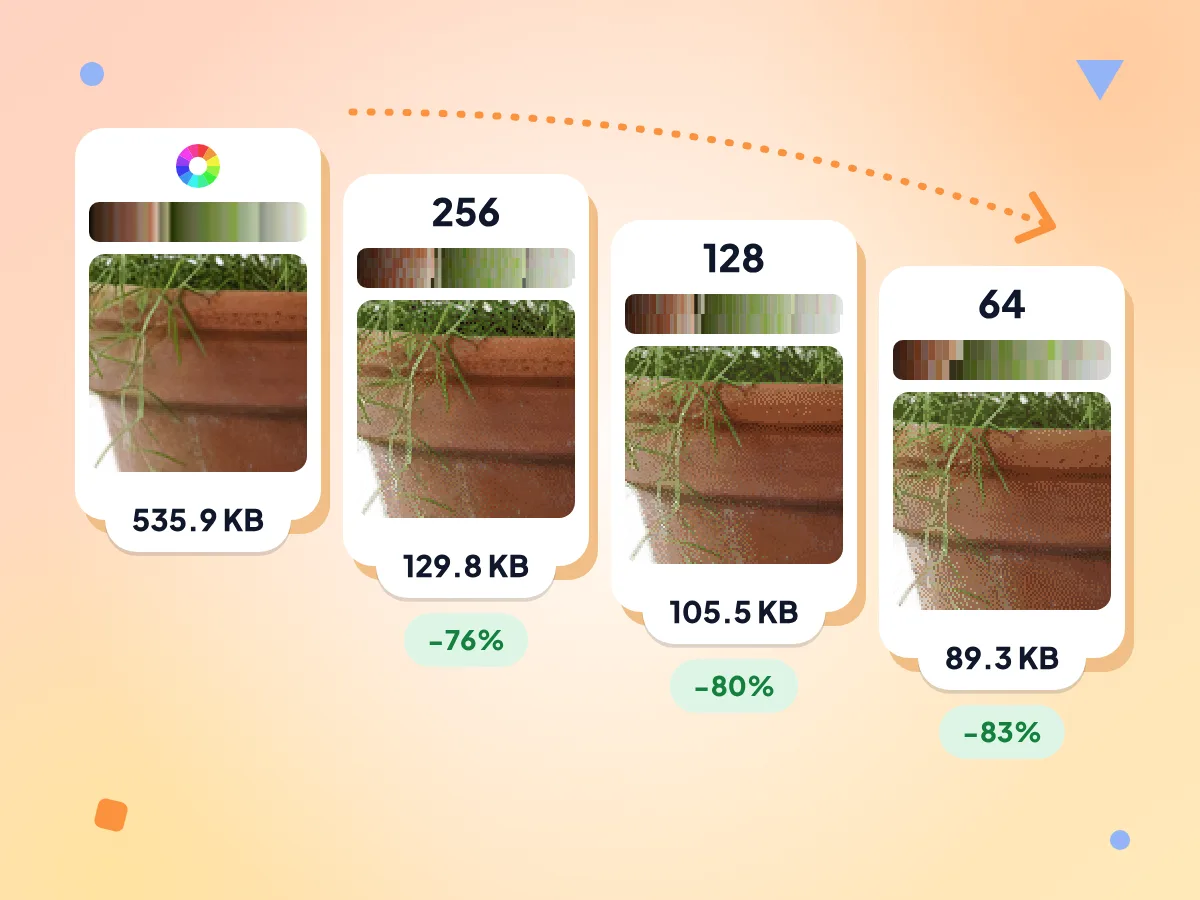
Compressez un PNG en réduisant le nombre de couleurs
Choisissez toutes les couleurs, 256, 128, 64 ou 32 couleurs. Moins de couleurs donnent un PNG plus léger, et le tramage fond les couleurs restantes pour que les dégradés ne se transforment pas en bandes nettes.
- 256 couleurs définies par défaut
- PNG de test : de 536,1 KB à 129,8 KB
- 64 couleurs : le même fichier allégé de 83 %
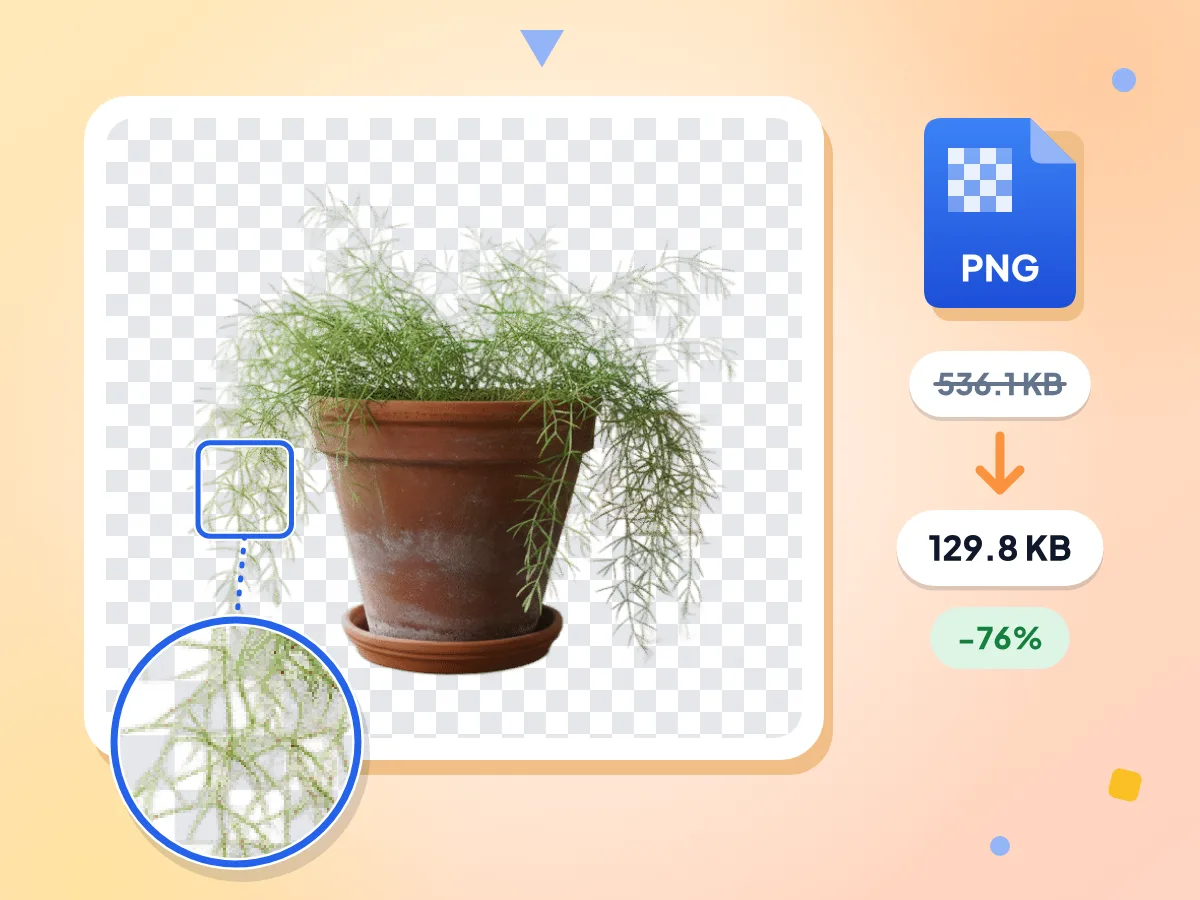
La transparence du PNG reste intacte
Les fonds transparents et les bords doux semi-transparents résistent à la compression. Le PNG à palette enregistre la transparence de chaque couleur, ce qui permet aux logos et aux détourages de se poser proprement sur n'importe quel fond.
- Bords doux et semi-transparents conservés
- Enregistré en PNG à palette 8 bits
- Plante transparente de test : 76 % plus léger
Sans perte quand chaque pixel compte
Réglez les couleurs sur Toutes et le PNG conserve chaque pixel d'origine. Idéal pour le pixel art, les captures de code ou les fichiers que vous retoucherez. Attendez-vous à un gain plus modeste dans ce cas.
Atteignez une cible en KB
Saisissez une limite comme 200 KB, ou appuyez sur 100 KB, 250 KB, 500 KB ou 1 MB. L'outil effectue jusqu'à 8 essais, puis réduit les dimensions si nécessaire.
Traitez vos PNG en lot dans un seul ZIP
Déposez des dizaines d'icônes ou de captures d'écran d'un coup. Chaque fichier affiche sa taille d'origine, sa nouvelle taille et le pourcentage économisé. Téléchargez-les un par un ou dans un seul ZIP.
Comparez avant de télécharger
Faites glisser le curseur sur la vue avant/après pour vérifier les bords, le texte et les dégradés. Si vous repérez des bandes, augmentez le nombre de couleurs et relancez.
Comment compresser un PNG
Ajoutez vos fichiers PNG.
Déposez une image ou un lot sur la zone d'envoi. L'éditeur s'ouvre avec la sortie PNG et 256 couleurs déjà sélectionnées.
Choisissez vos couleurs.
Gardez 256 pour la plupart des images, essayez 64 ou 32 pour les logos en aplats, ou choisissez Toutes pour un fichier sans perte. Ajoutez une cible en KB si un formulaire impose une limite.
Vérifiez et téléchargez.
Comparez chaque résultat avec le curseur et voyez combien de KB vous avez économisés. Enregistrez les fichiers un par un ou récupérez-les tous dans un seul ZIP.
Quand un PNG plus léger est utile
Le PNG est le format des bords nets et de la transparence, ce qui explique aussi pourquoi ces fichiers sont lourds.
Visuels et icônes pour le web
Les logos, icônes et éléments d'interface ont rarement besoin de millions de couleurs : une palette de 256 couleurs les allège généralement. Des fichiers plus légers accélèrent le chargement de vos pages.
- Logos à fond transparent pour les en-têtes et les pieds de page
- Jeux d'icônes et boutons pour applications et sites web
- Détourages de produits pour les fiches de boutiques en ligne
Captures d'écran et documents
Les captures d'écran enregistrées en PNG peuvent atteindre plusieurs mégaoctets. Les ramener à une palette plus petite garde le texte net tout en les rendant plus faciles à partager et à intégrer.
- Captures de tutoriels et de centres d'aide avec texte lisible
- Rapports de bugs et tickets de support avec limite de pièces jointes
- Présentations, wikis et documents qui se chargent lentement
Formulaires d'envoi et limites de taille
Certains formulaires demandent un PNG sous une taille donnée, comme une signature ou une photo de profil. Définissez la cible en KB et gardez le format PNG.
- Signatures numérisées qui doivent rester sous 100 KB
- Photos de profil et avatars pour les sites limitant les envois
- Stickers et émoticônes à fond transparent pour les applications de messagerie
Questions sur la compression PNG
Couleurs, transparence, tailles cibles et cas où un autre format est plus pertinent.
Comment réduire la taille d'un fichier PNG ?
Diminuez le nombre de couleurs. Ajoutez votre PNG, gardez le préréglage de 256 couleurs et cliquez sur Compresser l'image. L'image est reconstruite à partir d'une palette de 256 couleurs maximum et enregistrée en PNG 8 bits, ce qui est généralement bien plus léger qu'un PNG en couleurs complètes.
Puis-je compresser un PNG sans perte de qualité ?
Oui. Réglez les couleurs sur Toutes et le PNG reste sans perte : chaque pixel est identique à l'original. Le gain est alors faible. À 256 couleurs, la plupart des graphiques paraissent identiques à l'œil, et le fichier est bien plus léger.
Que signifient les options 256, 128, 64 et 32 couleurs ?
Elles fixent le nombre maximal de couleurs que le PNG compressé peut utiliser. L'outil construit une palette adaptée à votre image et la fond grâce au tramage. Moins de couleurs donnent un fichier plus petit, mais les dégradés lisses peuvent présenter des bandes à 64 ou 32.
La compression PNG conserve-t-elle les bords doux semi-transparents ?
Oui. Le PNG à palette enregistre un niveau de transparence pour chaque couleur, de sorte que les ombres, les halos et les bords adoucis restent partiellement transparents. C'est important pour les logos et les détourages placés sur des fonds colorés, où un bord dur paraîtrait dentelé.
Pourquoi les fichiers PNG sont-ils si lourds ?
Le PNG enregistre chaque pixel à l'identique, avec jusqu'à des millions de couleurs et un canal de transparence. C'est idéal pour les visuels nets, mais cela alourdit les photos. Réduire la palette à 256 couleurs ou moins retire une grande partie de ce poids tout en gardant des bords nets.
Quelles images se réduisent le plus en PNG ?
Les gros PNG riches en couleurs sont ceux qui diminuent le plus, comme les photos, les détourages et les captures d'écran pleine page. Dans nos tests, un détourage de plante a perdu 76 % avec 256 couleurs et une capture d'écran de 3,76 MB a perdu 51 %. Les petits visuels déjà optimisés peuvent à peine changer : vérifiez donc le pourcentage économisé.
Dois-je plutôt convertir mon PNG en JPEG ou en WebP ?
Pour les photos, souvent oui. Choisissez WebP pour conserver la transparence avec une taille plus petite, ou JPEG pour la compatibilité la plus large. Le JPEG ne gère pas la transparence : les zones transparentes sont remplies par une couleur de fond, le blanc par défaut. Gardez le PNG pour les logos, les icônes et le texte.
Comment compresser un PNG à 100 KB ?
Appuyez sur le bouton 100 KB ou saisissez 100 dans le champ de taille cible, puis lancez la compression. L'outil effectue jusqu'à 8 essais pour respecter la limite, puis réduit l'image si nécessaire. S'il n'y parvient toujours pas, il affiche la plus petite taille atteinte.
La compression modifie-t-elle la largeur et la hauteur de mon PNG ?
Non, pas par défaut. Le redimensionnement démarre sur Aucun, donc les dimensions restent identiques. Choisissez Bord max pour plafonner le côté le plus long, à 1920 px sauf modification, ou Pourcentage pour réduire l'image. Une cible en KB que les couleurs seules ne permettent pas d'atteindre réduit aussi l'image.
Un PNG de 256 couleurs reste-t-il un PNG normal ?
Oui. C'est un PNG indexé 8 bits standard, que les navigateurs, les applications de design et les visionneuses d'images ouvrent comme n'importe quel autre. Seule la manière dont les couleurs sont stockées change. Vous pouvez l'ouvrir, le modifier et l'enregistrer à nouveau comme d'habitude.
Pourquoi mon PNG paraît-il granuleux ou strié après la compression ?
L'image nécessite plus de couleurs que ce que vous avez autorisé. Le grain vient du tramage, qui mélange les couleurs de la palette pour simuler des nuances lisses, et les bandes apparaissent quand un dégradé manque de couleurs. Passez à 256 couleurs, ou à Toutes pour un fichier sans perte, puis compressez à nouveau.
Est-il sûr de compresser des PNG ici, et y a-t-il une limite ?
Oui. Vos PNG sont compressés sur votre propre appareil et ne sont envoyés nulle part. Il n'y a ni inscription, ni filigrane, ni plafond quotidien. Chaque fichier peut atteindre 50 MB, et vous pouvez en ajouter autant que la mémoire de votre appareil le permet.
Découvrez d'autres outils
Découvrez d'autres outils gratuits qui se marient parfaitement avec celui-ci
Compresseur JPEG
Réduisez le poids de vos photos JPG avec un curseur de qualité ou une cible en KB
Compresseur GIF
Allégez vos GIF animés en conservant chaque image
Compresseur WebP
Réduisez le poids des images WebP, les animées le restent
Compresseur d'images
Réduisez la taille des fichiers sans perdre en qualité
Redimensionneur d'images
Redimensionnez vos images aux dimensions exactes
Convertisseur d'images
Convertissez entre plus de 30 formats d'image