

Convertisseur vidéo en ligne gratuit
Convertissez vos vidéos entre MP4, WebM, MOV, MKV et GIF. Traitez des fichiers par lots jusqu'à 1 GB directement dans votre navigateur, sans filigrane.
Déposez vos fichiers vidéo ici
MP4, MOV, MKV, WebM et plus encore
Taille maximale du fichier : 1 GB · Plusieurs fichiers acceptés
Comment convertir une vidéo en 3 étapes
Ajoutez vos vidéos.
Faites glisser des fichiers MP4, MOV, MKV ou WebM dans la zone, ou cliquez sur « Choisir des vidéos ». Ajoutez-en autant que vous le souhaitez, chacune jusqu'à 1 GB.
Choisissez un format de sortie.
MP4 est présélectionné, même pour les fichiers MP4, qui sont alors réencodés. Vous pouvez aussi choisir un autre format vidéo, ou ouvrir l'onglet Audio pour MP3, WAV ou AAC, puis cliquer sur Appliquer à tous les fichiers.
Convertissez et téléchargez.
Cliquez sur « Tout convertir » et suivez la progression de chaque fichier. Enregistrez les vidéos une par une, ou cliquez sur « Tout télécharger » pour obtenir tout le lot dans un ZIP.
Ce que peut faire ce convertisseur vidéo gratuit
Transformez vos vidéos MP4, MOV, MKV et WebM en 11 formats vidéo ou en audio MP3, WAV et AAC. Réglez le débit binaire et la fréquence d'images, et convertissez un lot entier d'un seul coup.
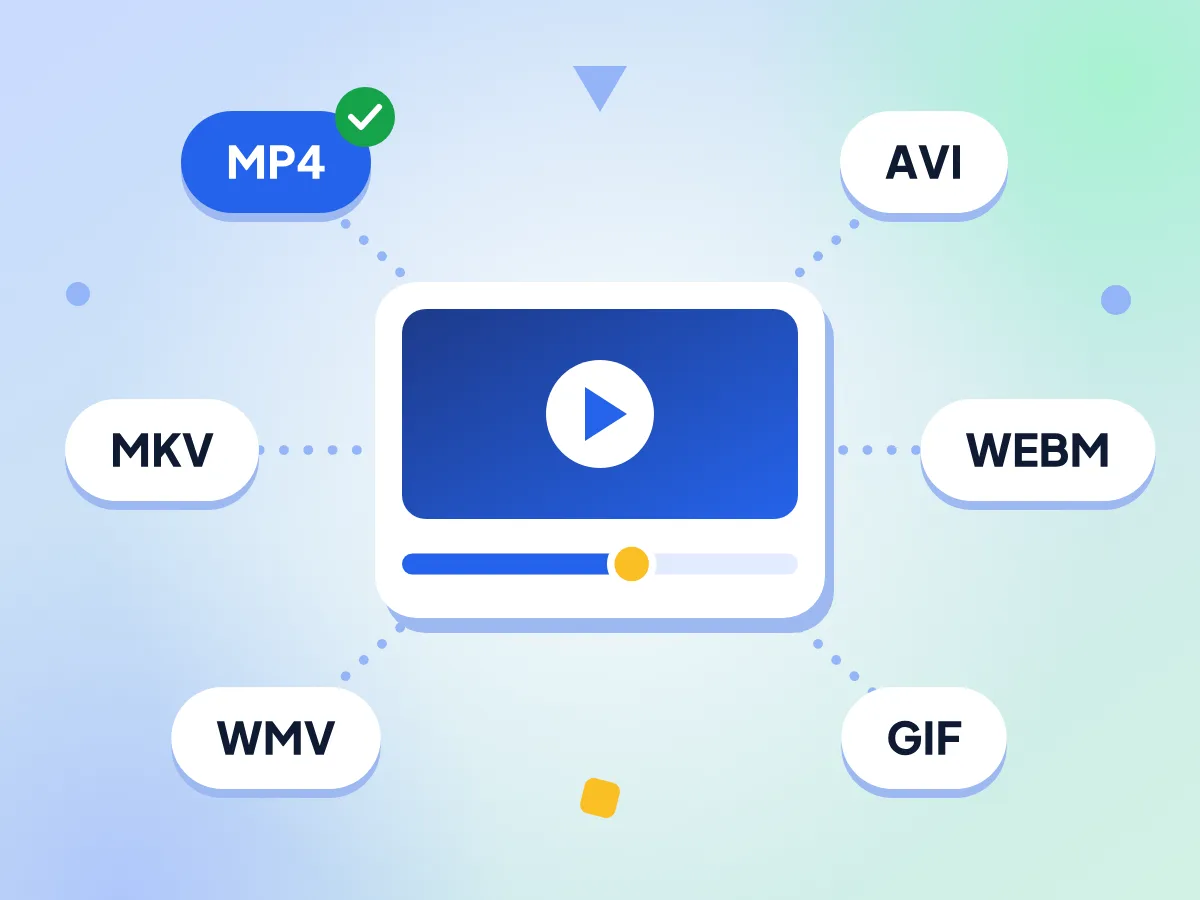
Convertissez vos vidéos en MP4, WebM et MKV
Choisissez parmi 11 formats vidéo, dont MP4, WebM, MKV, AVI, WMV et GIF animé. Définissez un format pour tout le lot, ou un format différent pour chaque fichier.
- Le MP4 utilise la vidéo H.264 et l'audio AAC
- WebM utilise la vidéo VP8 et l'audio Vorbis
- Sortie GIF : 15 fps, 480 px de large
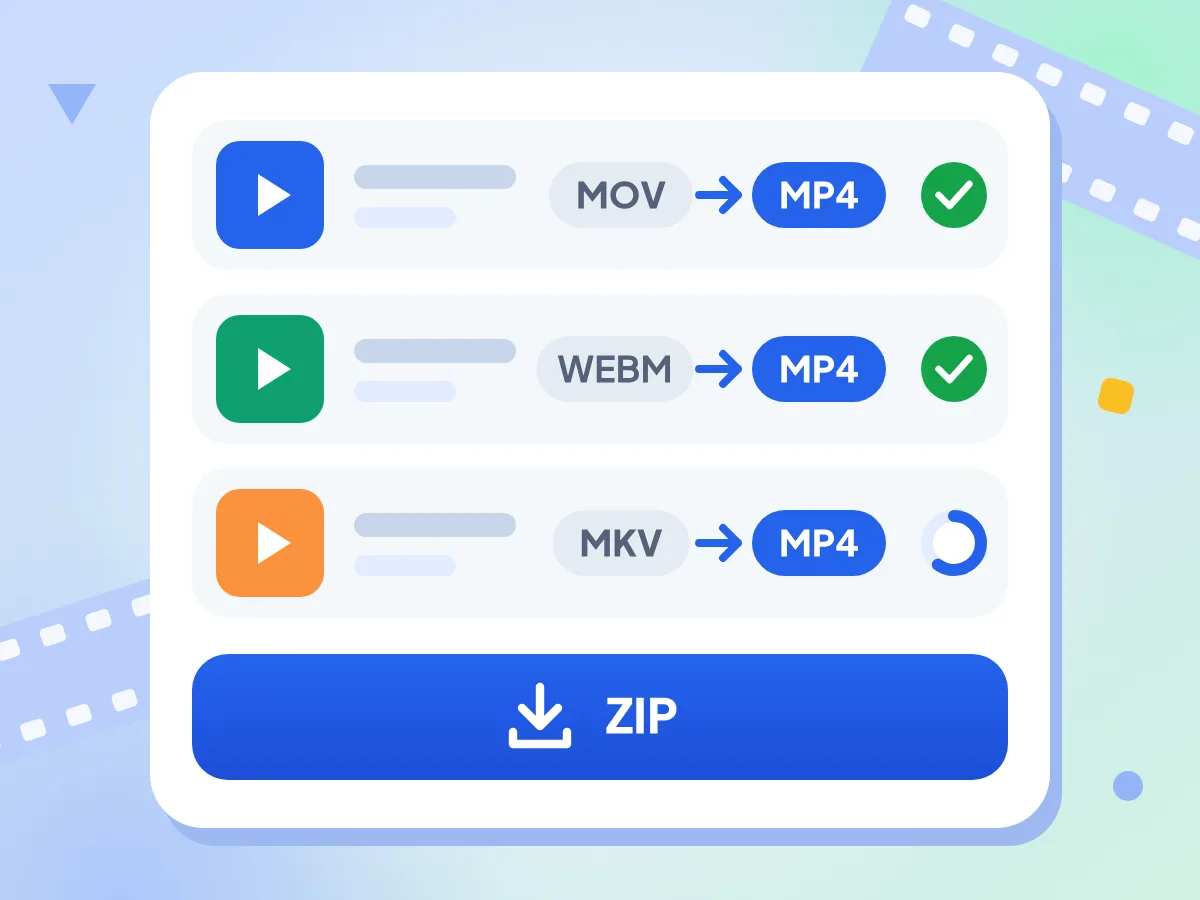
Convertissez vos vidéos en MP4 par lot
Ajoutez ensemble des extraits MOV et MKV et convertissez toute la liste en MP4 d'un seul coup. Les fichiers sont convertis l'un après l'autre, chacun avec sa propre progression, et « Tout télécharger » enregistre un ZIP.
- Chaque fichier affiche son propre pourcentage de progression
- Relancez un fichier en échec individuellement
- Deux fichiers ou plus sont téléchargés dans un seul ZIP
Vos vidéos restent sur votre appareil
Votre vidéo est ouverte et convertie dans cet onglet de navigateur, et le nouveau fichier est enregistré directement sur votre appareil. Aucun compte n'est nécessaire, et les fichiers convertis ne comportent aucun filigrane.
Contrôlez le débit binaire, la fréquence d'images et le son
Laissez le débit binaire sur Auto, ou choisissez un préréglage de 500 à 16 000 kbps. Sélectionnez 24, 25, 30, 48 ou 60 fps, ou activez « Supprimer l'audio » pour obtenir un extrait muet.
Enregistrez le son au format audio
Passez à l'onglet Audio pour enregistrer uniquement la bande-son en MP3, WAV ou AAC. Choisissez un débit de 32 à 320 kbps, ou laissez Auto pour 256 kbps.
Jusqu'à 1 GB par vidéo
Chaque fichier peut peser jusqu'à 1 GB, sans limite quotidienne ni plafond sur le nombre de fichiers ajoutés. Les longues vidéos HD prennent un certain temps, car la conversion s'exécute sur votre propre appareil.
Questions fréquentes sur le convertisseur vidéo
Des réponses sur les formats, la taille des fichiers, les réglages de qualité, l'audio et les téléchargements par lot.
Comment convertir une vidéo dans un autre format ?
Ajoutez votre vidéo, ouvrez le menu des formats et choisissez-en un, par exemple MP4, WebM ou MKV. Cliquez sur Tout convertir, attendez 100 %, puis téléchargez. MP4 est présélectionné, et un MP4 converti en MP4 est réencodé selon vos réglages de débit et de fréquence d'images.
Quels formats vidéo ce convertisseur peut-il ouvrir et enregistrer ?
Il ouvre les vidéos MP4, MOV, MKV, WebM et AVI jusqu'à 1 GB chacune. Il enregistre en MP4, WebM, MOV, MKV, AVI, WMV, FLV, 3GP, OGG, GIF et WebP animé. Le 3GP est toujours en 352 x 288, avec des bandes noires plutôt qu'un étirement, et les fichiers WMV contiennent de la vidéo MPEG-4. L'onglet Audio ajoute MP3, WAV et AAC.
Quel format vidéo est lisible sur le plus grand nombre d'appareils ?
Le MP4 avec vidéo H.264 et son AAC, c'est précisément ce que produit ce convertisseur lorsque vous choisissez MP4. Les téléphones, ordinateurs, téléviseurs connectés et navigateurs web le lisent. Choisissez le WebM pour les pages web, le MOV pour les applications de montage Apple, et le GIF uniquement pour de courtes boucles muettes.
La conversion d'une vidéo réduit-elle sa qualité ?
Oui, un peu, à chaque conversion, même de MP4 vers MP4. Le convertisseur réencode la vidéo au lieu de la copier, ce qui entraîne une certaine perte de détails. En mode Auto, MP4, MOV et MKV utilisent un niveau de qualité moyen. Choisissez un débit plus élevé, par exemple 4 000 ou 8 000 kbps, pour conserver plus de détails.
À quoi servent les réglages de débit binaire, de fréquence d'images et « Supprimer l'audio » ?
Le débit binaire détermine la quantité de données allouée à chaque seconde de vidéo. Auto laisse l'encodeur décider, tandis que 500 à 16 000 kbps le fixe. La fréquence d'images enregistre la vidéo à 24, 25, 30, 48 ou 60 images par seconde. « Supprimer l'audio » retire la bande-son. Ces réglages s'appliquent à tous les fichiers du lot.
Ce convertisseur peut-il enregistrer uniquement l'audio d'une vidéo ?
Oui. Ouvrez le menu des formats d'une vidéo, passez à l'onglet Audio et choisissez MP3, WAV ou AAC. L'image est supprimée et seule la bande-son est enregistrée. Le MP3 et l'AAC utilisent 256 kbps en mode Auto, ou choisissez de 32 à 320 kbps. Le WAV n'est pas compressé : ces fichiers sont donc beaucoup plus volumineux.
Puis-je convertir plusieurs vidéos à la fois ?
Oui. Ajoutez autant de vidéos que vous le souhaitez, puis choisissez un format unique pour toutes ou un format différent pour chaque fichier. Elles sont converties l'une après l'autre, et chacune affiche sa propre progression. Une fois le lot terminé, enregistrez les fichiers un par un ou cliquez sur « Tout télécharger » pour obtenir un seul ZIP.
Existe-t-il une limite de taille pour les fichiers vidéo ?
Chaque vidéo peut peser jusqu'à 1 GB ; les fichiers plus volumineux sont refusés avec un message. Il n'y a aucune limite quotidienne ni plafond sur le nombre de fichiers ajoutés. Les vidéos longues ou en 4K demandent beaucoup de mémoire : la conversion peut donc échouer sur les téléphones et les ordinateurs plus anciens.
Pourquoi la conversion vidéo est-elle lente ?
Parce que chaque image est réencodée sur votre propre appareil et non sur un serveur distant. Les clips longs, en haute résolution ou à fréquence d'images élevée sont les plus longs à traiter. La première conversion attend aussi que la page charge son moteur de conversion, d'environ 32 MB. Gardez l'onglet ouvert jusqu'à ce que chaque fichier atteigne 100 %.
Que faire si la conversion d'une vidéo échoue ?
Cliquez d'abord sur le bouton de nouvelle tentative du fichier concerné. Si l'échec se reproduit, essayez un autre format de sortie comme le MP4, et vérifiez que le fichier est une vidéo MP4, MOV, MKV ou WebM complète de moins de 1 GB. Le reste du lot continue d'être converti, et une bannière indique combien de fichiers ont échoué.
Ce convertisseur vidéo est-il sûr ?
Oui. Vos vidéos sont converties dans cet onglet de navigateur et ne sont jamais envoyées à nos serveurs, aucun compte n'est à créer, et les téléchargements ne comportent aucun filigrane. La page charge son moteur depuis l'hébergeur public de fichiers unpkg.com, et nos outils d'analyse enregistrent les visites de pages et le temps passé dans l'éditeur, jamais vos fichiers ni leurs noms.
Quand avez-vous besoin d'un convertisseur vidéo ?
Pour les enregistrements de téléphone et d'écran
Les iPhone enregistrent des fichiers MOV, et de nombreux enregistreurs d'écran produisent du MKV ou du WebM. Convertissez-les en MP4 pour les ouvrir sur les PC Windows, les téléviseurs connectés et la plupart des applications de montage.
- Transformez les extraits MOV de l'iPhone en MP4 pour Windows et Android
- Convertissez vos enregistrements d'écran MKV en MP4 avant de les monter
- Réglez 30 fps pour que les extraits correspondent au reste d'un projet
Pour les sites web et les publications sur les réseaux sociaux
Les pages se chargent plus vite lorsque les vidéos sont légères et dans un format lu par les navigateurs. Créez des copies WebM ou MP4, réduisez le débit binaire, ou transformez un court extrait en GIF en boucle.
- Créez une copie WebM pour le lecteur vidéo de votre site
- Réduisez le débit binaire à 1 000 kbps pour obtenir des fichiers plus légers
- Transformez un court extrait en GIF en boucle
- Supprimez l'audio des vidéos d'arrière-plan
Pour l'audio et les copies de montage
Extrayez la bande-son d'un cours, d'une interview ou d'un clip musical, ou créez des copies H.264 pour les applications de montage. Chaque fichier peut avoir son propre format : un seul lot permet donc de faire les deux.
- Enregistrez un cours ou une interview en MP3
- Conservez un son WAV non compressé pour le montage audio
- Créez des copies MOV ou MKV avec de la vidéo H.264
- Combinez sorties vidéo et audio dans un même lot
Découvrez d'autres outils
Découvrez d'autres outils gratuits qui se marient parfaitement avec celui-ci