

Convertisseur texte en audio gratuit
Convertissez du texte en audio téléchargeable, gratuitement et sans inscription. Choisissez parmi 27 voix IA dans 12 langues, sélectionnez MP3, WAV ou OGG, et gardez votre texte sur votre appareil.
Saisissez ou collez du texte ci-dessus pour générer l'audio.
Format de sortie
Chaque voix est téléchargée une seule fois, la première fois que vous l'utilisez (28 à 79 MB). Ensuite, votre navigateur la conserve pour les clips suivants.
Fichiers audio à partir de texte : 27 voix et 3 formats
Saisissez ou collez du texte, choisissez une voix et un format, puis enregistrez un vrai fichier audio. Chaque voix n'est téléchargée qu'une fois, puis chargée depuis votre navigateur.
Texte en audio en 12 langues
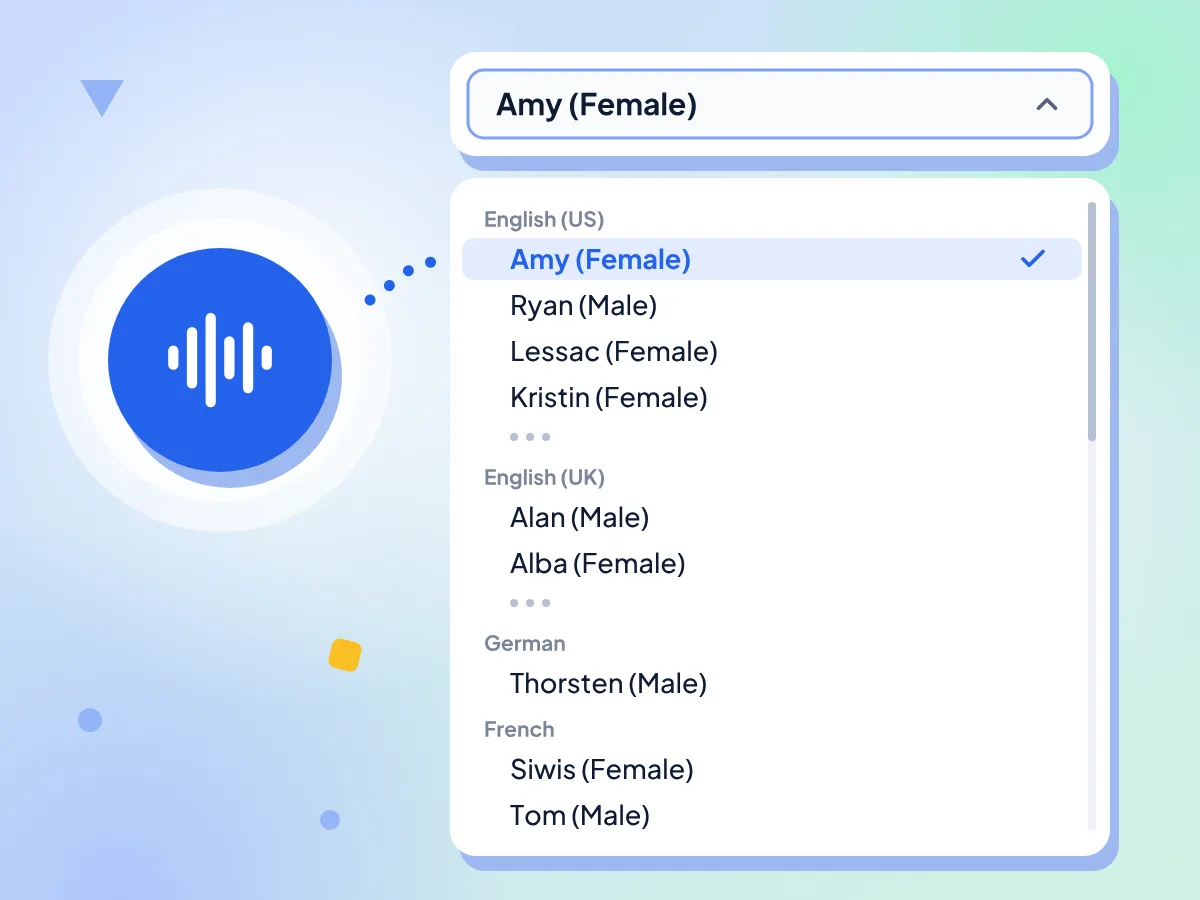
Choisissez parmi 27 voix regroupées par langue : anglais (US et UK), allemand, français, espagnol, italien, portugais, russe, chinois, polonais, turc, ukrainien et arabe. Sélectionnez une voix qui correspond à votre texte.
- 13 voix anglaises avec accents américain et britannique
- Amy (féminin) est sélectionnée par défaut
- Voix regroupées par langue dans une seule liste
Texte en audio MP3, WAV ou OGG
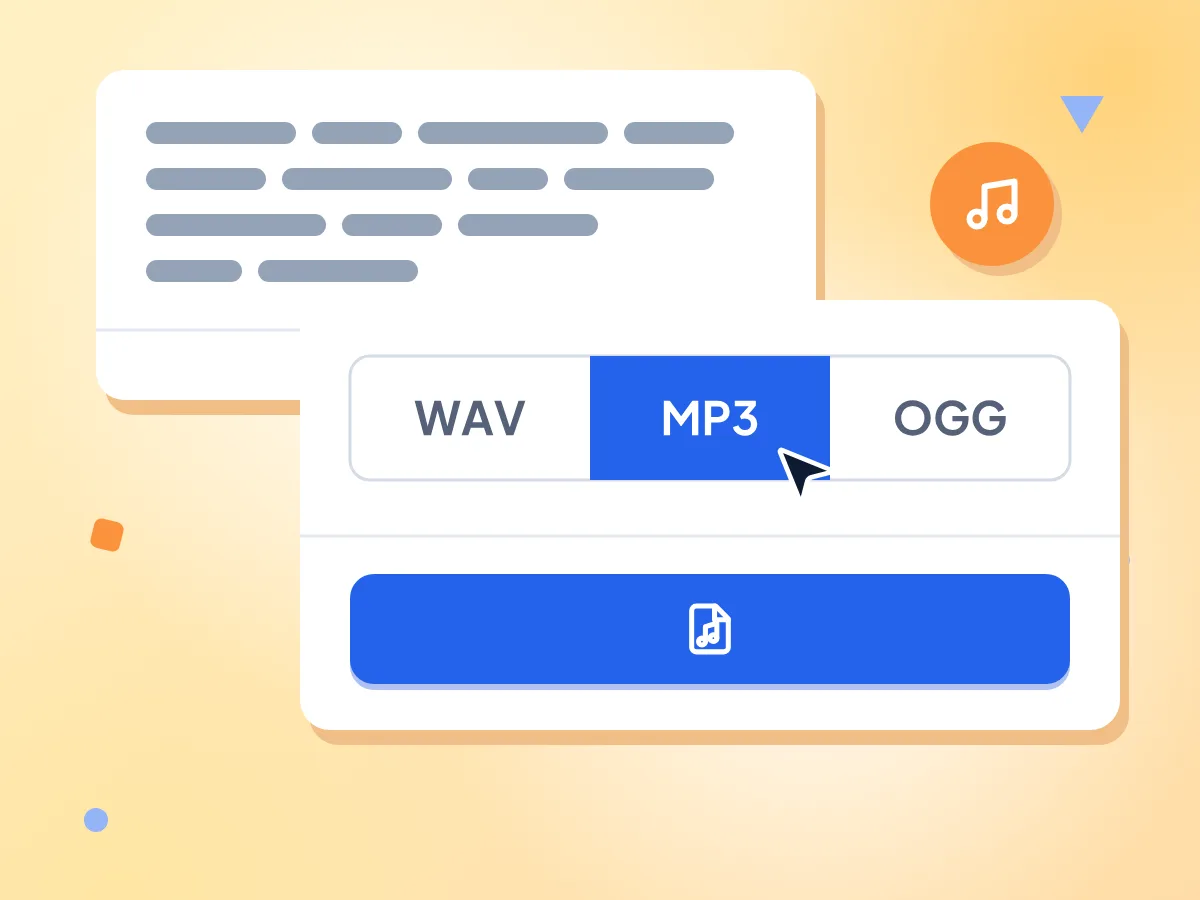
Choisissez MP3 pour un fichier léger lisible presque partout, WAV pour un son net à retoucher, ou OGG pour les pages web et les jeux. Le fichier est téléchargé sous le nom text-to-audio.mp3, .wav ou .ogg.
- Un seul sélecteur pour MP3, WAV ou OGG
- MP3 est sélectionné par défaut
- Un fichier MP3 est plusieurs fois plus léger qu'un WAV
De vrais fichiers audio, pas seulement une lecture
Notre outil Synthèse vocale se contente de lire à voix haute sur vos haut-parleurs. Texte en audio crée un clip avec un modèle vocal IA, le lit dans un lecteur d'aperçu et vous permet de le télécharger.
Votre texte reste sur votre appareil
Un modèle vocal intégré à cet onglet du navigateur prononce vos mots, de sorte que le texte n'est jamais transmis à PixConvert ni à personne d'autre. La page récupère des fichiers de voix, de moteur vocal et d'encodeur sur des hôtes publics et enregistre les visites.
Chaque voix n'est téléchargée qu'une fois
La première fois que vous utilisez une voix, son modèle est téléchargé (environ 28 à 79 MB) avec un pourcentage affiché. Votre navigateur le conserve, donc les clips suivants avec cette voix ne nécessitent pas de nouveau téléchargement.
Gratuit, sans compte, sans filigrane
Aucune inscription, aucun plafond quotidien et aucune limite de caractères fixée par l'outil. Tout le texte est lu en un seul clip : découpez donc un livre en chapitres pour garder chaque génération courte.
Comment convertir du texte en audio
Collez votre texte.
Saisissez-le ou collez-le dans la zone prévue, puis choisissez une voix dans la liste. Prenez une voix entraînée sur la langue dans laquelle vous avez écrit.
Choisissez un format et générez.
Sélectionnez MP3, WAV ou OGG, puis cliquez sur Générer l'audio. La première fois que vous utilisez une voix, son modèle est téléchargé et une barre de progression indique l'avancement.
Écoutez et téléchargez.
Lisez le clip dans le lecteur d'aperçu. S'il vous convient, cliquez sur Télécharger ; sinon, modifiez le texte ou la voix et cliquez sur Régénérer.
Quand transformer du texte en audio
Les usages courants d'un fichier vocal téléchargeable.
Voix off et narration
Créez une voix off pour une vidéo, un diaporama ou un cours sans microphone. Téléchargez le clip, puis insérez-le dans votre logiciel de montage vidéo ou votre application de présentation.
- Commenter un diaporama ou une démo de produit
- Ajouter une introduction parlée à une courte vidéo
- Écouter un script lu à voix haute avant de l'enregistrer vous-même
Écoute et accessibilité
Transformez des notes, des articles ou des fiches de révision en fichiers audio à écouter sur un téléphone ou en voiture. Pratique pour quiconque préfère écouter plutôt que lire.
- Enregistrer un long article à écouter pendant une promenade
- Partager une version audio avec une personne pour qui la lecture est difficile
- Réécouter vos notes de révision pendant vos trajets
Entraînement linguistique
Écoutez des phrases lues par une voix entraînée sur la langue concernée. Douze langues sont couvertes, de l'espagnol et du français au russe, au turc et au chinois mandarin.
- Créer des fiches audio pour apprendre du nouveau vocabulaire
- Entendre clairement une phrase en français ou en espagnol
- Préparer un court exercice d'écoute en allemand ou en polonais
Questions fréquentes
Réponses sur les voix, les langues, les formats et les téléchargements.
Comment convertir gratuitement un texte en fichier audio ?
Collez votre texte dans la zone prévue, choisissez une voix et sélectionnez MP3, WAV ou OGG. Cliquez sur Générer l'audio, attendez que le clip se lance dans l'aperçu, puis appuyez sur Télécharger. C'est gratuit, sans compte et sans filigrane.
Dans quelles langues puis-je convertir du texte en audio ?
Douze : anglais avec accents américain et britannique, allemand, français, espagnol, italien, portugais brésilien, russe, chinois mandarin, polonais, turc, ukrainien et arabe. Les voix hindi, bengali, japonais et coréen ne sont pas disponibles. Choisissez une voix dans la même langue que votre texte, sinon la prononciation sera approximative.
Existe-t-il des voix masculines et féminines ?
Oui. L'anglais propose des voix masculines (Ryan, Kusal, Joe, Alan et une voix du nord de l'Angleterre) et des voix féminines (Amy, Lessac, Kristin, Arctic, Alba, Cori et Jenny). Le français et le russe en ont une de chaque. La plupart des autres langues n'ont qu'une seule voix.
Quelle est la différence entre Texte en audio et Synthèse vocale ?
Synthèse vocale lit vos mots à voix haute avec les voix intégrées à votre navigateur, mais ne peut pas enregistrer de fichier. Texte en audio utilise ses propres voix IA pour créer un clip que vous pouvez écouter en aperçu et télécharger en MP3, WAV ou OGG.
Dois-je choisir MP3, WAV ou OGG ?
Choisissez MP3 pour partager ou lire le clip sur n'importe quel appareil. Choisissez WAV si vous comptez le retoucher, car il s'agit de la sortie brute et non compressée du modèle vocal. Choisissez OGG pour les pages web et les projets de jeux. Nos pages Texte en MP3, Texte en WAV et Texte en OGG détaillent chaque format.
Pourquoi le premier clip prend-il plus de temps ?
La première fois que vous utilisez une voix, son modèle est téléchargé (entre 28 et 79 MB environ selon la voix) et un pourcentage indique la progression. MP3 et OGG chargent aussi un encodeur audio d'environ 32 MB. Votre navigateur conserve la voix, donc le clip suivant ne nécessite pas ce téléchargement.
Quelle quantité de texte puis-je convertir en audio à la fois ?
L'outil ne fixe aucune limite de caractères ni plafond quotidien. Tout le texte est lu en un seul clip, donc les passages très longs prennent plus de temps. Pour un livre ou un long rapport, générez un chapitre à la fois et assemblez les fichiers avec notre Fusion audio.
Mon texte quitte-t-il mon appareil lorsque je crée un audio ?
Non. Vos mots sont transmis uniquement au modèle vocal qui s'exécute dans cet onglet du navigateur et ne sont jamais envoyés à PixConvert. La page télécharge bien des fichiers de voix, de moteur vocal et d'encodeur depuis des serveurs publics et enregistre les visites avec Google Analytics, mais aucune de ces requêtes ne contient votre texte.
Pourquoi la génération de l'audio a-t-elle échoué ?
Les causes courantes sont un modèle vocal dont le téléchargement n'est pas terminé, une connexion interrompue ou un appareil à court de mémoire avec un texte très long. Cliquez sur Réessayer, vérifiez votre connexion ou découpez le texte en parties plus courtes et générez chacune d'elles.
Puis-je modifier l'audio après sa création ?
Oui. Téléchargez-le, puis supprimez les silences avec Rogneur audio, assemblez plusieurs clips avec Fusion audio ou modifiez le rythme avec Modificateur de vitesse audio. Le format WAV offre le meilleur point de départ pour le montage, car il n'est pas compressé.
Découvrez d'autres outils
Découvrez d'autres outils gratuits qui se marient parfaitement avec celui-ci
Synthèse vocale
Convertissez du texte en audio parlé avec les voix proposées par votre navigateur
Reconnaissance vocale
Transcrivez la parole en texte en temps réel avec votre microphone
Convertisseur audio
Convertissez des fichiers audio vers n'importe quel format
Texte en MP3
Convertissez du texte en fichier MP3 téléchargeable avec des voix neuronales
Texte en WAV
Convertissez du texte en fichier WAV sans perte avec des voix neuronales
Texte en OGG
Convertissez du texte en fichier OGG Vorbis avec des voix neuronales, dans un format ouvert