

Supprimez les données EXIF par lot de nombreuses photos, gratuitement
Supprimez en une seule fois les données EXIF de jusqu'à 50 photos JPG, PNG et WebP, y compris la position GPS, le modèle d'appareil et la date de prise de vue. Téléchargez-les toutes dans un seul ZIP créé sur votre appareil.
Déposez vos images ici
ou cliquez pour parcourir : jusqu'à 50 photos JPG, PNG ou WebP
Suppression EXIF par lot pour jusqu'à 50 photos
Réglez vos options une seule fois, nettoyez tout un dossier et téléchargez un seul ZIP. Chaque fichier a son propre statut, ce qui permet de repérer et de relancer facilement les échecs.
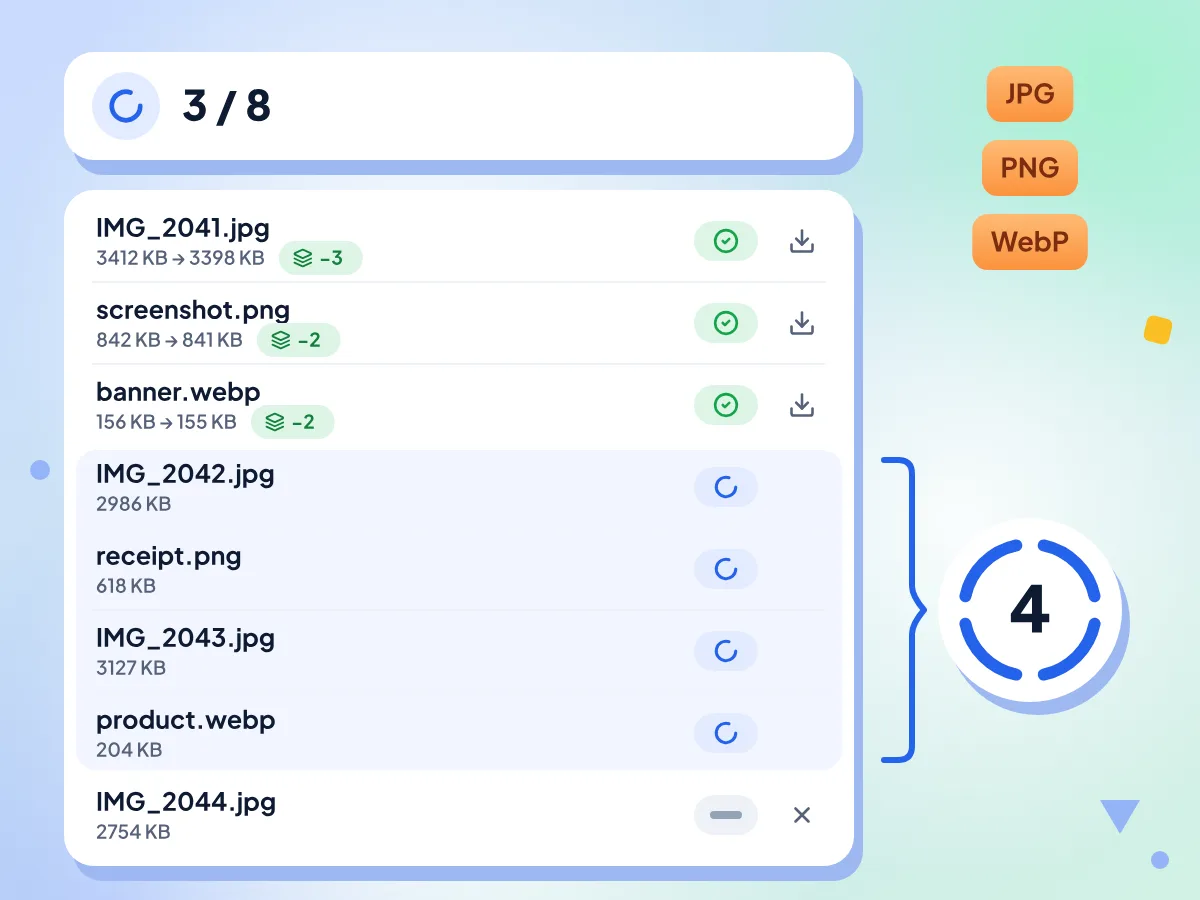
Supprimez les données EXIF de 50 photos par lot
Déposez jusqu'à 50 photos d'un coup et cliquez sur Tout nettoyer. Jusqu'à quatre fichiers sont nettoyés en même temps, et vous pouvez mélanger JPG, PNG et WebP dans un même lot.
- Jusqu'à 50 fichiers par lot
- JPG, PNG et WebP dans un même lot
- Jusqu'à quatre fichiers nettoyés simultanément
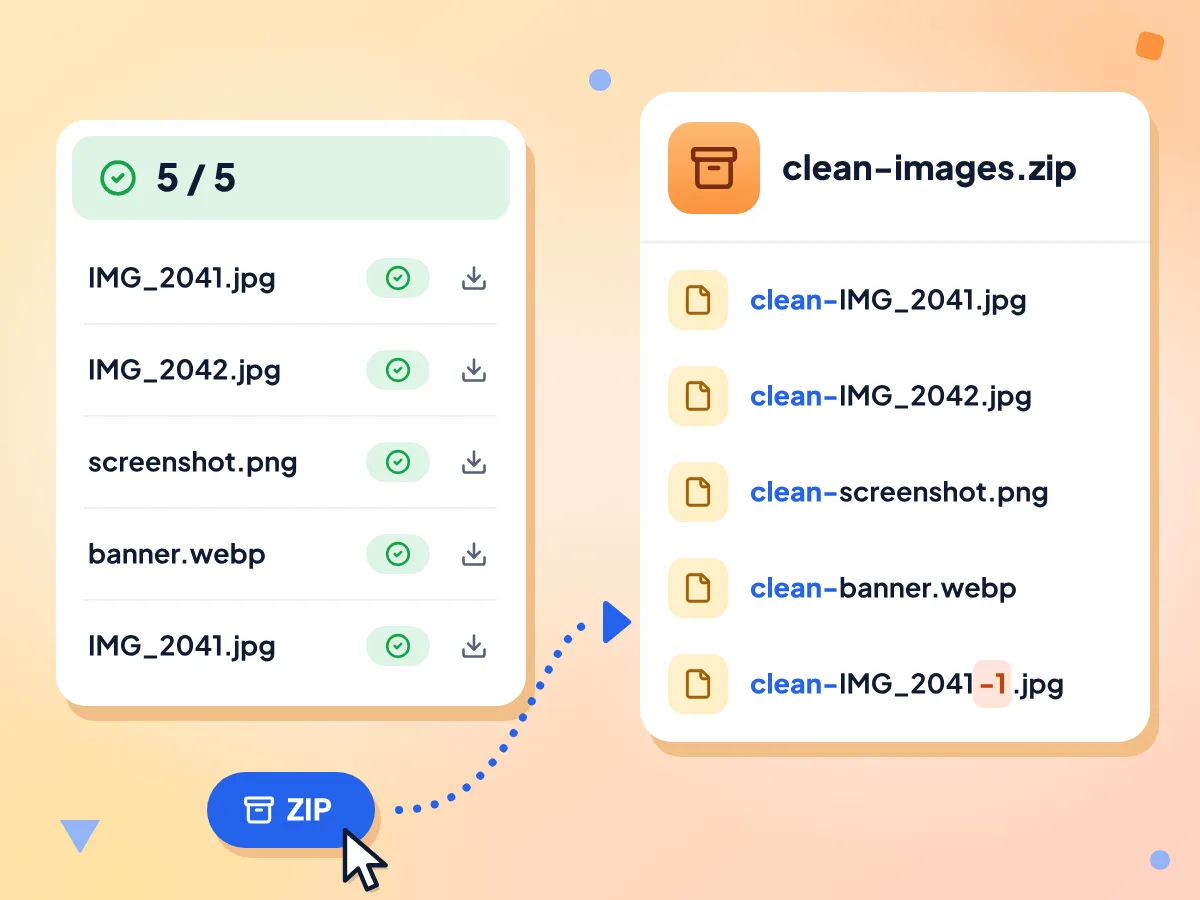
Téléchargez toutes les photos nettoyées dans un seul ZIP
Une fois le lot terminé, Télécharger le ZIP enregistre toutes les photos nettoyées dans clean-images.zip. Les fichiers JPG, PNG et WebP conservent leur format et sont nommés clean- suivi du nom d'origine.
- Enregistré sous clean-images.zip
- Chaque fichier nommé clean- suivi de son nom
- Les noms en double reçoivent -1, -2
Un seul jeu d'options pour tous
Les deux options s'appliquent à chaque fichier. Avec Conserver l'orientation activé, les JPG couchés sont remis à l'endroit et réenregistrés à 95 % de qualité. Les autres fichiers JPG, PNG et WebP perdent uniquement leurs métadonnées, jamais leurs données d'image.
Suivez le résultat de chaque fichier
Chaque ligne affiche un badge de statut, la taille avant et après, ainsi que le nombre d'éléments supprimés. Une icône de téléchargement sur chaque ligne terminée enregistre ce fichier seul.
Réessayez, retirez ou arrêtez des fichiers
Les lignes en échec indiquent ce qui s'est mal passé. Cliquez sur Réessayer les échecs pour les relancer, retirez tout fichier en attente ou en échec avec son bouton X, ou cliquez sur Interrompre pour arrêter les fichiers encore en attente.
Photos nettoyées sur votre propre appareil
Votre navigateur nettoie chaque fichier et crée le ZIP sur cet appareil : vos photos ne nous sont donc pas envoyées. Les statistiques d'utilisation notent le nombre de fichiers, les options et la durée, jamais les noms ni les images.
Comment supprimer les données EXIF en lot
Ajoutez vos photos.
Déposez jusqu'à 50 fichiers JPG, PNG ou WebP dans la zone, ou cliquez pour les choisir. L'éditeur s'ouvre avec chaque fichier listé comme En attente.
Choisissez les options et lancez le nettoyage.
Laissez Conserver l'orientation et Conserver le profil colorimétrique activés, puis cliquez sur Tout nettoyer. Jusqu'à quatre fichiers sont nettoyés en même temps, et chaque ligne se met à jour à la fin du traitement.
Téléchargez le ZIP.
Cliquez sur Télécharger le ZIP pour enregistrer clean-images.zip, ou utilisez l'icône d'une ligne pour enregistrer un seul fichier. Utilisez d'abord Réessayer les échecs si une ligne affiche Échec.
Quand avez-vous besoin de supprimer les EXIF en lot ?
Nettoyer les photos une par une devient fastidieux au-delà de quelques-unes. Ces situations demandent de nettoyer tout un ensemble d'un coup.
Livrer une séance photo
Supprimez le GPS et les détails de l'appareil d'une séance complète avant de l'envoyer à un client ou de publier une galerie. Les JPG en portrait restent à l'endroit avec Conserver l'orientation activé.
- Nettoyez jusqu'à 50 clichés d'un même événement par lot
- Retirez les détails de l'appareil et les dates avant l'envoi aux clients
- Remettez un seul ZIP plutôt que cinquante fichiers séparés
Effacer la localisation des photos de téléphone
Les appareils photo des téléphones étiquettent chaque photo avec son lieu de prise de vue. Supprimez ces données GPS de tout un album avant de le publier en ligne. Les photos animées peuvent conserver des blocs supplémentaires : vérifiez-en une par la suite.
- Retirez les balises GPS d'un album de vacances complet
- Nettoyez en une seule passe les photos d'annonce prises chez vous
- Mélangez JPG de téléphone, captures PNG et fichiers WebP dans un même lot
Préparer des images pour la publication
Avant de mettre un ensemble d'images sur un site web ou dans un planificateur de réseaux sociaux, supprimez les horodatages, les balises des logiciels de retouche et les notes textuelles enregistrées dans les fichiers PNG.
- Retirez les notes de prompt IA d'un ensemble de fichiers PNG
- Supprimez les balises de logiciel de retouche et d'auteur des exports
- Pour une seule photo, utilisez l'outil de suppression EXIF pour un fichier
Questions fréquentes
Réponses sur la suppression des données EXIF de nombreuses photos à la fois.
Comment supprimer les métadonnées de plusieurs photos à la fois ?
Déposez jusqu'à 50 photos sur cette page et cliquez sur Tout nettoyer. Chaque fichier perd ses données EXIF, GPS et XMP, et Télécharger le ZIP les enregistre toutes dans clean-images.zip. Vos originaux ne sont pas modifiés, car chaque photo nettoyée est une nouvelle copie. Quelques blocs peuvent subsister dans les JPG, comme la vidéo d'une photo animée.
Combien de photos puis-je nettoyer par lot ?
Jusqu'à 50 par lot. Si vous en déposez davantage, seules les 50 premières sont ajoutées et les autres sont ignorées sans avertissement : divisez donc les dossiers plus volumineux en groupes de 50. Il n'y a pas de limite quotidienne, vous pouvez donc traiter autant de lots que vous le souhaitez.
Puis-je mélanger des fichiers JPG, PNG et WebP dans un même lot ?
Oui. Chaque fichier est nettoyé selon les règles de son propre format, et les fichiers JPG, PNG et WebP conservent leur format. Les fichiers TIFF sont acceptés, mais ils échouent hors de Safari, et dans Safari le résultat est une donnée JPEG enregistrée sous un nom en .tif. Les photos HEIC ne sont pas acceptées. Convertissez les deux formats en JPG au préalable.
Que contient le fichier ZIP ?
Toutes les photos terminées, nommées clean- suivi de leur nom de fichier d'origine. Les fichiers JPG, PNG et WebP conservent leur format. Deux fichiers portant le même nom reçoivent -1, -2 avant l'extension. Les fichiers en échec et interrompus ne figurent pas dans le ZIP.
Puis-je télécharger les photos nettoyées une par une ?
Oui. Chaque ligne terminée a une icône de téléchargement qui enregistre cette photo seule, nommée clean- suivi de son nom de fichier. Vous évitez ainsi de décompresser toute une archive quand vous n'avez besoin que de quelques photos.
Que se passe-t-il si certaines photos échouent ?
Le lot continue. Une ligne en échec affiche le texte de l'erreur et un badge Échec, et le récapitulatif compte les échecs. Cliquez sur Réessayer les échecs pour les relancer, ou retirez-les avec le bouton X. Les causes courantes sont un fichier endommagé ou un TIFF hors de Safari.
Puis-je arrêter un lot en cours de traitement ?
Oui, cliquez sur Interrompre pendant le traitement. Les fichiers déjà en cours de nettoyage sont terminés, et les autres sont marqués Interrompu. Vous pouvez tout de même télécharger les fichiers terminés dans un ZIP. Pour nettoyer les fichiers interrompus, revenez en arrière et ajoutez-les dans un nouveau lot.
Les options s'appliquent-elles à toutes les photos du lot ?
Oui, un seul choix couvre tout le lot. Conserver l'orientation remet à l'endroit les photos JPG couchées et n'a aucun effet sur les autres formats. Conserver le profil colorimétrique ne modifie aujourd'hui que les fichiers PNG. Les JPG et WebP gardent leur profil dans tous les cas, même si un JPG remis à l'endroit peut le perdre.
La suppression EXIF par lot réduit-elle la qualité des photos ?
Non, pour la plupart des fichiers. Le traitement retire les métadonnées de chaque fichier et copie les données d'image telles quelles. Seules les photos JPG couchées sont réenregistrées, à 95 % de qualité, et uniquement lorsque Conserver l'orientation est activé.
Faut-il un compte ou un paiement pour l'utiliser ?
Non. L'outil de suppression par lot est gratuit, sans inscription et sans limite quotidienne. La seule limite est de 50 photos par lot, et la page de l'éditeur affiche un emplacement publicitaire pendant que vous travaillez.
L'outil de suppression par lot envoie-t-il mes photos quelque part ?
Non. Chaque photo est lue, nettoyée et compressée en ZIP par votre navigateur, sur cet appareil. Les statistiques d'utilisation de Google Analytics enregistrent le nombre de fichiers, vos deux réglages d'options, la durée et le type de téléchargement, mais jamais les noms de fichiers, les images ni les métadonnées.
Comment vérifier que les métadonnées ont bien disparu ?
Ouvrez un JPG ou un PNG nettoyé dans notre visionneuse de métadonnées d'image. Les cartes appareil photo, date et GPS doivent avoir disparu. Certains blocs peuvent subsister dans les JPG, comme le profil colorimétrique, les commentaires et la vidéo d'une photo animée. La visionneuse ne peut pas encore ouvrir les WebP.
Découvrez d'autres outils
Découvrez d'autres outils gratuits qui se marient parfaitement avec celui-ci
Supprimer les données EXIF
Supprimez les données GPS, d'appareil photo et de date de vos photos
Visionneuse EXIF
Consultez les données de l'appareil, d'exposition et GPS d'une photo
Compresseur d'images
Réduisez la taille des fichiers sans perdre en qualité
Suppression d'arrière-plan
Supprimez l'arrière-plan de vos images et enregistrez un PNG transparent
Convertisseur d'images
Convertissez entre plus de 30 formats d'image
Redimensionneur pour réseaux sociaux
Redimensionnez vos images pour Instagram, Twitter et plus encore