

Convertisseur BMP gratuit
Ce convertisseur BMP gratuit enregistre vos images JPG, PNG, WebP et HEIC en fichiers BMP, et transforme vos BMP en JPG, PNG ou WebP. Convertissez en lot sans inscription, et vos images restent sur votre appareil.
Déposez vos images ici
JPG, PNG, WebP, GIF, SVG et plus encore
Taille maximale du fichier : 100 MB · Plusieurs fichiers acceptés
Comment convertir vers et depuis BMP
Ajoutez vos fichiers.
Photos, captures d'écran, logos et BMP fonctionnent tous, soit 30 types d'images au total. Faites-les glisser ou utilisez Choisir des images ; chacune peut peser jusqu'à 100 MB.
Choisissez le format.
Chaque fichier démarre avec BMP comme sortie. Vous voulez faire l'inverse ? Ouvrez Format de sortie, choisissez JPG, PNG ou WebP, puis cliquez sur Appliquer à tous les fichiers.
Convertissez et enregistrez.
Cliquez sur Tout convertir, puis téléchargez les fichiers un par un ou utilisez Tout télécharger pour obtenir un seul ZIP. Attendez-vous à des fichiers BMP bien plus volumineux que les originaux.
À propos du format BMP
Un format graphique matriciel non compressé qui stocke les images pixel par pixel, sans compression.
Avantages
- Aucun artefact de compression
- Structure de format simple
- Prise en charge universelle sous Windows
- Représentation exacte des pixels
Inconvénients
- Fichiers très volumineux
- Aucune compression
- Prise en charge limitée des métadonnées
- Stockage peu efficace
Caractéristiques techniques
Meilleurs cas d'usage
Pourquoi utiliser notre convertisseur BMP ?
Enregistrez des images en BMP pour les programmes qui l'exigent, ou transformez de gros bitmaps en petits fichiers JPG, PNG et WebP, un fichier à la fois ou tout un lot.
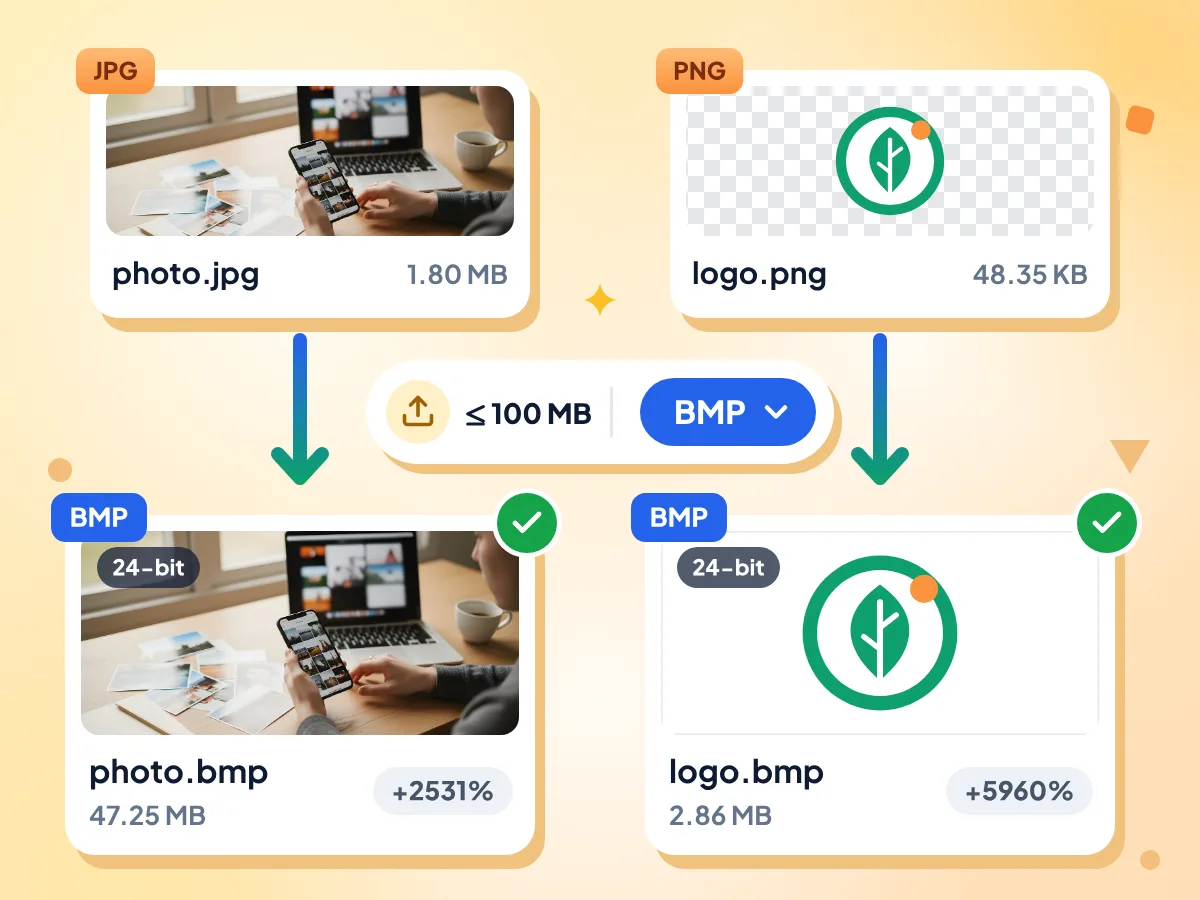
Convertir JPG et PNG en BMP
Chaque fichier que vous déposez ici est réglé sur une sortie BMP. Les images couleur deviennent des BMP 24 bits sans compression ; lors de notre test, une photo JPG de 1.80 MB est devenue un BMP de 47.25 MB.
- BMP est présélectionné pour les fichiers déposés
- Les images couleur sont enregistrées en BMP 24 bits
- Jusqu'à 100 MB par image
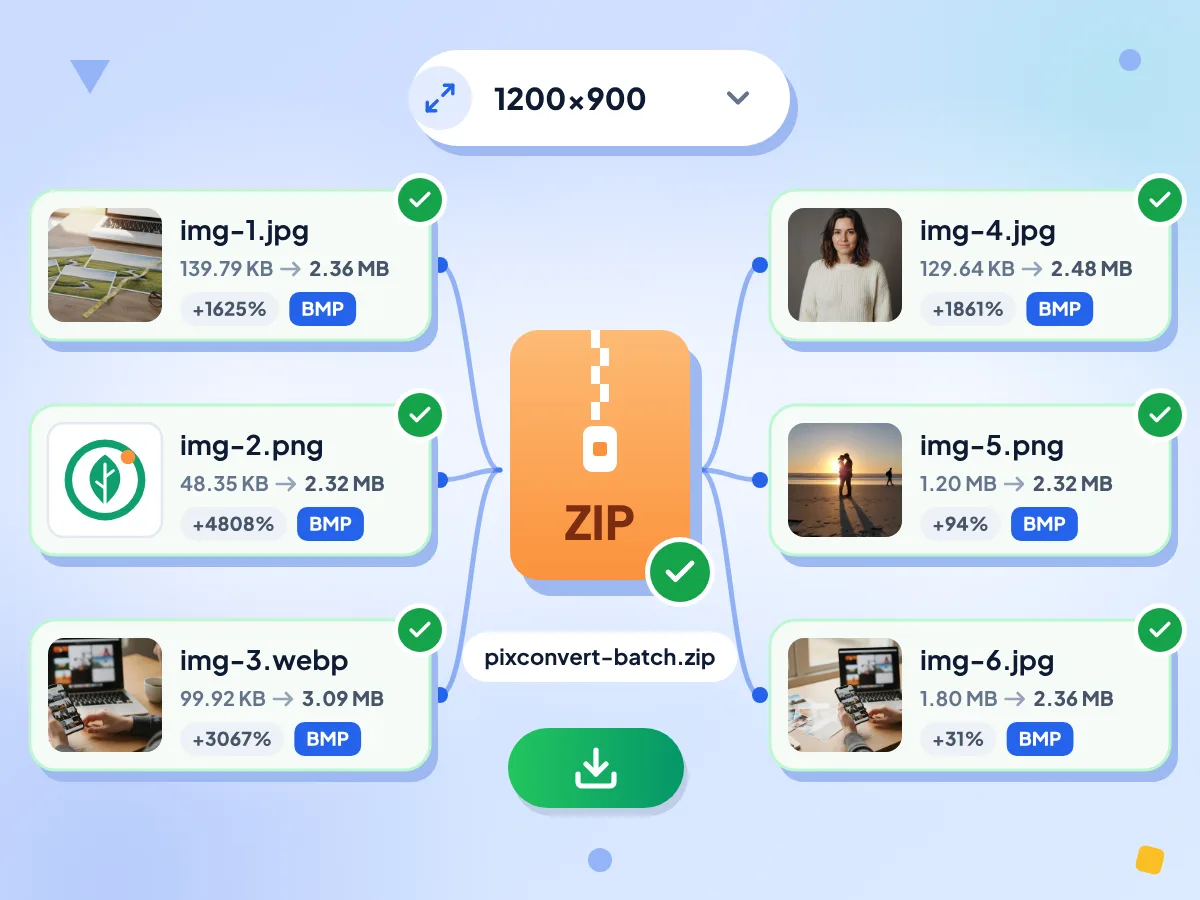
Convertir des images en BMP par lot
Déposez un lot de photos, de captures d'écran ou de logos, puis cliquez sur Tout convertir. Chaque fichier est enregistré en BMP à tour de rôle, la vignette affiche sa nouvelle taille, et Tout télécharger crée un seul ZIP.
- Aucune limite quotidienne ni limite de fichiers
- Redimensionnez tout le lot en une fois
- Relancez un fichier échoué séparément
Transformer un BMP en JPG ou PNG
Choisissez JPG, PNG ou WebP dans le menu Format de sortie, puis cliquez sur Appliquer à tous les fichiers. En JPG avec une qualité de 90, notre photo de test de 47.25 MB est passée à 1.43 MB.
Les zones transparentes deviennent blanches
La sortie BMP ne gère pas la transparence : les parties transparentes d'un PNG ou d'un WebP sont donc remplies de blanc. Avancé s'ouvre automatiquement pour que vous puissiez d'abord choisir une autre couleur d'arrière-plan.
Questions fréquentes sur la conversion BMP
Les questions courantes sur le format BMP et la conversion vers ou depuis des images bitmap Windows.
Comment convertir un JPG ou un PNG en BMP ?
Déposez vos fichiers JPG ou PNG dans la zone en haut de cette page. BMP est déjà sélectionné comme sortie pour chacun d'eux : cliquez sur Tout convertir, puis enregistrez chaque BMP ou utilisez Tout télécharger pour obtenir un seul ZIP. C'est gratuit et sans compte.
Quel type de fichier BMP ce convertisseur produit-il ?
Les images couleur deviennent des BMP 24 bits standard sans compression. Les images en niveaux de gris ou comportant peu de couleurs peuvent donner des fichiers 8 bits ou 4 bits plus légers, et il n'existe pas encore de réglage pour choisir la profondeur de bits.
Pourquoi mon BMP est-il bien plus gros que le JPG ?
Le BMP conserve chaque pixel sans compression : sa taille dépend donc de la largeur et de la hauteur, pas de l'image. Lors de notre test, une photo JPG de 1.80 MB de 5376 par 3072 pixels est devenue un BMP de 47.25 MB. Pour obtenir un BMP plus léger, définissez d'abord une largeur plus petite dans Redimensionner.
Puis-je convertir des fichiers BMP vers d'autres formats ici ?
Oui. Ajoutez vos BMP, ouvrez Format de sortie et choisissez JPG, PNG, WebP, TIFF ou un autre format, puis cliquez sur Appliquer à tous les fichiers et Tout convertir. Pour une page qui démarre directement sur le bon format, utilisez le convertisseur BMP en JPG ou BMP en PNG.
Puis-je convertir un BMP en PDF ?
Pas sur cette page, car le menu des formats ne liste que des formats d'image. Convertissez d'abord le BMP en JPG ou PNG ici, puis ajoutez ces fichiers à l'outil gratuit Image en PDF. Cet outil accepte JPG, PNG, WebP, AVIF et HEIC, mais pas le BMP lui-même.
Un fichier BMP peut-il conserver la transparence ?
Les BMP créés ici ne le peuvent pas, car les zones transparentes sont d'abord remplies d'une couleur unie, du blanc sauf si vous en choisissez une autre. L'inverse fonctionne : un BMP 32 bits avec un canal alpha conserve ses zones transparentes lorsque vous le convertissez ici en PNG ou en WebP.
BMP est-il la même chose qu'un bitmap ?
Oui. BMP est l'abréviation de bitmap, le format d'image de Windows dont les fichiers portent l'extension .bmp. On parle aussi de bitmap pour toute image composée de pixels, ce qui inclut JPG et PNG. Ce convertisseur ouvre les fichiers en .bmp ; les fichiers .dib ne sont pas encore acceptés.
Quel programme ouvre les fichiers BMP ?
Photos et Paint sous Windows, Aperçu sur Mac et la plupart des navigateurs web peuvent afficher un fichier BMP. Si une application ou un site refuse le vôtre, convertissez-le ici en JPG ou PNG, car presque toutes les applications acceptent ces formats. Aucune installation n'est nécessaire.
Ce convertisseur BMP est-il gratuit et privé ?
Oui. Il n'y a ni inscription, ni filigrane, ni limite quotidienne. Nous enregistrons des données d'usage de base, comme le temps passé dans l'éditeur, jamais les noms ni le contenu des fichiers. Vos fichiers sont convertis par un worker dans cet onglet et n'atteignent jamais nos serveurs ; seul le moteur d'image est téléchargé, une seule fois.
Quelles sont les caractéristiques techniques du format BMP ?
Bitmap Image File (BMP) utilise une compression non compressé avec une qualité de sortie excellente. Il ne prend pas en charge la transparence et ne prend pas en charge l'animation. Les tailles de fichier habituelles sont les suivantes : très grande.
Quand dois-je utiliser le format BMP ?
Lorsque vous avez besoin d'images non compressées pour des applications Windows ou un usage système. Parmi les meilleurs cas d'usage : applications windows, graphismes simples, icônes système. Lorsque la taille du fichier compte ou pour des applications web et mobiles.
Quels sont les avantages du format BMP par rapport aux autres formats ?
Principaux avantages du format BMP : Aucun artefact de compression. Structure de format simple. Prise en charge universelle sous Windows. Représentation exacte des pixels. Gardez toutefois à l'esprit : fichiers très volumineux, aucune compression.
Qui convertit des fichiers BMP ?
Développeurs de logiciels et intégrateurs système :
- Créer des fichiers BMP pour les programmes Windows qui n'acceptent que les bitmaps
- Redimensionner des images à la taille exacte d'un écran et les enregistrer en BMP
- Convertissez les captures d'écran BMP de logiciels anciens en JPG ou PNG pour votre documentation et vos rapports
Graphistes et utilisateurs bureautiques :
- Réduire le poids des images BMP en PNG ou JPG avant de les ajouter à des documents
- Convertissez les images BMP numérisées par d'anciens scanners en JPG ou WebP, bien plus compacts
- Réduisez la taille de vos pièces jointes en convertissant vos visuels BMP en formats d'image compressés
- Convertissez vos fichiers BMP en PNG pour préserver les graphismes en aplats de couleur grâce à une compression sans perte
Joueurs et passionnés de rétro :
- Convertissez les ressources de jeu et les planches de sprites BMP en PNG pour les moteurs de jeu modernes
- Convertir les textures BMP de jeux classiques en PNG pour des mods
- Convertissez vos illustrations PNG ou JPG en BMP pour les utiliser avec des outils de développement de jeux de style rétro
- Convertissez les fonds d'écran BMP des premières versions de Windows en JPG ou PNG modernes
Découvrez d'autres outils
Découvrez d'autres outils gratuits qui se marient parfaitement avec celui-ci
Compresseur d'images
Réduisez la taille des fichiers sans perdre en qualité
Redimensionneur d'images
Redimensionnez vos images aux dimensions exactes
Suppression d'arrière-plan
Supprimez l'arrière-plan de vos images et enregistrez un PNG transparent
Générateur de QR code
Créez gratuitement des QR codes à vos couleurs