

Extracteur de palette de couleurs gratuit
Extrayez 4, 6, 8 ou 12 couleurs d'une image JPG, PNG ou WebP avec cet extracteur de palette de couleurs gratuit. Copiez des codes HEX, RGB ou HSL, ou des variables CSS. Votre image reste sur votre appareil.
Déposez votre image ici
ou cliquez pour parcourir. JPG, PNG ou WebP
Transformez une image en palette de couleurs prête à l'emploi
Choisissez 4, 6, 8 ou 12 couleurs, passez de HEX à RGB ou HSL, et copiez un code à la fois ou toute la palette sous forme de variables CSS.
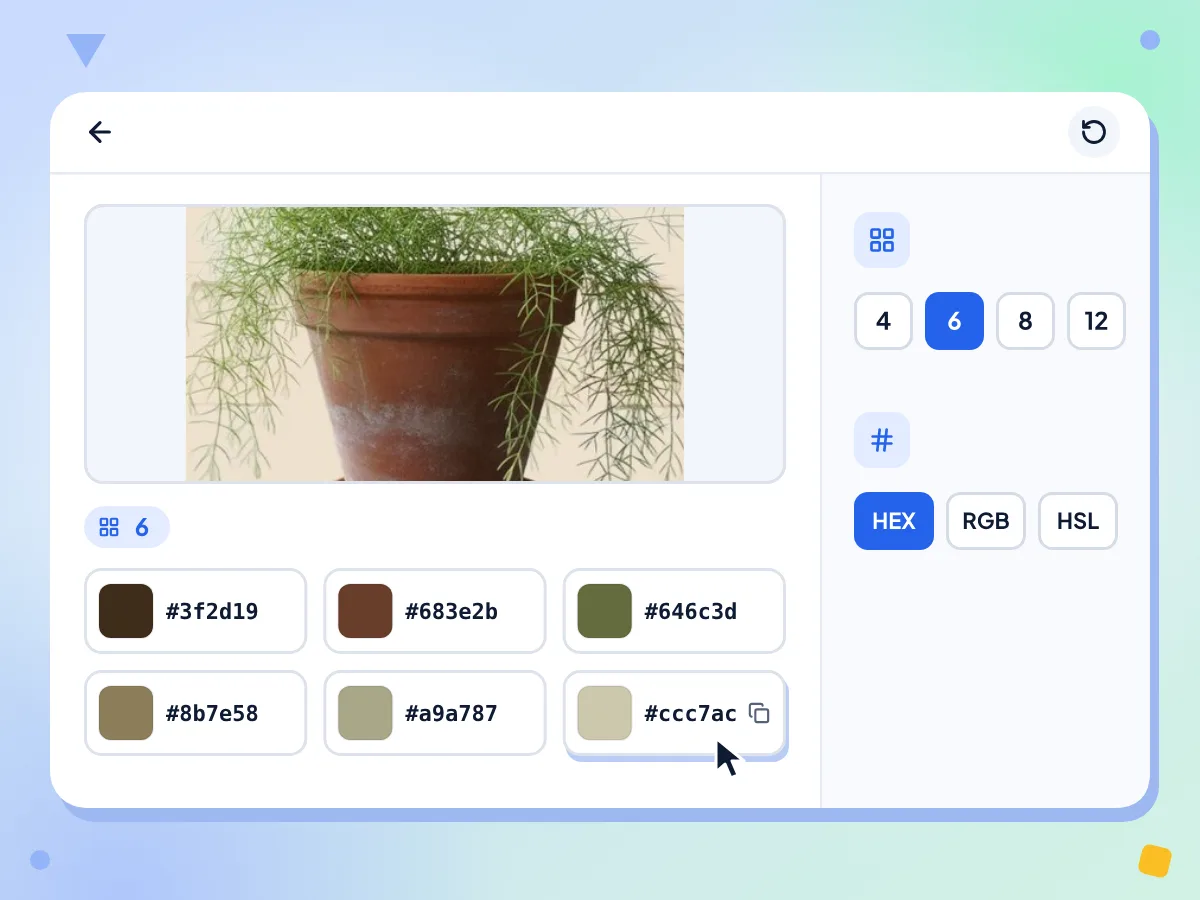
Extraire les couleurs d'une image
Déposez une photo, un logo ou une capture d'écran et la palette s'affiche toute seule. Chaque nuance est la couleur moyenne d'un groupe de pixels, obtenue avec la méthode median cut.
- Images JPG, PNG et WebP acceptées
- La palette s'affiche dès le chargement
- Choisissez 4, 6, 8 ou 12 couleurs
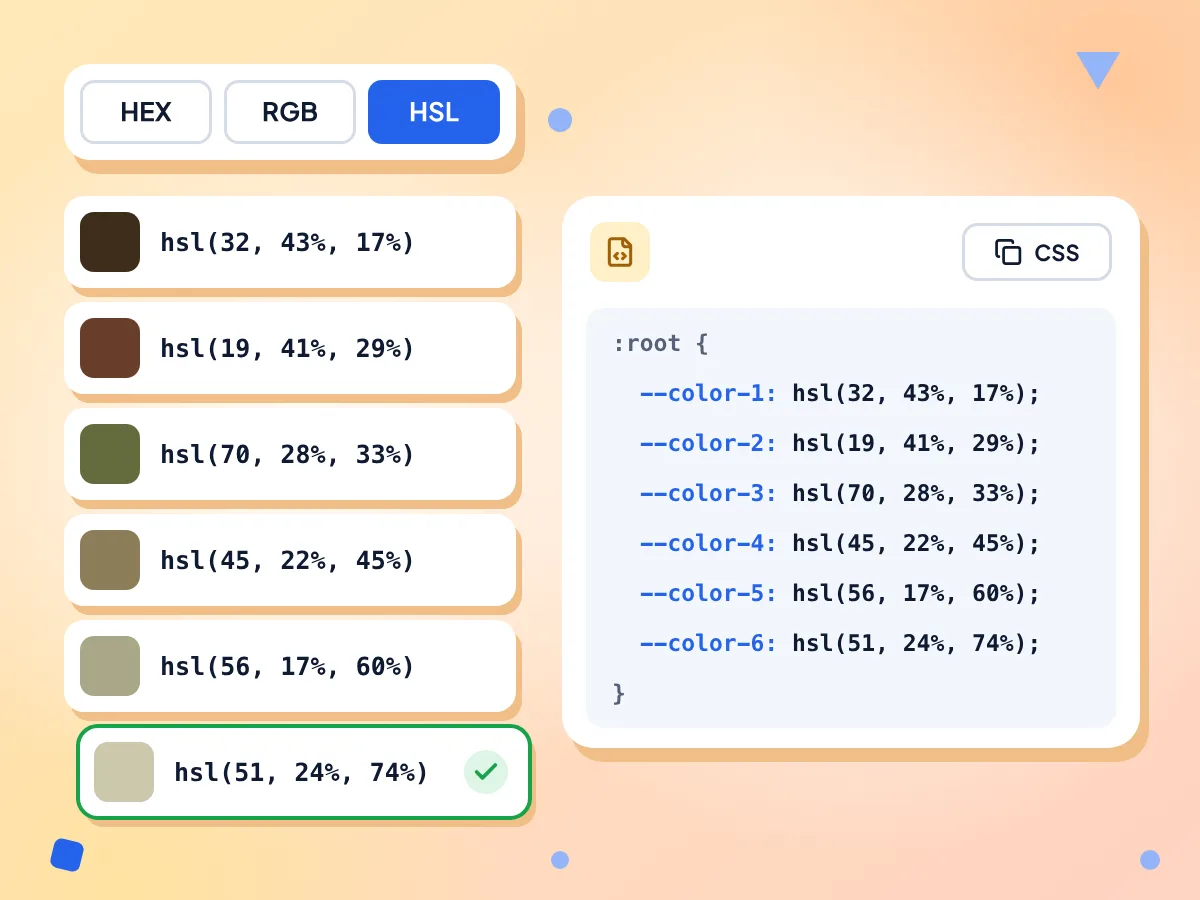
Copier des codes couleur HEX, RGB et HSL
Passez chaque nuance de HEX à RGB ou HSL en un clic, puis touchez une nuance pour copier son code. La zone Variables CSS contient la palette complète, prête pour une feuille de style.
- Codes HEX, RGB ou HSL
- Tout copier en variables CSS
- Nommées --color-1 à --color-12
Choisissez la taille de votre palette
Utilisez 4 couleurs pour une palette de marque resserrée, ou 6, 8 ou 12 pour voir davantage de nuances. La palette se met à jour immédiatement quand vous changez la taille, sans nouvel envoi.
Votre image reste sur votre appareil
Les couleurs sont calculées dans l'onglet de votre navigateur, et l'image ne nous est jamais envoyée. Nous comptons seulement l'utilisation de façon anonyme, par exemple la taille de palette choisie et le temps de traitement.
Des palettes propres à partir de logos transparents
Les pixels transparents à plus de 50 % sont ignorés. La zone vide autour d'un logo ou d'une icône PNG n'ajoute aucune nuance de noir ou de blanc parasite à votre palette.
Grandes photos réduites pour l'analyse
Avant de compter les couleurs, l'outil réduit une copie de l'image à 256 pixels sur son plus grand côté. Les grandes photos d'appareil photo sont traitées comme des captures d'écran, mais les petits détails se fondent dans les couleurs voisines.
Comment extraire une palette de couleurs d'une image
Ajoutez votre image.
Déposez un fichier JPG, PNG ou WebP sur la zone, ou cliquez pour le choisir. L'éditeur s'ouvre et crée aussitôt une palette de 6 couleurs.
Définissez la taille de la palette.
Cliquez sur 4, 6, 8 ou 12 sous Taille de la palette pour changer le nombre de couleurs. Choisissez HEX, RGB ou HSL sous Format de couleur.
Copiez vos couleurs.
Cliquez sur une nuance pour copier son code, ou sur Tout copier en variables CSS pour récupérer toute la palette. Collez-la dans votre feuille de style ou votre application de design.
Qui utilise l'extracteur de palette de couleurs
Designers, développeurs et spécialistes du marketing qui ont besoin de récupérer des codes couleur exploitables à partir de visuels.
Design d'interface et web
Récupérez les couleurs des photos, maquettes ou images d'en-tête d'un client et collez-les sous forme de variables CSS. Vous obtenez un jeu de design tokens de départ en accord avec les visuels.
- Transformez une image d'en-tête en variables --color-1 à --color-N
- Accordez les couleurs des boutons et des liens aux photos produit
- Copiez des valeurs RGB ou HSL à affiner dans votre code
Logos et chartes graphiques
Déposez un logo PNG pour obtenir les couleurs de sa marque en codes HEX. Les zones transparentes sont ignorées : la palette provient donc du logo lui-même, et non de l'arrière-plan vide.
- Trouvez les codes HEX du logo d'un client
- Harmonisez vos présentations et publications sociales avec les couleurs de la marque
- Créez une charte graphique simple à partir de photos produit
Art et illustration
Échantillonnez une palette restreinte à partir d'une photo de référence, d'une peinture ou d'un moodboard. Utilisez 4 ou 6 couleurs pour garder une étude simple, puis peignez avec ces valeurs.
- Extrayez une palette restreinte de vos photos de référence
- Échantillonnez les couleurs d'une peinture pour une étude de couleurs
- Rassemblez des jeux de couleurs assortis pour un moodboard
Questions fréquentes
Réponses sur l'extraction de palettes de couleurs et de codes HEX à partir d'images.
Comment extraire une palette de couleurs d'une image ?
Déposez une image JPG, PNG ou WebP sur cette page. L'éditeur s'ouvre et affiche une palette de 6 couleurs dès que l'image est chargée. Modifiez le nombre sous Taille de la palette, puis cliquez sur une nuance pour copier son code.
Comment obtenir les codes hexadécimaux d'une image ?
Importez l'image et laissez Format de couleur sur HEX, le réglage par défaut. Chaque nuance affiche un code à six chiffres, comme #3a7bd5. Cliquez sur une nuance pour copier ce code, ou sur Tout copier en variables CSS pour copier tous les codes d'un coup.
Combien de couleurs puis-je extraire d'une même image ?
Vous pouvez choisir 4, 6, 8 ou 12 couleurs, et 6 est la valeur par défaut. Quatre conviennent à une palette de marque simple. Un nombre plus élevé affiche plus de nuances, mais une grande zone, comme un ciel, en remplit souvent plusieurs avec des teintes proches.
Comment l'outil choisit-il les couleurs ?
Il utilise la méthode median cut. Une copie de l'image est réduite à 256 pixels sur son plus grand côté, puis ses pixels sont répartis en groupes égaux selon leurs valeurs de rouge, de vert et de bleu. Chaque nuance est la moyenne d'un groupe : ce peut donc être un mélange qu'aucun pixel ne contient. Avec 6 ou 12 couleurs, les groupes les plus clairs sont écartés.
Puis-je copier la palette sous forme de variables CSS ?
Oui. La zone Variables CSS liste vos couleurs dans un bloc :root, nommées --color-1, --color-2 et ainsi de suite, dans le format que vous avez choisi. Cliquez sur Tout copier en variables CSS, puis collez le code dans une feuille de style. Le code est placé dans votre presse-papiers ; aucun fichier n'est téléchargé.
Puis-je obtenir une palette à partir d'un fichier HEIC, GIF ou SVG ?
Pas directement. Le outil de chargement accepte uniquement les fichiers JPG, PNG et WebP, et refuse les fichiers HEIC, GIF, AVIF, SVG et TIFF. Pour une photo HEIC ou TIFF, convertissez-la d'abord en PNG avec le Convertisseur d'images gratuit, puis déposez le PNG ici pour obtenir sa palette.
Cela fonctionne-t-il avec des logos PNG transparents ?
Oui. Les pixels transparents à plus de 50 % sont ignorés : l'arrière-plan vide d'un logo n'ajoute donc ni nuance de noir ni nuance de blanc. Si une image est presque entièrement transparente, aucune nuance n'apparaît ; essayez alors une copie du logo sur un fond uni.
Pourquoi une couleur de mon image est-elle absente de la palette ?
Deux raisons peuvent masquer une couleur. Chaque nuance correspond à la moyenne d'une part égale des pixels, de sorte qu'une petite touche de couleur se fond dans ses voisines. Avec 6 et 12 couleurs, l'outil écarte aussi les derniers groupes, qui contiennent souvent les pixels les plus clairs : les zones blanches peuvent donc disparaître. Choisissez 4 ou 8 couleurs pour couvrir tous les pixels.
Puis-je choisir la couleur d'un seul point de l'image ?
Pas avec cet outil. Il crée une palette pour l'ensemble de l'image et ne propose pas de pipette pour un pixel unique. Pour échantillonner une petite zone, recadrez d'abord l'image sur cet endroit : la palette ne proviendra alors que de ce qui reste.
Puis-je extraire une palette de couleurs d'un site web ou d'une URL ?
Pas directement. L'outil lit des fichiers image, pas des adresses web. Faites une capture d'écran du site, enregistrez-la en PNG, puis déposez-la ici pour obtenir les couleurs principales de la page sous forme de codes HEX, RGB ou HSL.
L'extracteur de palette de couleurs est-il gratuit et privé ?
Oui. Il est gratuit, ne demande aucune inscription et n'a pas de limite quotidienne. Votre image est lue dans le navigateur et n'est jamais envoyée à nos serveurs. Nous enregistrons des statistiques anonymes, comme la taille de la palette et le temps de traitement, mais jamais l'image ni ses couleurs.
Découvrez d'autres outils
Découvrez d'autres outils gratuits qui se marient parfaitement avec celui-ci
Convertisseur de couleurs
Convertissez instantanément des codes couleur HEX, RGB et HSL
Compresseur d'images
Réduisez la taille des fichiers sans perdre en qualité
Convertisseur d'images
Convertissez entre plus de 30 formats d'image
Suppression d'arrière-plan
Supprimez l'arrière-plan de vos images et enregistrez un PNG transparent
Recadrage d'image
Recadrez vos images à main levée ou aux formats 1:1, 16:9 et autres
Redimensionneur d'images
Redimensionnez vos images aux dimensions exactes