

Créateur de fond vert gratuit
Créez gratuitement un fond vert pour n'importe quelle photo : l'IA détoure le sujet et le place sur un vert uni, prêt à être incrusté dans votre logiciel de montage vidéo. Aucun décor nécessaire.
Déposez votre image ici
JPG, PNG ou WebP, jusqu'à 50 MB
Pas de photo sous la main ? Essayez l’une de celles-ci :
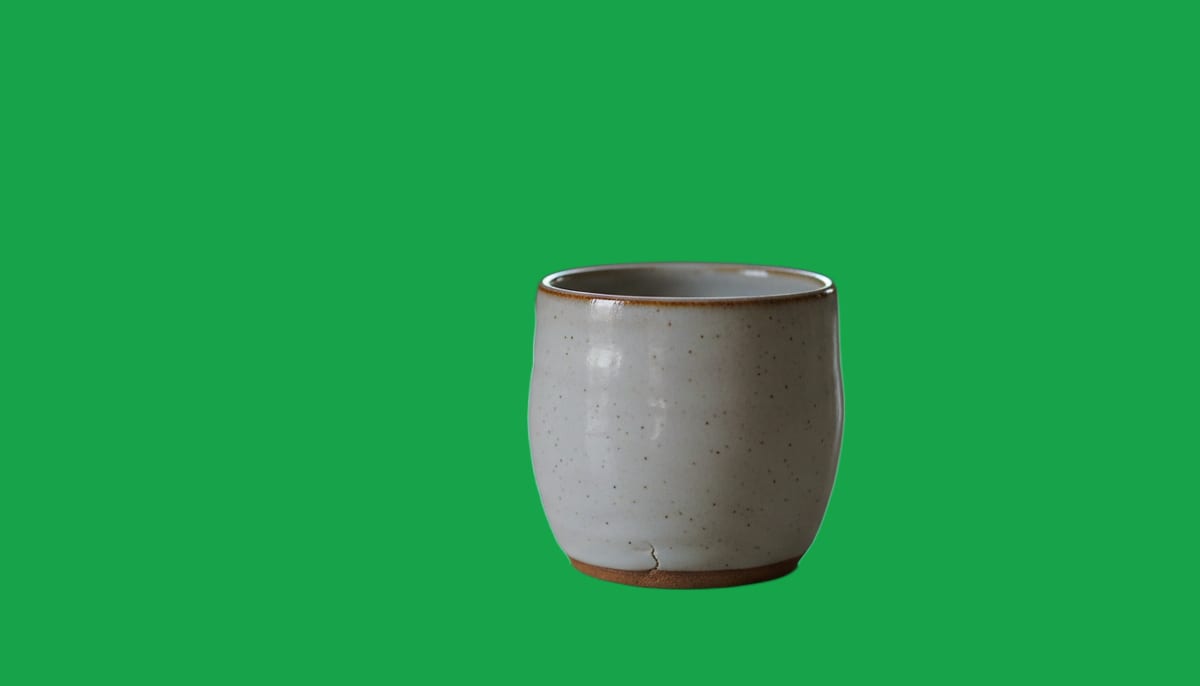
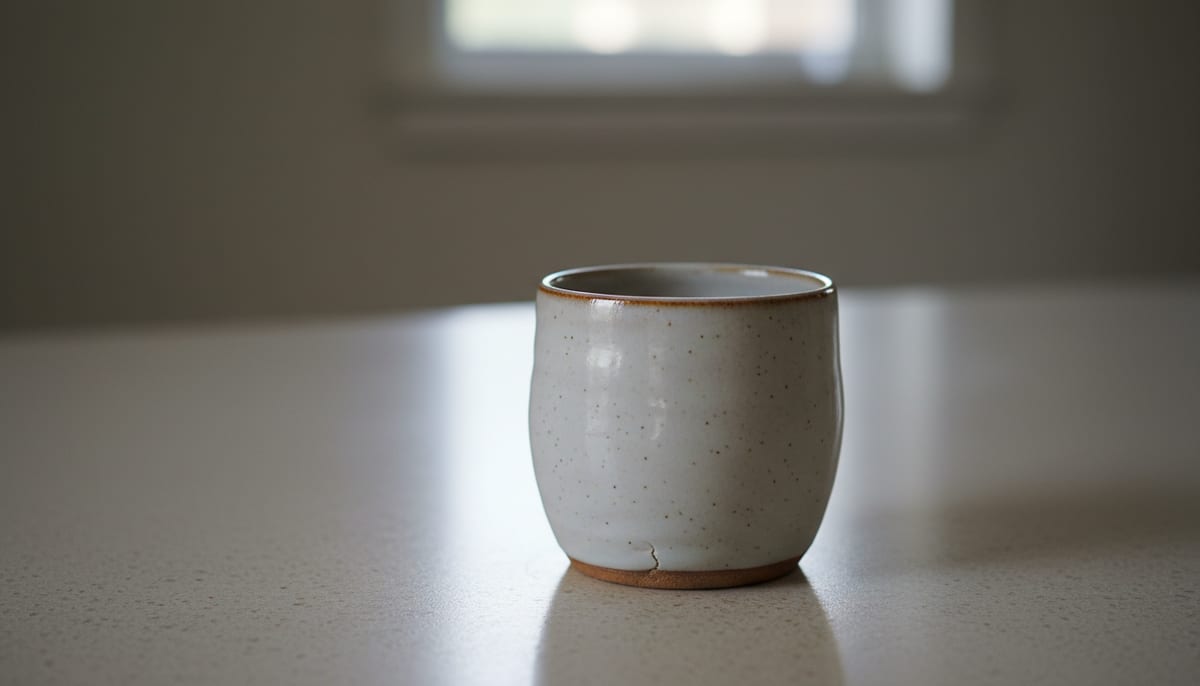
Découvrez un vrai détourage sur fond vert
Faites glisser le séparateur pour comparer. Chaque photo est détourée et placée sur un vert uni, #16a34a.
Voir un autre exemple :
Comment créer un fond vert
Importez votre photo.
Déposez un JPG, PNG ou WebP jusqu'à 50 MB, ou essayez une photo d'exemple. L'éditeur s'ouvre avec le vert déjà sélectionné.
Attendez le détourage.
L'IA repère le sujet et le place seule sur le vert. La première fois, votre navigateur télécharge le modèle avant de démarrer.
Choisissez PNG et téléchargez.
Réglez #00B140 avec l'échantillon personnalisé si votre outil d'incrustation l'exige, choisissez PNG pour une couleur exacte, puis téléchargez le fichier.
- Formats acceptés
- JPG, PNG, WebP
- Vert prédéfini
- #16a34a
- Dans votre navigateur
- Gratuit, illimité
Le préréglage est #16a34a. Pour le vert chroma key standard, réglez #00B140 avec l'échantillon personnalisé. Le détourage s'effectue sur votre appareil jusqu'à 1920 px, et changer de couleur ne relance pas l'IA.
Ce que fait ce créateur de fond vert gratuit
Il détoure le sujet, remplit le reste avec un vert uni et enregistre un JPG, PNG ou WebP que vous pourrez incruster plus tard. Une photo à la fois.
Placez n'importe quelle photo sur un fond vert
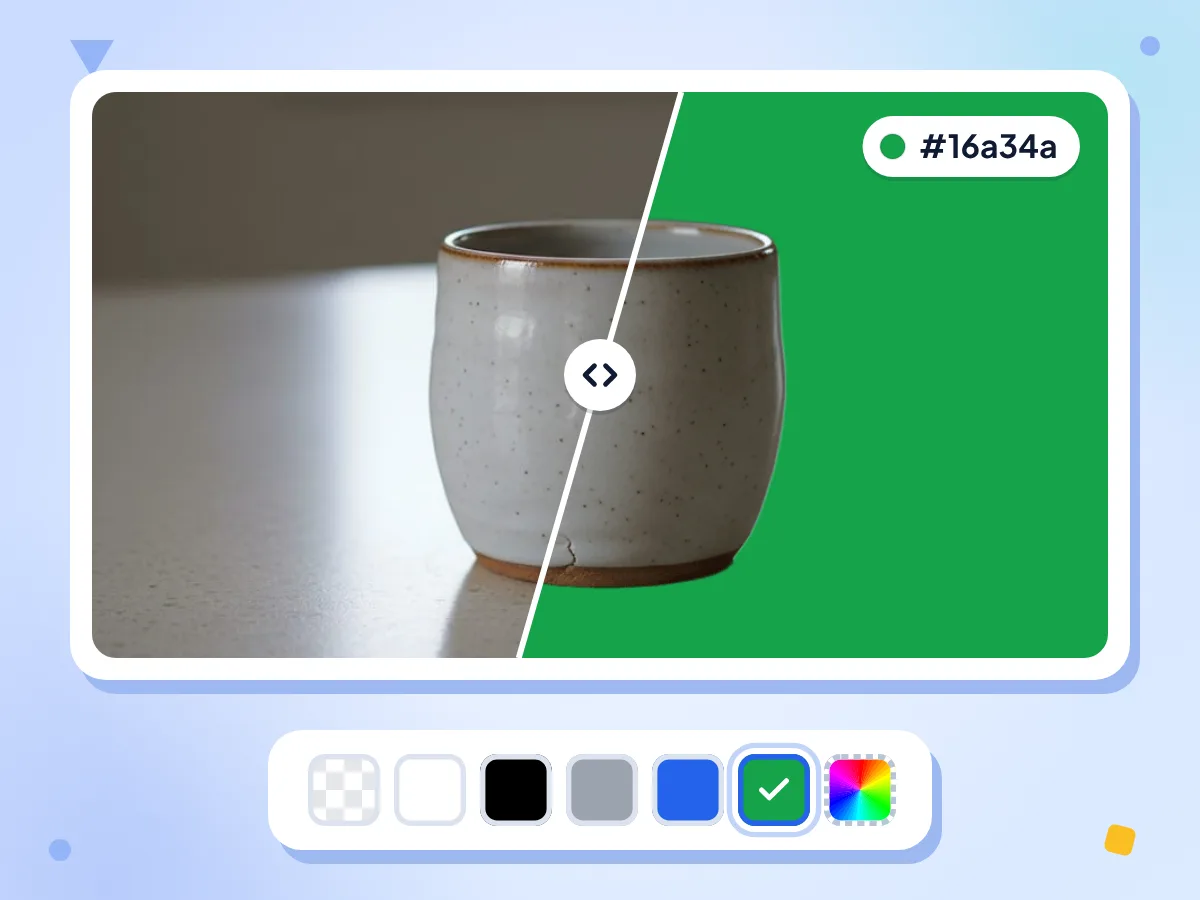
Importez une photo prise n'importe où et l'IA détoure la personne ou l'objet. L'arrière-plan devient un vert uni, #16a34a, d'un bord à l'autre, si bien que l'outil d'incrustation n'a qu'une seule couleur à supprimer.
- Vert uni #16a34a prédéfini
- Aucun écran vert physique nécessaire
- Une couleur uniforme, sans ombres
Réglez vous-même le vert chroma key #00B140
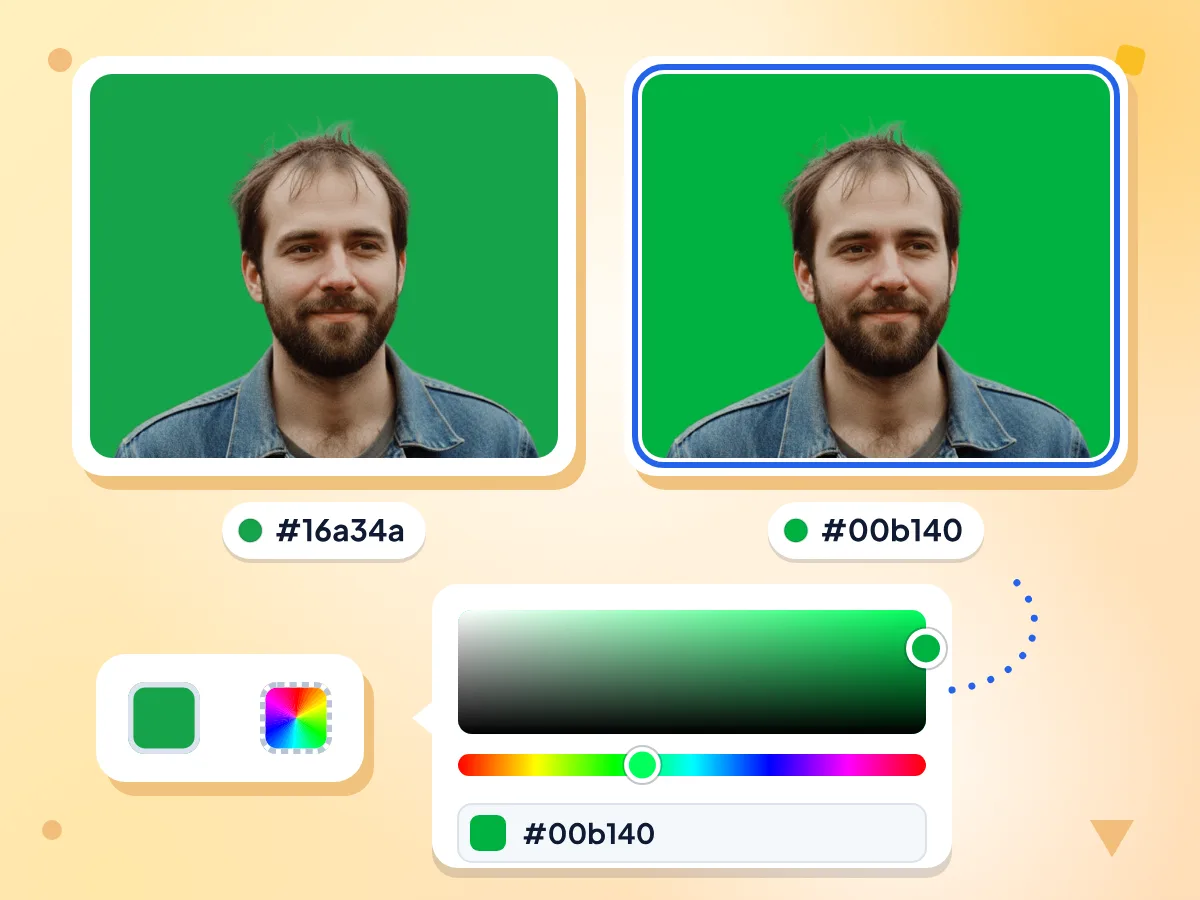
Les logiciels de montage vidéo incrustent souvent le vert chroma key standard, #00B140. Ouvrez l'échantillon personnalisé et saisissez-le, ou choisissez la teinte que préfère votre outil d'incrustation. La nouvelle couleur s'applique sur le même détourage, sans relancer l'IA.
- Toute couleur hexadécimale à 6 chiffres est acceptée
- Préréglages bleu, noir et blanc également
- Changer de couleur conserve le même détourage
Enregistrez en PNG pour une incrustation propre
Le JPG est proposé en premier car il est plus léger, mais sa compression ajoute un léger bruit dans les aplats de couleur. Choisissez PNG et chaque pixel de l'arrière-plan garde exactement le même vert, plus facile à incruster.
Aucun reflet vert sur le sujet
Le vert est placé derrière le détourage, et non reflété dessus : la peau et les cheveux ne prennent donc pas de dominante verte. Les mèches libres peuvent conserver une fine frange de l'ancien arrière-plan.
Sans inscription, sans filigrane
Créez autant de photos sur fond vert que vous le souhaitez, sans compte, sans carte bancaire et sans limite quotidienne. Rien n'est ajouté sur l'image, hormis votre sujet et le vert.
Les photos restent dans votre navigateur
Votre photo est détourée sur votre propre appareil et n'est pas envoyée à PixConvert. Seul le modèle d'IA est téléchargé, ainsi que de simples statistiques d'utilisation comme le type de fichier et le format de sortie.
Qui utilise ce créateur de fond vert
Monteurs vidéo, streamers et graphistes qui ont besoin d'un sujet sur un vert uni, sans installer de fond ni acheter d'éclairage.
Montage vidéo et compositing
Placez une image fixe d'une personne ou d'un produit sur fond vert, déposez-la dans une timeline vidéo, puis incrustez-la pour la superposer à de nouvelles images.
- Réglez #00B140 si votre outil d'incrustation attend le vert chroma key standard
- Un téléchargement en PNG conserve un vert d'une couleur exacte
- Images fixes jusqu'à 1920 px sur le grand côté
Overlays de streaming et de webcam
Créez une photo de vous ou un logo sur fond vert pour une scène de stream ou un overlay de webcam, puis incrustez-la dans votre logiciel de streaming.
- Aucune toile de fond physique ni éclairage de studio nécessaire
- Fonctionne avec les portraits, les photos en buste et en pied
- Ou un PNG transparent si votre logiciel gère le canal alpha
Miniatures, mèmes et maquettes
Les graphistes placent un sujet sur fond vert pour le transmettre à un monteur ou un animateur qui l'incrustera plus tard. Idéal pour les miniatures, les mèmes de réaction et les maquettes de produits.
- Fichiers à transmettre à un monteur qui travaille sur fond vert
- Photos de réaction pour modèles de mèmes et de miniatures
- Toute autre couleur quand le vert n'est pas l'objectif
Découvrez d'autres outils
Découvrez d'autres outils gratuits qui se marient parfaitement avec celui-ci
Créateur d’arrière-plan transparent
Rendez l’arrière-plan d’une image transparent et téléchargez un PNG
Créateur de fond blanc
Placez un produit ou un portrait sur un fond blanc net
Créateur de fond noir
Placez une photo ou un produit sur un fond noir uni
Créateur de fond gris
Placez une photo ou un produit sur un fond gris neutre
Créateur de fond bleu
Placez une photo sur un fond bleu uni pour les photos d’identité et scolaires
Flouter l’arrière-plan
Floutez l’arrière-plan derrière votre sujet, comme avec le mode portrait
Suppression d'arrière-plan
Supprimez l'arrière-plan de vos images et enregistrez un PNG transparent
Redimensionneur d'images
Redimensionnez vos images aux dimensions exactes
Compresseur d'images
Réduisez la taille des fichiers sans perdre en qualité
Recadrage circulaire
Recadrez une photo en cercle avec un arrière-plan transparent
Questions fréquentes
Réponses aux questions courantes sur la création d'une photo sur fond vert en ligne.
Comment mettre un fond vert sur une photo sans écran vert ?
Importez la photo ici et l'IA détoure le sujet, quel que soit ce qui se trouve derrière : aucun décor ni éclairage de studio n'est nécessaire. L'éditeur s'ouvre sur un vert uni, et vous téléchargez un JPG ou un PNG prêt à être incrusté.
Quel est le code hexadécimal du vert chroma key ?
Le vert chroma key courant est #00B140, soit RVB 0, 177, 64. Le préréglage de cette page est un vert légèrement différent, #16a34a, soit RVB 22, 163, 74. Tout vert uni et uniforme peut être incrusté : réglez donc #00B140 avec l'échantillon personnalisé uniquement si votre équipe l'exige.
Comment supprimer le fond vert dans un logiciel de montage vidéo ?
Importez la photo téléchargée, ajoutez l'effet chroma key ou écran vert de votre logiciel, puis sélectionnez le vert avec sa pipette. Augmentez un peu la tolérance si une ligne verte persiste sur le bord. Un téléchargement en PNG fonctionne mieux ici, car son vert a une valeur unique et exacte.
Pourquoi utiliser le vert plutôt que le bleu pour le chroma key ?
Le vert est très éloigné des teintes de peau et moins fréquent dans les vêtements, ce qui permet à l'outil d'incrustation de le séparer proprement. Le bleu convient mieux à un sujet qui porte du vert. Cet éditeur propose les deux : le vert est prédéfini ici, et le bleu est à un échantillon de distance sur le même détourage.
Comment éviter les bords irréguliers autour des cheveux sur un fond vert ?
Gardez la qualité sur Haute qualité, le réglage par défaut, c'est-à-dire le modèle conçu pour les cheveux et les détails fins. Partez d'une photo où les cheveux se détachent bien d'un arrière-plan uni et uniforme. Un peu de l'ancienne couleur de fond peut rester dans les mèches libres, et un léger resserrement des bords dans votre outil d'incrustation le masque.
Une photo sur fond vert doit-elle être en JPG ou en PNG ?
En PNG, si vous comptez l'incruster. Le PNG enregistre chaque pixel vert avec la même valeur, alors que la compression JPG ajoute un léger bruit que l'outil d'incrustation peut interpréter comme des points parasites. Le JPG est plus léger et convient très bien pour le partage. Les deux se téléchargent jusqu'à 1920 px sur le grand côté.
Puis-je changer le vert pour une autre couleur plus tard ?
Oui, tant que la photo est encore ouverte dans l'éditeur. Chaque couleur, y compris l'échantillon personnalisé, est appliquée sur le même détourage : changer ne coûte donc rien et l'IA ne se relance pas. Une fois que vous quittez la page ou que vous cliquez sur Recommencer, le détourage disparaît.
Quels fichiers puis-je transformer en photo sur fond vert ?
Toute photo JPG, PNG ou WebP de moins de 50 MB convient, une à la fois. Si votre téléphone a enregistré un HEIC, convertissez-le en JPG avec le convertisseur HEIC en JPG avant de commencer. Toute image plus large ou plus haute que 1920 px est réduite à cette taille avant le détourage.
Ma photo sur fond vert reste-t-elle privée ?
Votre photo est traitée dans votre navigateur et n'est pas envoyée à PixConvert. Deux choses utilisent toutefois le réseau : le téléchargement du modèle d'IA la première fois, et des statistiques d'utilisation comme le type de fichier, la plage de taille et le format que vous choisissez.