

Convertir HEIF en JPG gratuitement
Convertissez HEIF en JPG gratuitement, une photo ou plusieurs à la fois. Les images HEIF de vos téléphones et tablettes deviennent des JPG standard qui s'ouvrent sur n'importe quel PC ou site web, et elles restent sur votre appareil.
Déposez vos images ici
HEIC, HEIF
Taille maximale du fichier : 100 MB · Plusieurs fichiers acceptés
Comment convertir du HEIF en JPG
Ajoutez vos fichiers HEIF.
Choisir des images ouvre votre sélecteur de fichiers, ou faites glisser les fichiers sur la zone. La page accepte les extensions .heif et .heic, jusqu'à 100 MB par fichier, et autant de fichiers que vous le souhaitez.
Vérifiez les réglages.
JPG est déjà le format de sortie. Laissez la Qualité à 90 ou déplacez le curseur, indiquez une largeur sous Redimensionner si vous voulez des photos plus petites, puis cliquez sur Tout convertir.
Téléchargez les JPG.
Chaque vignette a son propre bouton de téléchargement, et Tout télécharger vous donne un seul ZIP dès que deux fichiers ou plus sont terminés. Vos fichiers HEIF restent inchangés.
Pourquoi utiliser ce convertisseur HEIF en JPG gratuit ?
Transformez vos photos HEIF en JPG standard, en taille réelle et en lot, sans compte, sans filigrane et sans rien installer sur votre ordinateur.
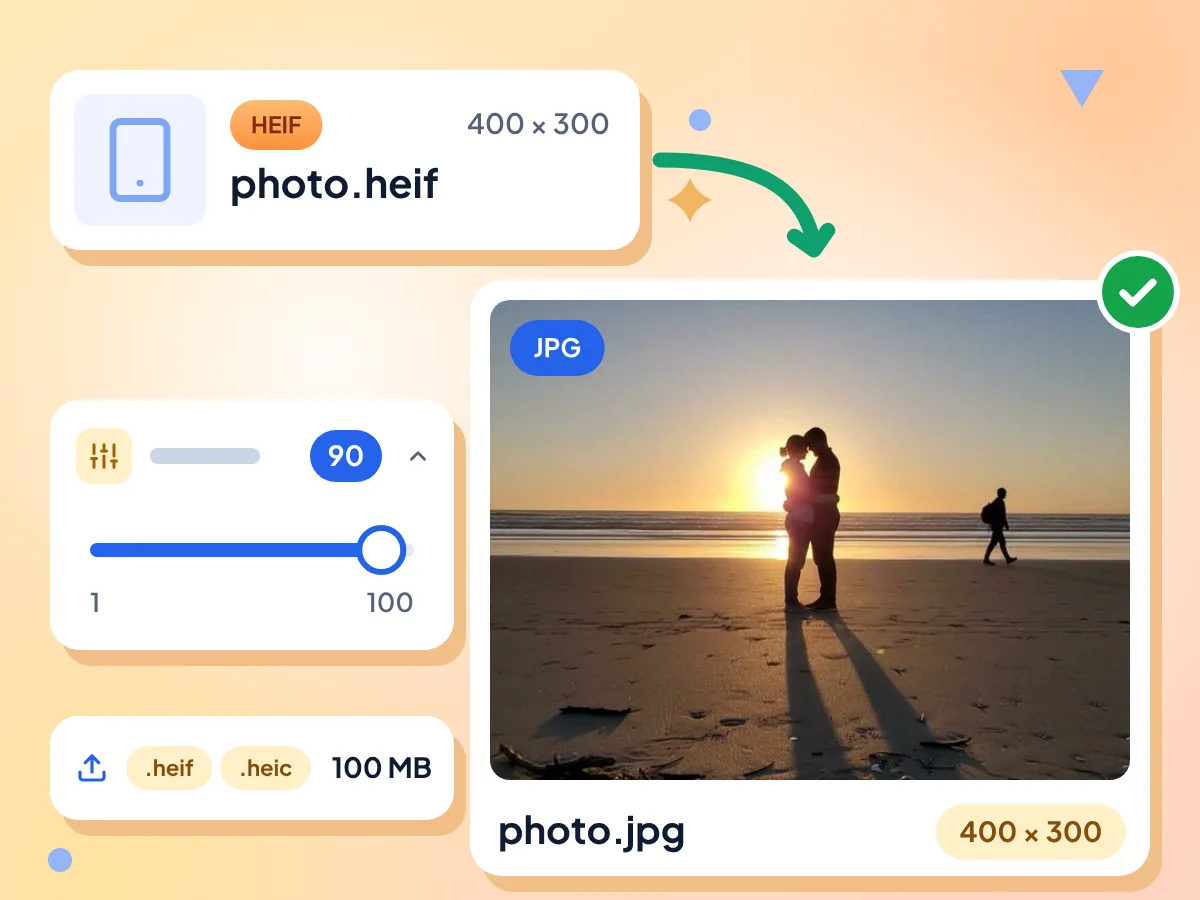
Convertir des photos HEIF en JPG
Déposez des images enregistrées en .heif ou .heic et récupérez des JPG standard avec la même largeur et la même hauteur. JPG est déjà sélectionné, et la Qualité démarre à 90 avec un curseur allant jusqu'à 100.
- Accepte les .heif et .heic jusqu'à 100 MB
- Curseur de qualité de 1 à 100
- Même largeur et même hauteur que l'original
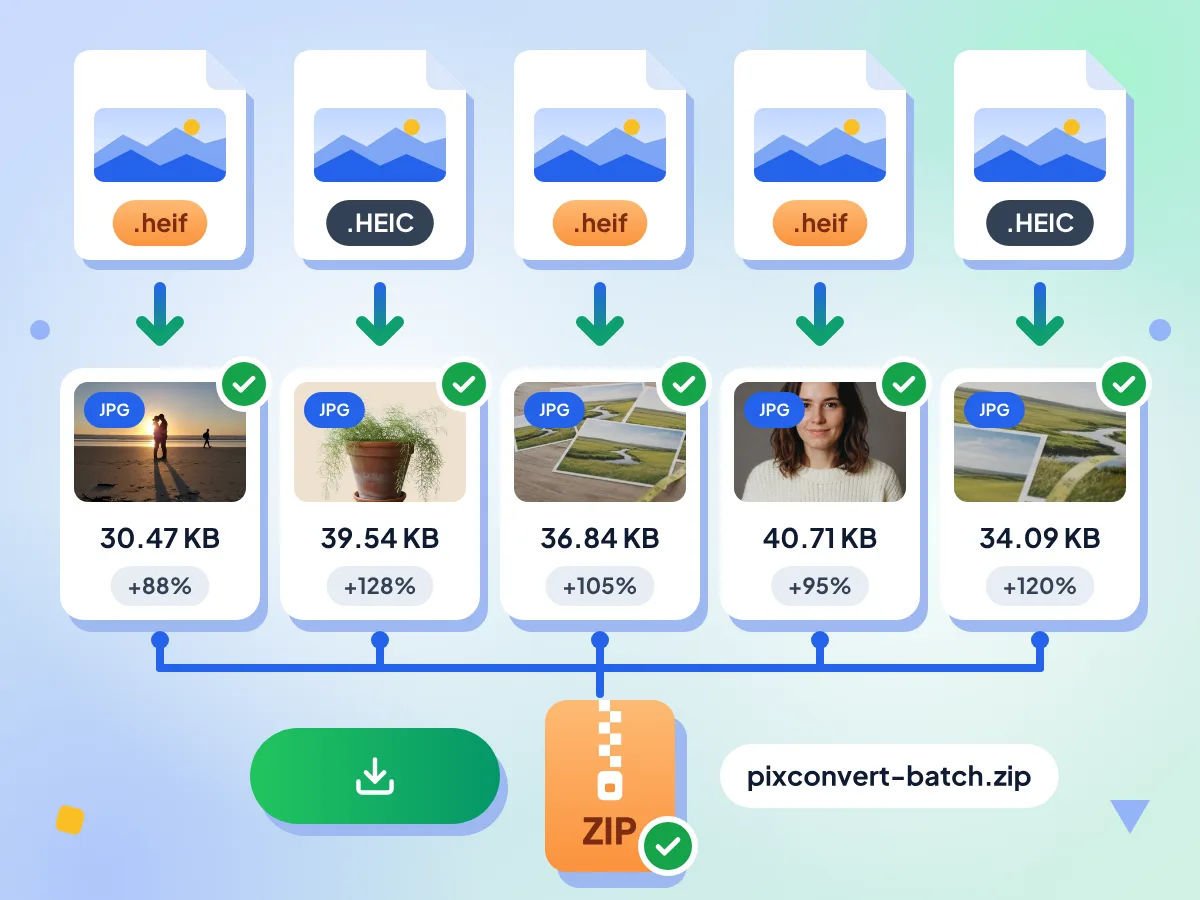
Conversion en lot de HEIF et HEIC en JPG
Mélangez des photos .heif et .heic dans un même lot. Elles sont converties l'une après l'autre avec les mêmes réglages, chaque vignette affiche sa nouvelle taille, et Tout télécharger regroupe les JPG dans un seul ZIP.
- Aucune limite fixe de fichiers par lot
- Les .heif et les .heic en une seule fois
- Un seul ZIP à partir de deux fichiers
Rien à installer sous Windows
Windows n'ouvre le HEIF qu'après l'ajout des extensions HEIF et HEVC de Microsoft. Cette page lit le fichier avec son propre moteur, d'environ 14 MB, que votre navigateur récupère depuis notre site la première fois.
HEIF en JPG : questions et réponses
Des réponses utiles sur le format HEIF et sa conversion en JPEG.
Comment convertir HEIF en JPG gratuitement ?
Déposez vos photos .heif sur la zone en haut de la page, ou appuyez sur Choisir des images pour les sélectionner. JPG est déjà défini : cliquez sur Tout convertir, puis téléchargez. C'est gratuit, sans inscription, sans filigrane et sans limite quotidienne, et les fichiers .heic fonctionnent de la même façon.
Comment convertir HEIF en JPG sous Windows 11 ?
Ouvrez cette page dans Edge ou Chrome, ajoutez les fichiers et cliquez sur Tout convertir. Vous n'avez pas besoin des extensions HEIF Image Extensions ni HEVC Video Extensions de Microsoft, car la page décode elle-même le HEIF. Les JPG s'ouvrent ensuite dans Photos, Paint et les applications Office.
Perd-on en qualité en convertissant HEIF en JPG ?
Un peu, car le JPG utilise toujours une compression avec perte. Avec la Qualité par défaut de 90, les photos restent très proches de l'original, et 100 conserve le plus de détails. La largeur et la hauteur restent identiques, sauf si vous utilisez Redimensionner. Pour n'ajouter aucune perte, choisissez PNG.
Puis-je convertir des photos HEIF d'un Samsung ou d'un autre téléphone Android ?
Oui, tant que le fichier se termine par .heif ou .heic. Copiez les photos sur votre ordinateur ou ajoutez-les directement depuis le téléphone, jusqu'à 100 MB chacune. Les fichiers provenant de tablettes et d'autres applications fonctionnent de la même façon.
La conversion HEIF en JPG conserve-t-elle les données EXIF comme la date et la position ?
Non, sauf si vous modifiez un réglage. L'option Supprimer les métadonnées est activée au départ : chaque JPG ne contient donc ni position GPS, ni date de prise de vue, ni détails de l'appareil, tandis que le profil colorimétrique est conservé. Ouvrez Avancé et désactivez l'option pour garder ces données EXIF.
Puis-je convertir HEIF en PNG à la place ?
Oui. Ouvrez le menu Format de sortie sur une vignette et choisissez PNG, ou cliquez sur Appliquer à tous les fichiers pour changer tout le lot. Le PNG conserve chaque pixel mais produit des fichiers bien plus volumineux. Notre page HEIC en PNG accepte aussi les .heif et démarre avec PNG sélectionné.
Pourquoi mon fichier HEIF ne se convertit-il pas ?
Vérifiez d'abord l'extension. La page n'accepte que les .heif et .heic : les fichiers d'appareil photo en .hif sont donc refusés, tout comme ceux de plus de 100 MB. Si un fichier est chargé mais échoue, sa vignette affiche un bouton Réessayer et le reste du lot continue.
Mes photos HEIF sont-elles en sécurité sur cette page ?
Oui. La conversion s'exécute dans un worker au sein de l'onglet de votre navigateur, et vos images ne transitent jamais par nos serveurs. Votre navigateur télécharge une seule fois le moteur de 14 MB depuis notre site, puis le réutilise. Nous mesurons l'usage de base, comme le temps passé dans l'éditeur, mais jamais les noms de fichiers ni le contenu des photos.
Quand convertir HEIF en JPG
Pour les photos de téléphone
- Convertir des photos haute efficacité enregistrées en .heif ou .heic
- Ouvrir des images HEIF sur un PC sans extension HEIF
- Transformer un mélange de fichiers .heif et .heic en un seul jeu de JPG
Pour le partage et le travail
- Joindre des photos HEIF à des e-mails sous forme de JPG que tout le monde peut ouvrir
- Téléverser des images sur des formulaires web qui n'acceptent que le JPG
- Envoyer des photos à un imprimeur qui demande des fichiers JPEG
Pour des fichiers plus légers et plus propres
- Redimensionner un lot de photos HEIF à une même largeur avant l'envoi
- Supprimer la position GPS avant de publier des photos en ligne
- Réduire la Qualité pour obtenir des JPG assez légers pour un e-mail
Découvrez d'autres outils
Découvrez d'autres outils gratuits qui se marient parfaitement avec celui-ci
Compresseur d'images
Réduisez la taille des fichiers sans perdre en qualité
Redimensionneur d'images
Redimensionnez vos images aux dimensions exactes
Suppression d'arrière-plan
Supprimez l'arrière-plan de vos images et enregistrez un PNG transparent
Générateur de QR code
Créez gratuitement des QR codes à vos couleurs