

Convertir PNG en SVG gratuitement
Convertissez PNG en SVG gratuitement, sans inscription et sans filigrane. Le SVG conserve votre PNG à sa taille réelle, pour les champs d'envoi qui n'acceptent que le SVG, et vos fichiers restent sur votre appareil.
Déposez vos images ici
PNG
Taille maximale du fichier : 100 MB · Plusieurs fichiers acceptés
Comment convertir PNG en SVG en ligne
Déposez vos fichiers PNG.
Utilisez la zone ci-dessus ou le bouton Choisir des images pour ajouter un ou plusieurs PNG, chacun jusqu'à 100 MB, sans compte nécessaire.
Choisissez une couleur de fond.
SVG est défini comme format de sortie et le panneau Avancé s'ouvre avec un réglage Arrière-plan, blanc par défaut, qui remplit les zones transparentes. Ajoutez une taille dans Redimensionner si besoin, puis appuyez sur Tout convertir.
Téléchargez les fichiers SVG.
Enregistrez-les un par un, ou appuyez sur Tout télécharger pour en réunir deux ou plus dans un seul ZIP. Chaque fichier garde le nom de son PNG, suivi de .svg.
Fonctionnalités de conversion PNG en SVG
Enregistrez votre PNG dans un fichier SVG pour les outils et les sites qui n'acceptent que le SVG. Les zones transparentes reçoivent un fond uni.
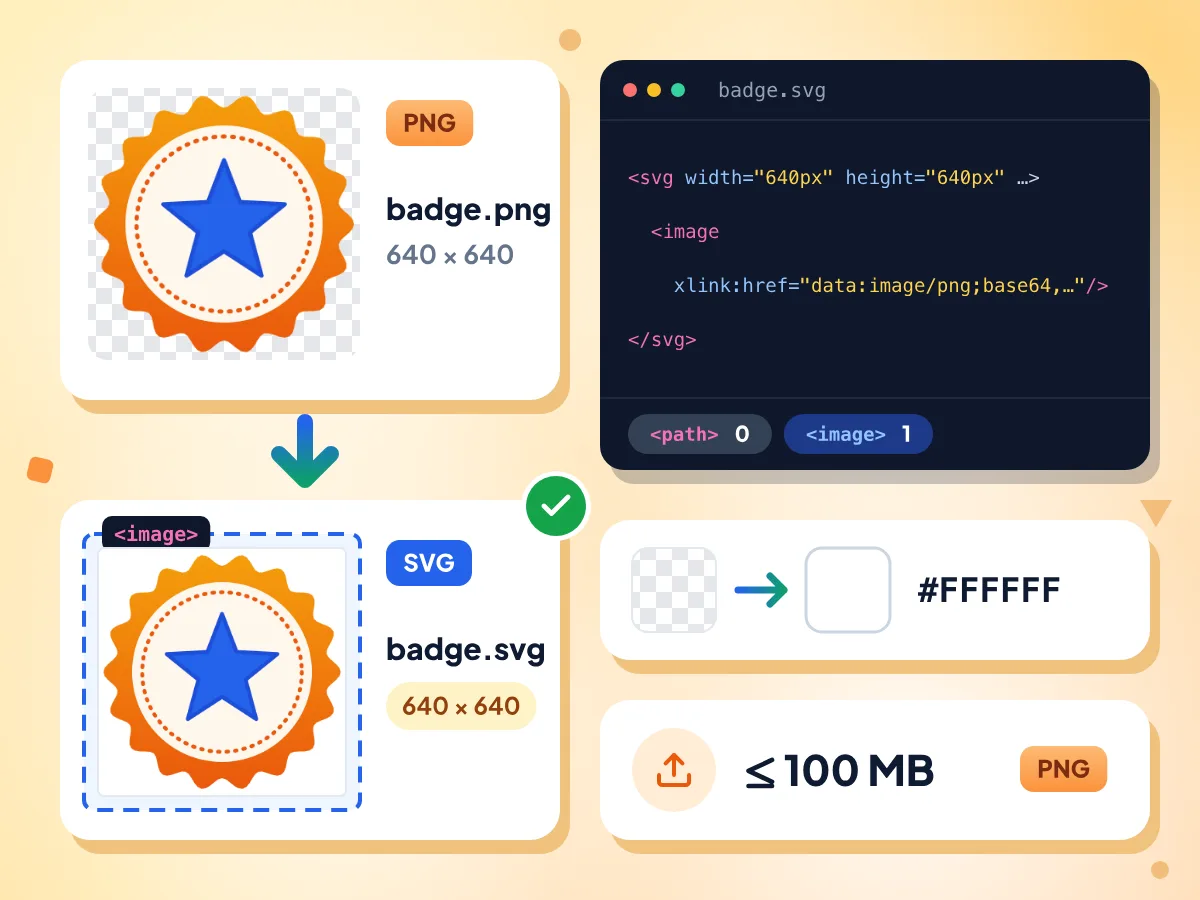
PNG stocké dans un fichier SVG
Votre PNG est placé dans le SVG sous forme d'une image intégrée, à sa pleine largeur et hauteur. Les couleurs et les contours sont identiques, mais les zones transparentes deviennent blanches. Aucun tracé vectoriel.
- Largeur et hauteur d'origine conservées
- Une seule image intégrée, aucun tracé
- Accepte les fichiers .png jusqu'à 100 MB
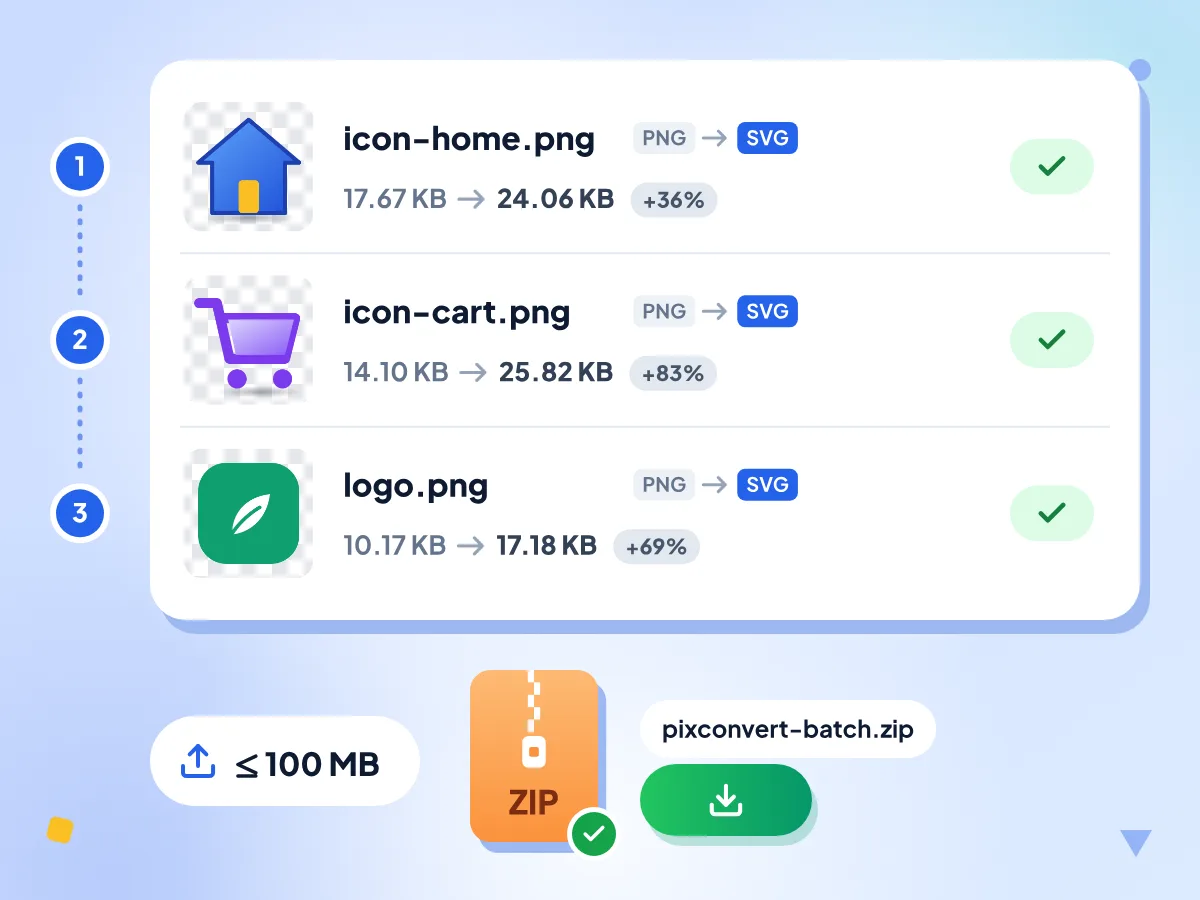
Conversion PNG en SVG par lot
Sélectionnez en une fois de nombreuses icônes, de nombreux logos ou captures d'écran PNG. Chacun est enregistré tour à tour dans son propre SVG, et deux fichiers terminés ou plus peuvent être récupérés ensemble sous le nom pixconvert-batch.zip.
- Sans limite quotidienne ni inscription
- Les fichiers sont traités un par un
- Chaque fichier jusqu'à 100 MB
Choisir la couleur de fond
Les parties transparentes d'un PNG sont aujourd'hui remplies de blanc dans le SVG. Le panneau Avancé s'ouvre automatiquement : choisissez une autre couleur dans le réglage Arrière-plan pour l'accorder à la page où se trouve votre logo.
FAQ sur la conversion PNG en SVG
Réponses claires sur les fichiers PNG en SVG, la transparence, la taille des fichiers et la vectorisation
Comment convertir PNG en SVG gratuitement ?
Déposez vos PNG dans la zone d'envoi, laissez SVG comme format de sortie et appuyez sur Tout convertir. C'est gratuit, sans inscription et sans filigrane. Un seul fichier se télécharge en SVG, et avec Tout télécharger, deux fichiers ou plus arrivent ensemble dans un ZIP.
Ce convertisseur PNG en SVG vectorise-t-il ou détoure-t-il l'image ?
Non. Le PNG est intégré au SVG comme une image unique, stockée sous forme de texte base64 dans une balise image, si bien que le fichier ne contient aucune donnée de tracé. Une vectorisation transformerait les bords en contours que vous pourriez recolorer ou découper, et cette page ne le fait pas aujourd'hui.
La conversion PNG en SVG conserve-t-elle la transparence ?
Pas aujourd'hui. Les zones vides de votre PNG sont remplies d'une couleur unie lors de la création du SVG, en blanc sauf si vous choisissez une autre couleur dans le réglage Arrière-plan sous Avancé. Si vous avez besoin des zones transparentes, choisissez plutôt PNG ou WebP comme format de sortie dans le menu des formats.
Y a-t-il une perte de qualité en passant de PNG à SVG ?
Les pixels visibles sont copiés tels quels, avec les mêmes largeur et hauteur : les couleurs et les contours ne changent donc pas. Deux choses peuvent changer : les zones transparentes reçoivent un remplissage uni et, avec Supprimer les métadonnées activé, un profil colorimétrique intégré est supprimé. Désactivez cette option pour conserver le profil.
Quelle sera la taille du SVG par rapport à mon PNG ?
En général un peu plus grand, car le PNG est stocké à nouveau sous forme de texte. Lors de nos tests, un logo transparent de 29,64 KB est devenu un SVG de 46,71 KB, soit 58 % de plus, et une grande photo enregistrée en PNG a grossi d'environ 44 %. Chaque vignette affiche la nouvelle taille et la variation en pourcentage.
Pourquoi mon fichier PNG en SVG ne fonctionne-t-il pas comme fichier de découpe ?
Les machines de découpe et les logiciels laser ont besoin de contours à suivre, et ce SVG contient une image sans contours. Le logiciel de découpe peut le refuser ou ne découper que le cadre extérieur. Lancez la vectorisation d'image de ce logiciel sur le PNG d'origine, ou utilisez plutôt un SVG vectorisé.
Puis-je alléger le fichier SVG ?
Oui, avec Redimensionner. Saisissez une largeur ou une hauteur plus petite en px avant la conversion : l'image contenue dans le SVG rétrécit en conséquence, ce qui réduit la taille du fichier. Il n'y a pas de curseur Qualité pour la sortie SVG, car l'image intégrée est toujours enregistrée sans perte.
Puis-je convertir plusieurs PNG en SVG en lot ?
Oui. Il n'y a pas de limite du nombre de fichiers par lot, seulement les 100 MB par PNG et la mémoire de votre appareil. Les fichiers sont traités un par un avec les mêmes réglages. Si vous ajoutez d'autres fichiers plus tard avec Ajouter d'autres fichiers, vérifiez d'abord leur format de sortie, car il peut démarrer en JPG.
Dois-je m'inscrire pour convertir des fichiers PNG en SVG ?
Aucun compte, aucun filigrane et aucune limite quotidienne. Ouvrez la page, ajoutez vos PNG et lancez la conversion. Le moteur d'image, d'environ 14 MB, se télécharge depuis notre propre site lors de votre première conversion, puis votre navigateur le conserve pour vos prochaines visites.
Mon PNG reste-t-il confidentiel ?
Oui. Chaque PNG est transformé en SVG sur votre propre appareil, dans un worker exécuté au sein de l'onglet du navigateur, et l'image n'est pas envoyée à nos serveurs. Les statistiques enregistrent les pages vues et la durée d'ouverture de l'éditeur, jamais les noms de vos fichiers ni vos images.
Pourquoi convertir un PNG en SVG ?
Sites web et applications :
- Utiliser une icône PNG là où un champ de site n'accepte que le SVG
- Envoyer une capture d'écran PNG vers un modèle qui demande du SVG
- Conserver la taille de pixels d'origine d'un logo dans un fichier SVG
Logos sur pages colorées :
- Placer un logo PNG sur un fond sombre choisi dans Avancé
- Reprendre une couleur de marque pour que la zone remplie se fonde dans le décor
- Repasser la sortie en PNG quand vous avez besoin de transparence
Traitements par lot :
- Convertir ensemble une série de badges ou d'icônes PNG en SVG
- Redimensionner des PNG trop volumineux avant leur enregistrement en SVG
- Réunir tous les SVG dans un seul ZIP avec Tout télécharger
Découvrez d'autres outils
Découvrez d'autres outils gratuits qui se marient parfaitement avec celui-ci
Compresseur d'images
Réduisez la taille des fichiers sans perdre en qualité
Redimensionneur d'images
Redimensionnez vos images aux dimensions exactes
Suppression d'arrière-plan
Supprimez l'arrière-plan de vos images et enregistrez un PNG transparent
Générateur de QR code
Créez gratuitement des QR codes à vos couleurs