

Optimiseur SVG par lot gratuit
Cet optimiseur SVG par lot minifie jusqu'à 100 fichiers SVG à la fois avec un seul jeu d'options de nettoyage. Consultez la taille économisée pour chaque fichier, puis téléchargez-les tous dans un ZIP. Aucune inscription requise.
Déposez vos SVG ici
ou cliquez pour parcourir. Fichiers SVG uniquement, jusqu'à 100 à la fois
Optimisez de nombreux fichiers SVG en un seul lot
Déposez jusqu'à 100 SVG, réglez les options de nettoyage une seule fois et récupérez chaque fichier optimisé dans un seul ZIP, avec un rapport de taille pour chacun.
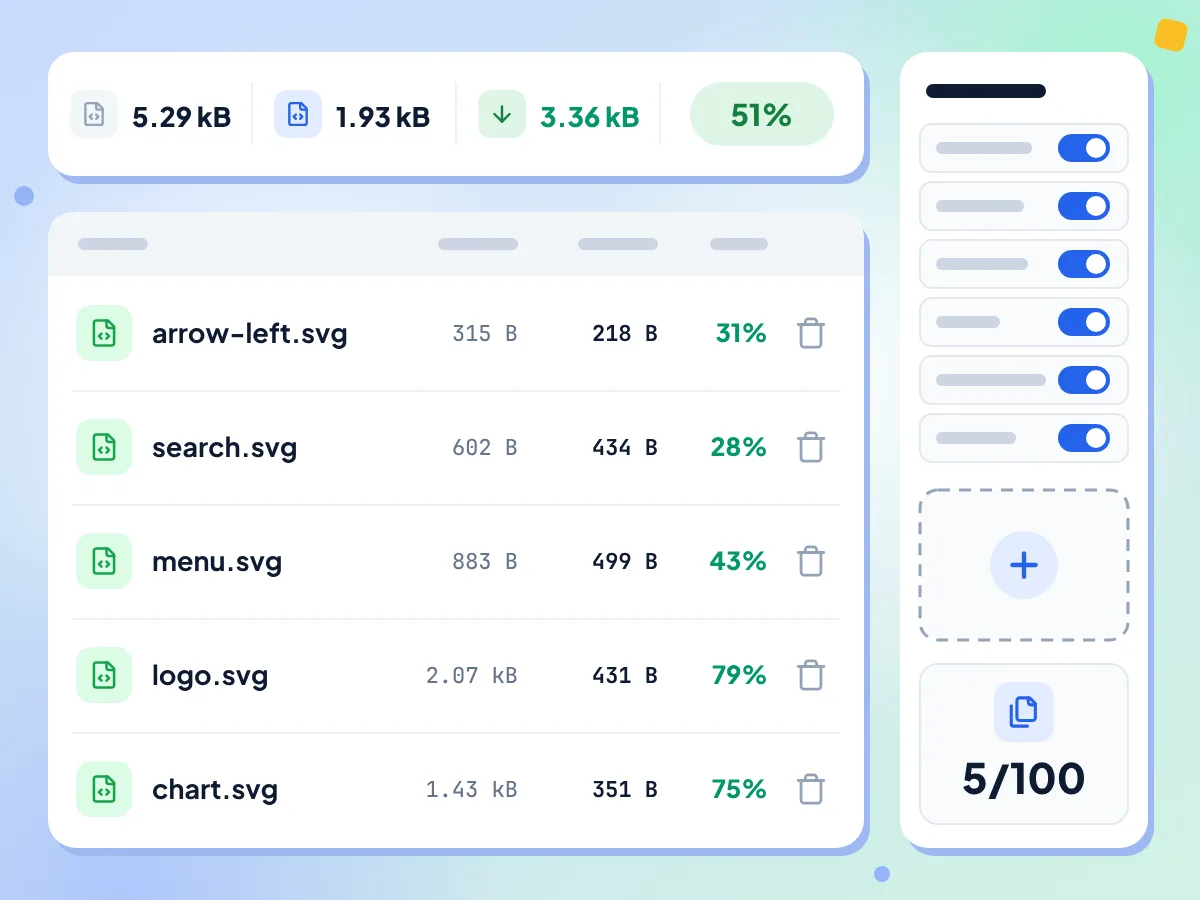
Optimisez jusqu'à 100 fichiers SVG par lot
Déposez un jeu d'icônes complet et chaque fichier est optimisé avec les mêmes options. Un tableau liste chaque SVG avec sa taille d'origine, sa taille optimisée et son pourcentage économisé, ainsi qu'un compteur sur 100.
- Jusqu'à 100 fichiers SVG par lot
- Taille d'origine, taille optimisée et pourcentage économisé pour chaque fichier
- Ajoutez d'autres fichiers ou supprimez n'importe quelle ligne
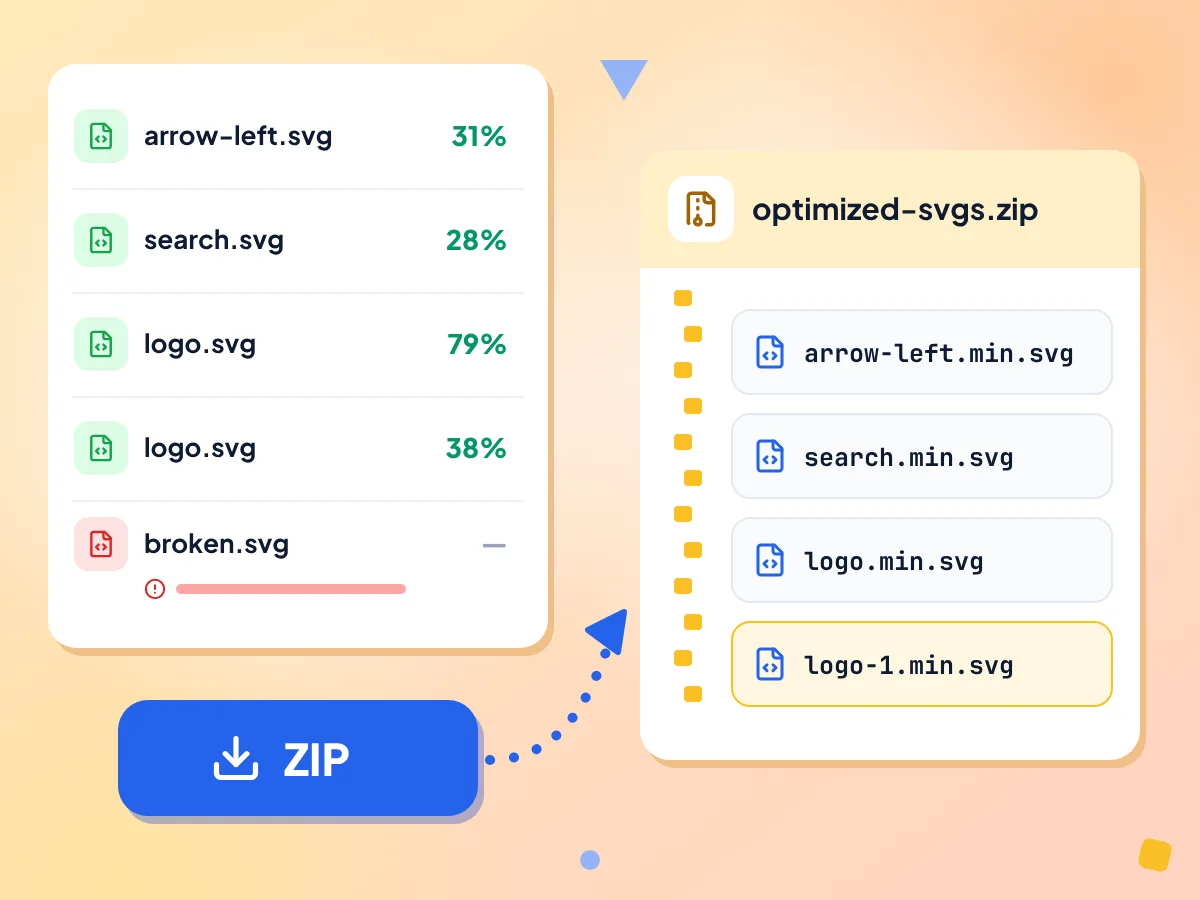
Téléchargez tous les SVG optimisés dans un ZIP
Cliquez sur « Télécharger le ZIP » pour enregistrer tous les fichiers terminés dans optimized-svgs.zip. Chaque SVG conserve son nom suivi de .min.svg, et un nom en double reçoit -1 au lieu d'écraser le fichier existant.
- Une archive nommée optimized-svgs.zip
- logo.svg enregistré sous logo.min.svg
- Les fichiers en échec sont exclus du ZIP
Un seul jeu d'options pour tous
Six interrupteurs s'appliquent à chaque fichier : Supprimer les métadonnées, Supprimer les commentaires, Réduire les groupes, Nettoyer les ID, Supprimer les éléments masqués et Fusionner les tracés. Tous sont activés au départ, et en modifier un relance l'optimisation de tout le lot.
Totaux et moyenne du lot
Au-dessus du tableau, vous voyez la taille d'origine totale, la taille optimisée totale, le total économisé et l'économie moyenne par fichier. Une barre de progression compte les fichiers pendant le traitement du lot.
Le même nettoyage que l'optimiseur SVG
Les fichiers passent par SVGO avec le même nettoyage que l'optimiseur SVG pour fichier unique. Cette page n'affiche que les tailles : ouvrez donc un fichier dans l'optimiseur SVG si vous voulez un aperçu visuel ou une vue du code.
Vos fichiers SVG restent en local
Tout le lot est optimisé dans cet onglet du navigateur et compressé sur votre appareil. Des statistiques anonymes sont envoyées, comme le nombre de fichiers et les options utilisées, mais jamais le code SVG ni les noms de fichiers.
Comment optimiser des SVG par lot en 3 étapes
Ajoutez vos fichiers SVG.
Déposez jusqu'à 100 fichiers .svg sur la page ou cliquez pour parcourir. L'optimisation démarre dès l'ouverture de l'éditeur.
Réglez les options une seule fois.
Activez ou désactivez l'un des six interrupteurs de nettoyage, et chaque fichier est optimisé de nouveau. Ajoutez d'autres fichiers, jusqu'à 100 au total, ou retirez des lignes au fur et à mesure.
Téléchargez le ZIP.
Cliquez sur « Télécharger le ZIP » une fois le lot terminé. Chaque fichier terminé est enregistré sous son nom suivi de .min.svg, et les fichiers en échec sont exclus.
Qui utilise l'optimiseur SVG par lot
Les équipes qui livrent des dizaines, voire des centaines de SVG et ont besoin d'une optimisation homogène.
Bibliothèques d'icônes
Optimisez un dossier d'icônes en une seule fois avant de les ajouter à une bibliothèque de composants. Chaque icône reçoit le même nettoyage, ce qui garde tout le jeu cohérent.
- Nettoyez par lot les icônes exportées depuis une application de design
- Épurez un pack d'icônes tiers avant de l'utiliser
- Supprimez les ID inutilisés de tout un jeu d'icônes
Design systems
Appliquez un seul jeu de règles à chaque logo, illustration et élément graphique d'interface d'un système de design. Chaque fichier reçoit les mêmes six options de nettoyage, et le tableau montre ce que chacun a économisé.
- Réduisez toutes les variantes de logo de marque en un seul lot
- Préparez les icônes avant de les transformer en composants React ou Vue
- Conservez les ID en désactivant d'abord « Nettoyer les ID »
Nettoyage des SVG de tout un site
Rassemblez les SVG d'un site, traitez-les par lots de 100 maximum et consultez la taille totale économisée. Vérifiez quelques résultats dans un navigateur avant de remplacer les fichiers.
- Réduisez le poids total des images SVG d'un site
- Repérez les fichiers qui rétrécissent le plus dans le tableau par fichier
- Répartissez en lots les dossiers de plus de 100 fichiers
Questions fréquentes
Les questions courantes sur l'optimisation de fichiers SVG par lot en ligne.
Comment optimiser plusieurs fichiers SVG à la fois ?
Déposez jusqu'à 100 fichiers SVG sur cette page. Ils sont optimisés ensemble avec les mêmes six options de nettoyage, et le tableau indique la taille économisée pour chaque fichier. Une fois le lot terminé, cliquez sur « Télécharger le ZIP » pour tous les enregistrer dans une seule archive.
Combien de SVG puis-je optimiser à la fois ?
Jusqu'à 100 fichiers par lot, et le compteur de l'éditeur indique combien vous en avez. « Ajouter des SVG » n'accepte que le nombre de fichiers qui tiennent encore dans la limite de 100 et ignore les autres sans message. Un premier dépôt de plus de 100 fichiers est rejeté en bloc avec le message « Veuillez importer des fichiers SVG valides. »
Puis-je utiliser des paramètres différents selon les fichiers ?
Non. Les six interrupteurs s'appliquent à l'ensemble du lot, et en modifier un relance l'optimisation de chaque fichier. Pour donner à un SVG ses propres réglages, retirez-le de la liste et passez-le dans l'optimiseur SVG pour fichier unique, qui affiche aussi un aperçu visuel.
Que contient le ZIP téléchargé ?
Le ZIP, nommé optimized-svgs.zip, contient tous les fichiers terminés. Chacun conserve son nom suivi de .min.svg : icon.svg devient donc icon.min.svg. Si deux fichiers portent le même nom, le second devient icon-1.min.svg. Les fichiers en échec sont exclus.
Quelle taille peut avoir chaque fichier SVG ?
La page ne fixe aucune limite de taille par fichier. Chaque SVG est lu comme du texte et optimisé dans l'onglet de votre navigateur. Tous les fichiers démarrent en même temps sur le thread principal de la page : un lot volumineux ou un fichier très lourd peut donc figer brièvement l'onglet. Les photos intégrées ne deviennent pas plus légères.
Que signifie « Économie moyenne » dans les totaux ?
L'économie moyenne correspond à la moyenne des pourcentages économisés par chaque fichier, et non à la part du total. Un lot contenant un gros fichier et de nombreux petits peut afficher une moyenne faible tout en économisant beaucoup : consultez donc aussi le total économisé. Les fichiers en échec comptent pour 0 %.
Pourquoi certains fichiers du lot ont-ils échoué ?
Un fichier échoue lorsque son code n'est pas un SVG valide, par exemple en cas de balise brisée ou non fermée. Sa ligne affiche l'erreur, les autres fichiers sont tout de même traités et le fichier en échec est exclu du ZIP. Corrigez le fichier dans un éditeur de texte, puis ajoutez-le à nouveau.
Dois-je désactiver « Nettoyer les ID » pour un jeu d'icônes ?
Désactivez-la si votre CSS, votre JavaScript ou votre planche de sprites font référence à des ID présents dans les icônes. Chaque fichier est nettoyé séparément : deux icônes dont l'ID devient a entreront donc en conflit lorsque vous les placerez en ligne sur une même page.
L'optimisation par lot est-elle identique à l'optimisation d'un seul fichier ?
Le nettoyage est le même : les deux pages exécutent les mêmes plugins SVGO avec les mêmes réglages par défaut. Cette page ajoute la liste de 100 fichiers, les totaux et le ZIP. L'optimiseur SVG pour fichier unique ajoute un aperçu côte à côte et une vue du code pour vérifier un fichier.
Puis-je ajouter ou retirer des fichiers une fois le lot lancé ?
Oui. Utilisez « Ajouter des SVG » dans le panneau des réglages pour déposer d'autres fichiers. Seuls ceux qui tiennent dans la limite de 100 sont ajoutés, les autres sont ignorés sans message. Cliquez sur l'icône de corbeille d'une ligne pour la retirer. La liste est alors optimisée de nouveau et les totaux sont mis à jour.
Mes fichiers SVG sont-ils envoyés à un serveur ?
Non. Chaque SVG est optimisé et compressé dans l'onglet de votre navigateur, et le ZIP est enregistré directement dans vos téléchargements. Des statistiques d'utilisation anonymes sont envoyées, comme le nombre de fichiers ajoutés, une plage de taille totale et les options utilisées. Les noms de fichiers et le code SVG ne le sont pas.
Découvrez d'autres outils
Découvrez d'autres outils gratuits qui se marient parfaitement avec celui-ci
Optimiseur SVG
Minifiez et nettoyez vos fichiers SVG avec SVGO
SVG en PNG
Matricialisez des graphiques vectoriels en PNG
Générateur de favicon
Créez des favicons ICO et PNG à partir d'un fichier PNG, JPG, WebP ou SVG
Compresseur d'images
Réduisez la taille des fichiers sans perdre en qualité
Suppression EXIF par lot
Supprimez les métadonnées de jusqu’à 50 images à la fois
Convertisseur d'images
Convertissez entre plus de 30 formats d'image