

Générateur de cartes de visite en ligne gratuit
Concevez d'élégantes cartes de visite de 3,5x2 pouces dans votre navigateur. Choisissez une mise en page, ajoutez vos coordonnées et exportez des PDF vectoriels prêts à imprimer.
Créez des cartes de visite professionnelles
Saisissez vos informations, choisissez un modèle et une couleur de marque, puis téléchargez votre carte au format PDF.
- 3 modèles professionnels
- Carte au format 85.6 × 53.98 mm
- Couleurs de marque personnalisées
- Téléchargement PDF, sans filigrane
Aucune inscription requise. Vos données ne quittent jamais votre navigateur.
Qui utilise les générateurs de cartes de visite ?
Pour toute personne qui a besoin d'une carte simple avec son nom et ses coordonnées, sans payer un graphiste ni apprendre un logiciel de design.
Indépendants et consultants
Placez votre nom, votre poste et vos coordonnées sur une carte épurée à distribuer lors de vos rendez-vous. Apportez le PDF chez un imprimeur ou envoyez-le par e-mail.
- Votre poste affiché dans la couleur de votre marque
- Lignes du site web et de l'e-mail sur la même carte
- Un petit PDF à apporter chez un imprimeur qui accepte les fichiers sans fond perdu
Propriétaires de petites entreprises
Offrez à votre équipe des cartes assorties. Gardez le même modèle et la même couleur de marque, changez le nom et le titre pour chaque personne, et téléchargez un PDF par employé.
- Initiale de l'entreprise sur la bande de couleur Moderne
- La même couleur hexadécimale sur chaque carte
- Un fichier par personne, à son nom
Professionnels et dirigeants
Créez une carte simple et lisible avant une conférence, un entretien ou un salon professionnel. Minimal garde la carte majoritairement blanche avec une fine barre de couleur, ce qui convient aux contextes formels.
- Mise en page Minimal avec une fine barre de couleur
- Téléphone, e-mail, site web et adresse sur une seule carte
- Aucun compte à créer avant une échéance
Ce que vous obtenez avec ce créateur de cartes de visite gratuit
Trois modèles, dix couleurs de marque prédéfinies plus un sélecteur de couleur, et sept champs. Téléchargez une carte en PDF vectoriel sans filigrane.
Choisissez un modèle de carte de visite
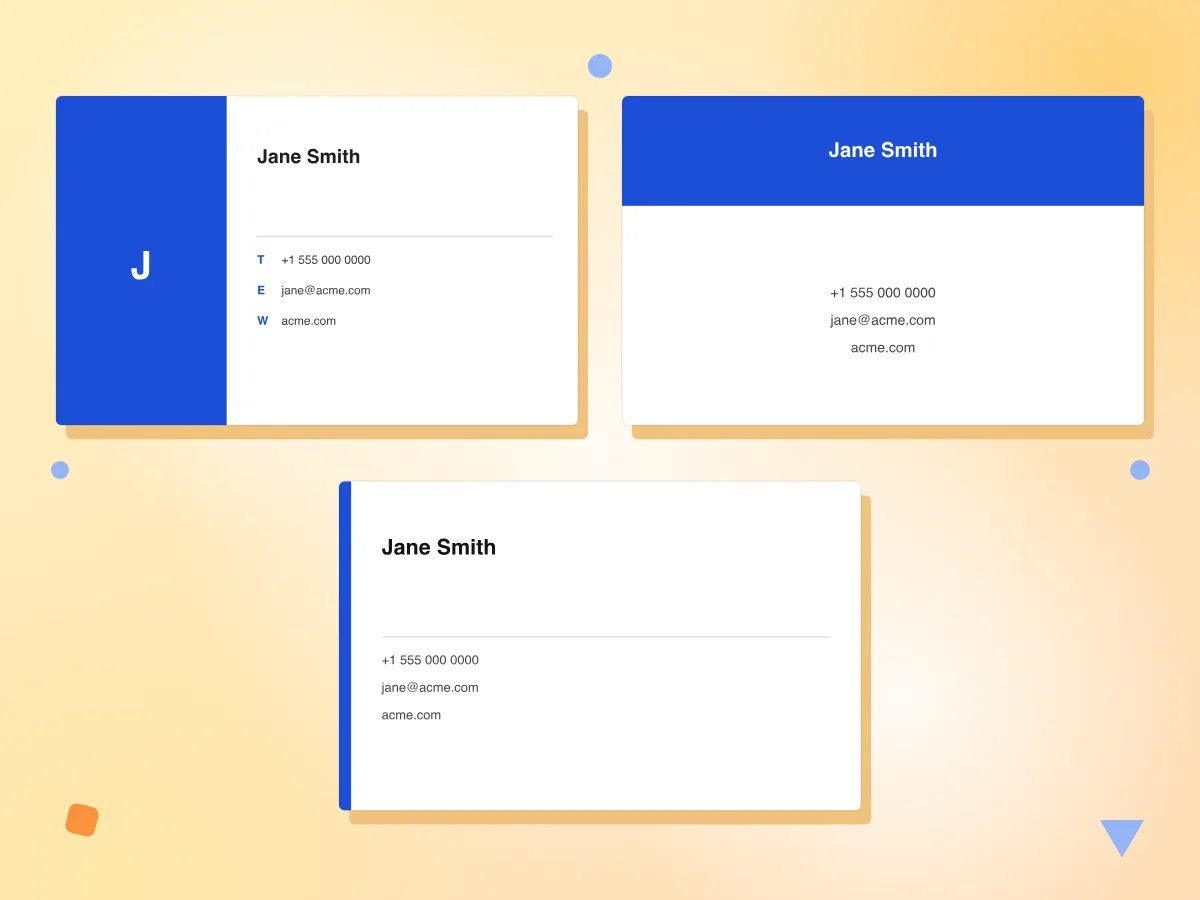
Passez de Moderne à Classique ou Minimal en haut du formulaire. Moderne ajoute une bande de couleur avec votre initiale, Classique un bandeau d'en-tête coloré, et Minimal une fine barre à gauche.
- Mises en page Moderne, Classique et Minimal
- L'aperçu se met à jour pendant que vous saisissez
- Les lignes de contact vides sont omises
Téléchargez votre carte de visite en PDF
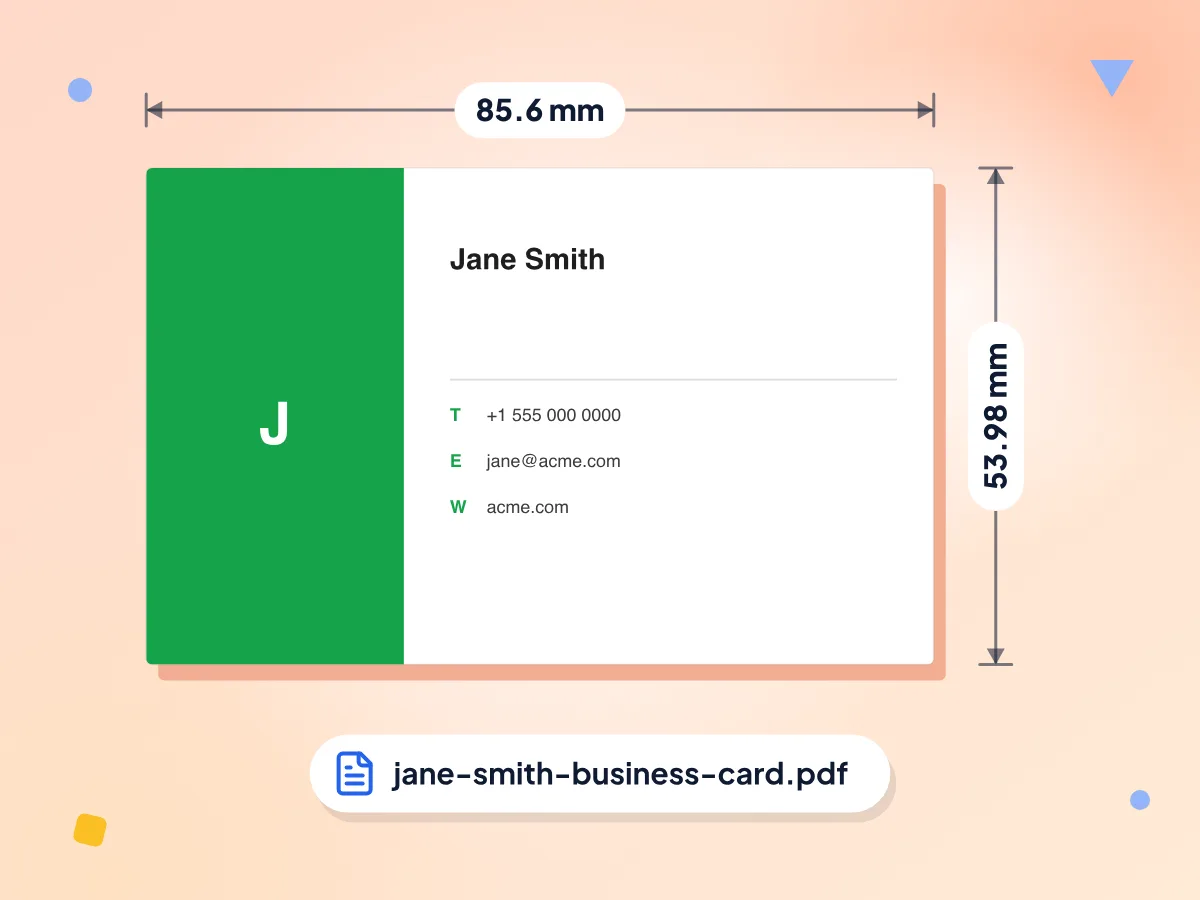
Cliquez sur Télécharger le PDF pour enregistrer le recto d'une carte au format 85.6 × 53.98 mm, la taille d'une carte bancaire. Le texte et les formes sont vectoriels : ils restent nets quand vous zoomez ou imprimez.
- Une carte par page, 85.6 × 53.98 mm
- Texte vectoriel net en Helvetica
- Nommé d'après vous, par exemple jane-smith-business-card.pdf
Gratuit, sans inscription, sans filigrane
Créez et téléchargez des cartes sans compte, sans période d'essai ni limite quotidienne. Votre PDF ne contient que le nom et les coordonnées que vous saisissez, sans aucune marque PixConvert sur la carte.
Adaptez la couleur à votre marque
Chaque teinte remplit la bande, le bandeau ou la barre et colore une ligne de texte : le poste sur Moderne et Minimal, l'entreprise sur Classique. Le texte sur la couleur reste blanc, choisissez donc une teinte plus foncée.
Sept champs pour vos informations
Ajoutez votre nom, poste, entreprise, e-mail, téléphone, site web et adresse. Les lignes ne passent pas à la ligne : un nom ou une adresse trop long peut donc dépasser du bord de la carte.
Reste sur votre appareil
La carte est créée dans votre navigateur et enregistrée directement sur votre appareil, ainsi vos informations ne nous sont jamais envoyées. Rien n'est conservé : téléchargez donc avant de fermer la page.
Comment créer une carte de visite en 3 étapes
Saisissez vos informations.
Cliquez sur Créer une carte de visite, puis saisissez votre nom, votre poste, votre entreprise et les lignes de contact souhaitées sur la carte. Les champs vides sont omis.
Choisissez un style et une couleur.
Sélectionnez Moderne, Classique ou Minimal, puis appuyez sur l'une des 10 couleurs prédéfinies ou ouvrez le sélecteur de couleur. L'aperçu se met à jour pendant que vous saisissez.
Téléchargez le PDF.
Vérifiez l'aperçu, puis cliquez sur Télécharger le PDF. Vous obtenez une carte de 85.6 × 53.98 mm, à votre nom, à imprimer ou à envoyer à un imprimeur.
Questions fréquentes
Réponses sur la taille de la carte, l'impression, les modèles et le PDF que vous téléchargez.
Comment créer gratuitement ma propre carte de visite ?
Ouvrez l'éditeur, saisissez votre nom, votre poste et vos coordonnées, puis choisissez Moderne, Classique ou Minimal et une couleur de marque. Cliquez sur Télécharger le PDF pour enregistrer la carte. Il n'y a ni compte, ni période d'essai, ni filigrane, et vous pouvez créer autant de cartes que nécessaire.
Quelle est la taille de la carte de visite ?
Le PDF mesure 85.6 × 53.98 mm, soit la taille d'une carte bancaire. C'est proche du format européen courant de 85 × 55 mm. Les cartes américaines mesurent généralement 3.5 × 2 pouces (88.9 × 50.8 mm), un imprimeur américain peut donc rogner légèrement le fichier ou ajouter une fine marge.
Quel format de fichier utiliser pour imprimer des cartes de visite ?
Le PDF est le choix habituel, et c'est ce que vous obtenez. Le texte et les formes sont vectoriels, ils s'impriment donc nets à n'importe quelle résolution. Le fichier ne comporte ni fond perdu ni traits de coupe et utilise la couleur RVB : vérifiez donc si votre imprimeur exige un fond perdu ou du CMJN avant de commander.
Puis-je imprimer des cartes de visite à la maison ?
Oui. Ouvrez le PDF, imprimez à la taille réelle (100 %) sur du papier cartonné et découpez le long du bord de la carte. Chaque fichier contient une seule carte, pas une planche de dix : imprimez-le autant de fois que nécessaire. Minimal est majoritairement blanc, un petit écart de découpe se voit donc moins, sauf le long de sa barre de couleur.
Puis-je ajouter un logo ou un QR code à ma carte de visite ?
Non. Il n'y a ni import d'image ni champ de QR code. Le modèle Moderne place la première lettre de votre entreprise en grand sur la bande de couleur, ce qui fait office de monogramme simple. Pour un QR code, créez-en un avec notre générateur de QR code gratuit et ajoutez-le dans une application de design.
Puis-je changer la police ou la couleur du texte ?
Non. Le PDF utilise Helvetica pour tout le texte, et le texte sur la bande de couleur ou le bandeau d'en-tête est toujours blanc. Vous ne choisissez que la couleur de marque : optez pour une teinte plus foncée, comme le bleu marine ou le vert foncé, afin que ce texte blanc reste bien lisible.
Existe-t-il un créateur de cartes de visite gratuit sans filigrane ?
Oui, celui-ci. Le PDF ne contient que les informations que vous saisissez et les formes de votre modèle, sans logo PixConvert ni filigrane. Vous n'avez pas non plus besoin de créer un compte ni de vous connecter, et il n'y a aucune limite quotidienne au nombre de cartes que vous créez.
Pourquoi mon texte dépasse-t-il du bord de la carte ?
Chaque ligne s'imprime à une taille fixe et ne passe pas à la ligne ni ne se réduit. Avec Moderne, un nom d'environ 30 lettres occupe toute la largeur et les lignes de contact tiennent sur environ 45 caractères. Raccourcissez les lignes trop longues, par exemple en retirant https:// de votre site web, ou passez à Minimal, qui offre plus de place.
Pourquoi certaines lettres s'affichent-elles mal dans le PDF de ma carte de visite ?
Le PDF utilise Helvetica, qui couvre l'anglais et les lettres d'Europe occidentale comme é et ü. Les lettres polonaises comme Ł, le cyrillique et le chinois apparaissent déformés dans le PDF, même si l'aperçu les affiche correctement. Saisissez ces noms en lettres latines pour éviter ce problème.
Puis-je créer une carte de visite recto verso ?
Non. Le PDF comporte une seule page avec le recto de la carte uniquement. Si votre imprimeur propose des cartes recto verso, vous pouvez laisser le verso vierge ou lui demander un verso uni en couleur. Un design de verso ne fait pas partie de cet outil.
Puis-je créer une carte de visite numérique ?
En partie. Le PDF ne pèse que quelques kilo-octets, vous pouvez donc l'envoyer par e-mail ou dans une application de messagerie comme carte numérique. Ce n'est pas une vCard : les téléphones n'ajouteront pas vos coordonnées aux contacts en un seul geste, et il n'y a ni lien ni QR code à partager.
Le générateur de cartes de visite enregistre-t-il mes informations ?
Non. Vos informations restent dans la page ouverte et ne nous sont jamais envoyées, car le PDF est créé dans votre navigateur. Recharger ou fermer l'onglet efface le formulaire : téléchargez donc d'abord. La page charge Google Analytics pour compter les visites ; l'outil de carte ne lui transmet rien de ce que vous saisissez.
Découvrez d'autres outils
Découvrez d'autres outils gratuits qui se marient parfaitement avec celui-ci
Créateur de CV
Créez un CV au format PDF à partir de votre expérience et de vos compétences
Générateur de factures
Créez gratuitement des factures PDF avec taxes et remises
Générateur de certificats
Concevez et téléchargez des certificats professionnels au format PDF
Créateur de signature
Dessinez votre signature et enregistrez-la en PNG ou SVG
Générateur de QR code
Créez et téléchargez gratuitement des QR codes à vos couleurs
Image en PDF
Convertissez des images JPG, PNG, WebP en document PDF