

Générateur de certificats en ligne gratuit
Concevez des certificats de réussite, de remerciement et de mérite. Personnalisez les informations du destinataire, ajoutez des signatures et téléchargez des PDF A4 en paysage.
Concevez des certificats professionnels
Créez des certificats de réussite, de mérite ou de remerciement avec votre propre texte et deux lignes de signature. Téléchargez un PDF A4 en paysage.
- 3 modèles de couleur
- PDF A4 paysage
- Deux lignes de signature
- Téléchargement PDF, sans filigrane
Aucune inscription requise. Vos données ne quittent jamais votre navigateur.
Qui utilise notre générateur de certificats ?
Pour toute personne qui souhaite remercier, récompenser ou attester que quelqu'un a mené quelque chose à terme, et qui a besoin d'une page imprimable plutôt que d'un projet de design.
Enseignants et formateurs
Remettez des certificats de cours et d'atelier à la fin d'une session. Indiquez le nom du cours dans le corps du texte et signez au-dessus du nom imprimé du formateur.
- Titre Certificat de réussite prêt à l'emploi
- Nom du cours et nombre d'heures dans le corps du texte
- Lignes de signature pour le formateur et le directeur
RH et direction
Récompensez un employé du mois, un anniversaire de travail ou une formation terminée. Remplacez le titre par Certificat de mérite et gardez le même modèle de couleur pour toutes les récompenses.
- Employé du mois ou récompenses d'ancienneté
- Nom de l'entreprise dans le bandeau d'en-tête coloré
- Un PDF par personne, nommé d'après elle
Organisateurs d'événements
Remerciez des bénévoles et des intervenants ou récompensez les gagnants d'un concours. Créez le premier certificat, puis modifiez uniquement le nom du destinataire et téléchargez à nouveau pour chaque personne.
- Certificats de participation, de remerciement ou de première place
- Date écrite comme vous le souhaitez
- Violet et or élégants pour les événements formels
Ce que fait ce créateur de certificats gratuit
Trois modèles de couleur, chaque ligne de texte modifiable, deux lignes de signature et un PDF A4 en paysage sans filigrane.
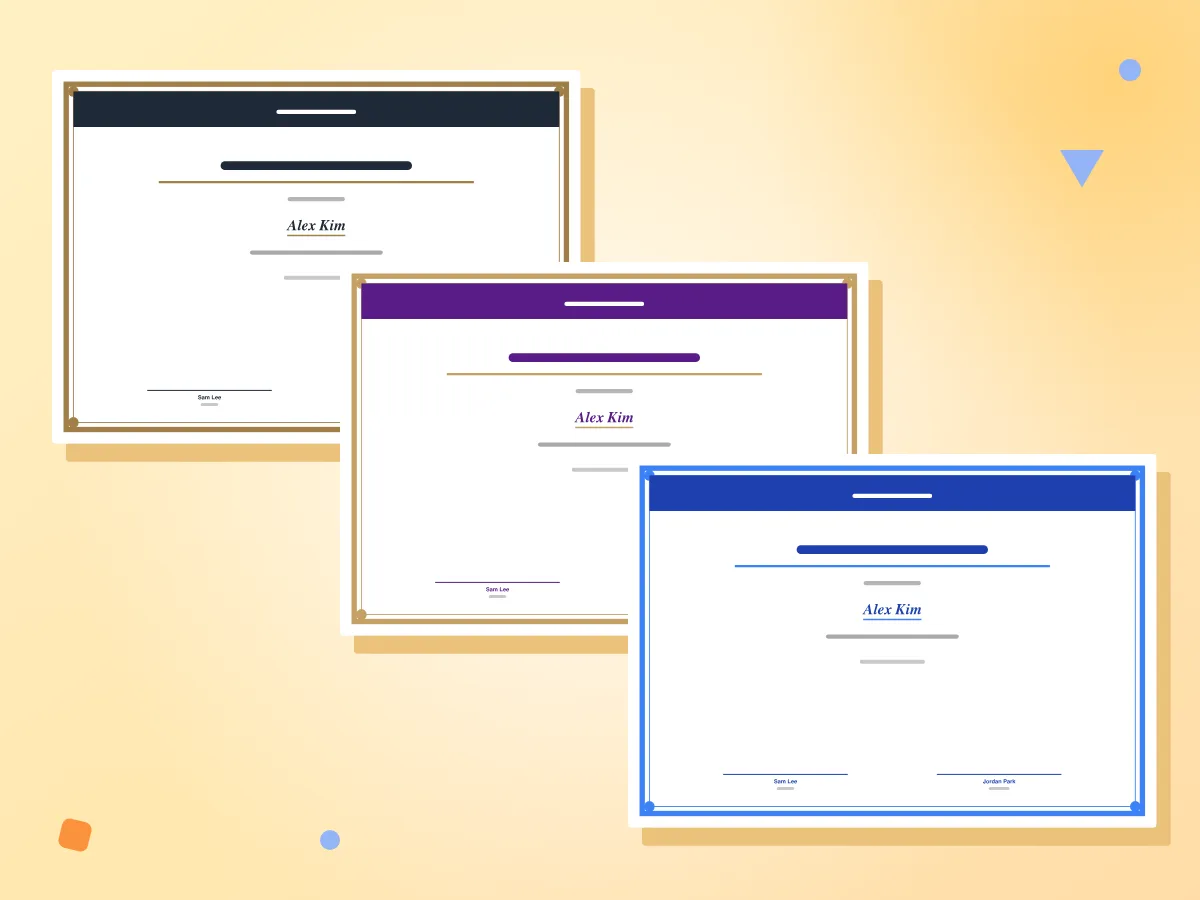
Choisissez la couleur du modèle de certificat
Classique associe anthracite et or, Élégant associe violet et or, et Moderne utilise deux nuances de bleu. Les trois partagent la même double bordure, les mêmes points d'angle et le même bandeau d'en-tête.
- Couleurs Classique, Élégant et Moderne
- Titre et nom du destinataire en serif
- Même bordure, mêmes points et même bandeau d'en-tête
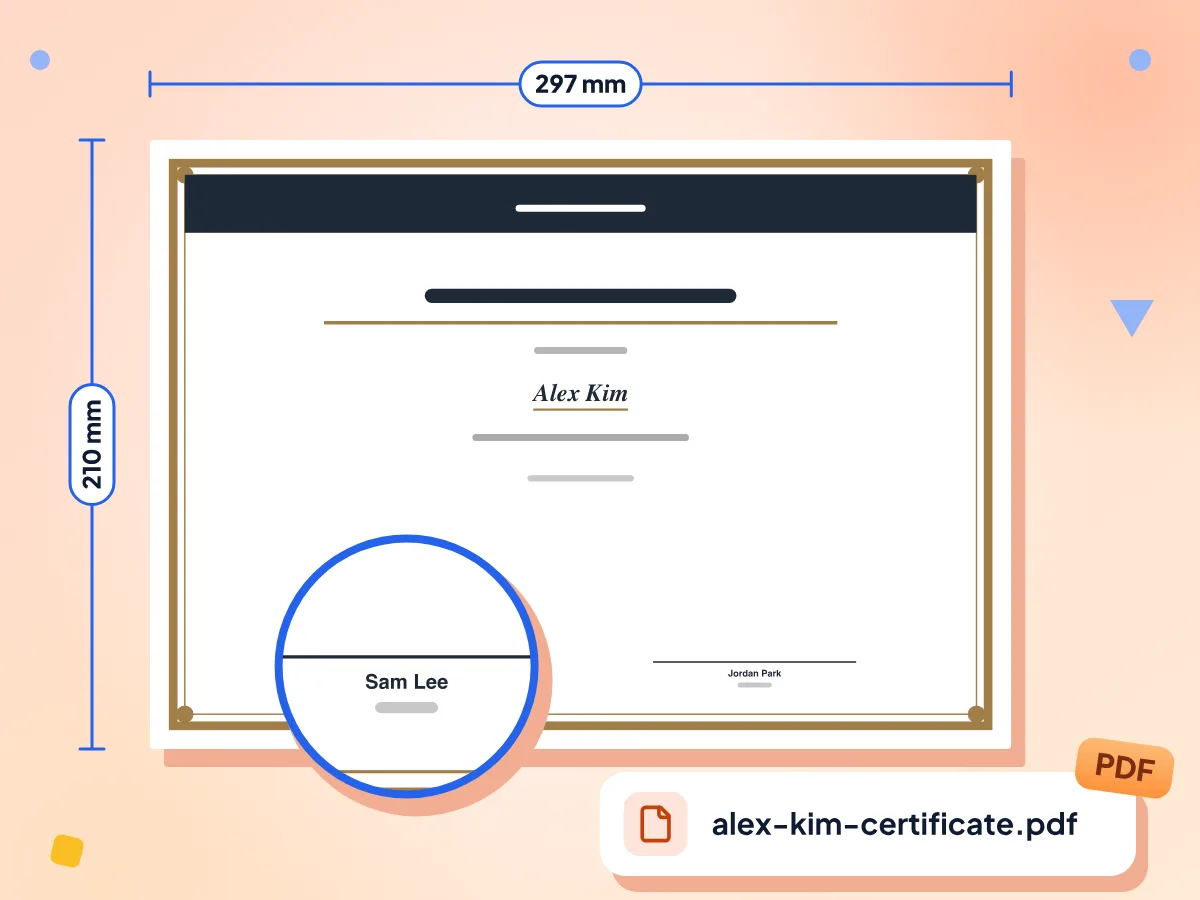
Téléchargez un certificat A4 en paysage
Cliquez sur Télécharger le PDF pour enregistrer une page de 297 × 210 mm, le format A4 paysage. Le texte, la bordure et les lignes sont vectoriels : le certificat s'imprime donc net à toutes les tailles.
- Une page A4 en paysage
- Deux lignes de signature avec titres
- Nommé d'après le destinataire
Gratuit, sans compte
Créez un certificat ou toute une série sans vous inscrire ni payer. Chaque PDF ne contient que votre texte et votre bordure, sans marque PixConvert dans un coin.
Modifiez chaque ligne de texte
Changez le titre, la ligne au-dessus du nom et le corps du texte. Écrivez Certificat de mérite, de remerciement ou de participation, et ajoutez le cours ou le motif dans le corps du texte.
Deux lignes de signature
Ajoutez un nom et une fonction pour deux personnes au maximum, par exemple un directeur et un formateur. Chacune dispose d'une ligne pour signer à la main après l'impression. Videz les deux champs pour en supprimer une.
Créé sur votre appareil
Le certificat est assemblé dans votre navigateur et enregistré directement dans vos téléchargements. Les noms que vous saisissez ne nous sont pas transmis, et le formulaire revient à ses valeurs par défaut après un rechargement.
Comment créer un certificat en 3 étapes
Remplissez l'en-tête.
Cliquez sur Créer un certificat, puis saisissez le nom de votre organisme, le titre du certificat et la courte ligne placée au-dessus du nom du destinataire.
Ajoutez le destinataire et les signataires.
Saisissez le nom du destinataire, le corps du texte et la date, puis le nom et la fonction de deux personnes au maximum qui signeront.
Choisissez une couleur et téléchargez.
Sélectionnez Classique, Élégant ou Moderne, vérifiez l'aperçu, puis cliquez sur Télécharger le PDF pour enregistrer un certificat A4 en paysage nommé d'après le destinataire.
Questions fréquentes
Réponses sur les modèles, les signatures, le format de papier et la création de nombreux certificats.
Comment créer un certificat en ligne gratuitement ?
Ouvrez l'éditeur, saisissez l'organisme, le titre, le destinataire et la date, puis ajoutez jusqu'à deux signataires. Choisissez Classique, Élégant ou Moderne, puis cliquez sur Télécharger le PDF. Vous n'avez pas besoin de compte, le fichier ne comporte aucun filigrane et vous pouvez télécharger autant de certificats que vous le souhaitez.
Puis-je créer des certificats en masse à partir d'une liste ou d'un fichier Excel ?
Non. L'outil crée un seul certificat à la fois et ne propose aucune importation CSV ou de tableur. Pour un groupe, créez le premier, puis modifiez uniquement le nom du destinataire et cliquez de nouveau sur Télécharger le PDF. Chaque fichier porte le nom de la personne, ce qui facilite le tri de l'ensemble.
Puis-je ajouter une vraie signature ou un logo ?
Non. Il n'y a pas d'envoi d'image : un logo, un sceau ou une signature numérisée ne peuvent donc pas être ajoutés. Chaque signataire dispose d'une ligne avec son nom et sa fonction imprimés en dessous. Imprimez le certificat et signez au stylo au-dessus de chaque ligne, comme pour la plupart des certificats papier.
Quelle est la taille du certificat ?
Le PDF est une page A4 en paysage de 297 × 210 mm. Il n'existe pas encore d'option US Letter ni de mode portrait. Le papier Letter mesure 279 × 216 mm : lorsque vous imprimez dessus, choisissez Ajuster à la page dans la fenêtre d'impression et le certificat sera légèrement réduit pour s'adapter.
Parmi quels modèles de certificat puis-je choisir ?
Trois : Classique (anthracite avec bordure dorée), Élégant (violet et or) et Moderne (bleu foncé et bleu clair). Ils ne diffèrent que par la couleur. La mise en page, la double bordure, les points d'angle et les caractères serif sont identiques dans les trois, et il n'existe ni couleur personnalisée ni image d'arrière-plan.
Que doit contenir un certificat de réussite ?
La plupart indiquent l'émetteur, le titre « Certificat de réussite », le destinataire, le cours ou le programme, la date et une signature. Cet outil propose un champ pour chacun de ces éléments. Vous pouvez ajouter un nombre d'heures ou une note dans le corps du texte. Il n'existe pas de champ pour un numéro de certificat ou un code QR.
Pourquoi un nom ou un titre long dépasse-t-il de la bordure ?
Les noms et les titres s'impriment sur une seule ligne, à une taille fixe, sans se réduire. Environ 70 caractères pour le nom et 56 pour le titre tiennent dans la bordure ; un texte plus long déborde. Raccourcissez le titre ou déplacez les détails supplémentaires dans le corps du texte, qui passe automatiquement à la ligne.
Puis-je créer un certificat dans une autre langue ?
En partie. Vous pouvez saisir chaque ligne dans n'importe quelle langue, et les lettres occidentales accentuées comme é et ñ s'impriment correctement. Le PDF utilise les polices standard Times et Helvetica : les lettres cyrilliques, chinoises, arabes et polonaises comme Ł apparaissent donc déformées, même si l'aperçu semble correct.
Le générateur de certificats est-il gratuit et sans filigrane ?
Oui. Il n'y a ni inscription, ni essai, ni version payante, et le PDF ne contient aucun logo ni texte PixConvert. Votre certificat n'affiche que les mots, la bordure et les couleurs que vous avez choisis. Le site est financé par la publicité, qui apparaît autour de l'éditeur et jamais dans votre fichier.
Les informations de mon certificat sont-elles enregistrées ou partagées ?
Non. Le formulaire n'existe que dans votre onglet ouvert : votre navigateur crée le PDF à partir de celui-ci et enregistre le fichier sur votre appareil. Rien n'est conservé après un rechargement. Notre site en ligne comptabilise les visites avec Google Analytics, qui ne reçoit jamais les noms que vous saisissez.
Puis-je modifier le certificat après l'avoir téléchargé ?
Pas une fois que vous avez quitté la page. Tant que l'onglet reste ouvert, modifiez un champ et cliquez de nouveau sur Télécharger le PDF pour obtenir une copie corrigée. Le rechargement réinitialise le formulaire : créez donc toutes les versions dont vous avez besoin en une seule visite et gardez l'onglet ouvert jusqu'à la fin.
Puis-je imprimer le certificat à la maison ?
Oui. Ouvrez le PDF et imprimez-le en paysage sur du papier cartonné ou épais au format A4, à la taille réelle. La bordure extérieure se trouve à environ 8 mm du bord de la page, et certaines imprimantes domestiques laissent une marge blanche plus large ; vérifiez donc d'abord l'aperçu avant impression.
Découvrez d'autres outils
Découvrez d'autres outils gratuits qui se marient parfaitement avec celui-ci
Créateur de CV
Créez un CV au format PDF à partir de votre expérience et de vos compétences
Générateur de factures
Créez gratuitement des factures PDF avec taxes et remises
Générateur de cartes de visite
Créez et téléchargez des cartes de visite professionnelles au format PDF
Créateur de signature
Dessinez votre signature et enregistrez-la en PNG ou SVG
Image en PDF
Convertissez des images JPG, PNG, WebP en document PDF
Générateur de QR code
Créez et téléchargez gratuitement des QR codes à vos couleurs