

Calculatrice de remise gratuite
Cette calculatrice de remise gratuite affiche le prix soldé après un pourcentage de réduction. Saisissez le prix initial et la remise, cliquez sur Calculer, et découvrez le prix final et vos économies.
Comment calculer une remise
Saisissez le prix.
Tapez le prix initial dans le champ Prix initial. Il doit être supérieur à zéro, et les centimes comme 79.99 sont acceptés.
Ajoutez le pourcentage de réduction.
Tapez la remise de 0 à 100, par exemple 20 pour 20 % de réduction. Les taux décimaux comme 12.5 fonctionnent aussi.
Cliquez sur Calculer.
Vous voyez le prix final, le montant que vous économisez et la remise appliquée. Après avoir modifié un nombre, cliquez de nouveau sur Calculer pour actualiser le résultat.
Questions fréquentes
Des réponses sur le calcul des remises, les offres cumulées, la taxe de vente et les arrondis.
Comment calculer un prix après remise ?
Multipliez le prix par la remise et divisez par 100 pour obtenir les économies, puis soustrayez-les du prix. Pour 20 % de réduction sur $50, les économies sont de $10 et vous payez $40. Saisissez 50 et 20 ici, puis cliquez sur Calculer.
Comment trouver le pourcentage de remise à partir de deux prix ?
Soustrayez le prix soldé du prix initial, divisez par le prix initial et multipliez par 100. Un article à $80 soldé à $60 donne 20 ÷ 80 × 100 = 25 % de réduction. Le mode variation en % de la calculatrice de pourcentage le fait aussi : de 80 à 60 affiche -25 %.
Comment retrouver le prix initial avant une remise ?
Divisez le prix soldé par 1 moins la remise écrite sous forme décimale. Un prix de $60 après 25 % de réduction vient de $60 ÷ 0.75 = $80. Cette calculatrice ne fonctionne que dans le sens du prix initial vers le prix final : vérifiez donc votre réponse en saisissant 80 et 25.
Comment fonctionnent les remises cumulées ?
Chaque remise supplémentaire s'applique au prix déjà réduit : les taux ne s'additionnent donc pas simplement. 20 % de réduction puis 10 % de réduction font 28 % au total, et non 30 % : $100 devient $80, puis $72. Lancez la calculatrice une fois par remise pour suivre chaque étape.
La taxe de vente est-elle ajoutée avant ou après la remise ?
Dans la plupart des États américains, la taxe de vente s'applique au prix après une remise ou un coupon du magasin. Les coupons du fabricant peuvent être taxés sur le prix total, selon l'État. Cette calculatrice n'ajoute aucune taxe : multipliez donc le prix final par 1 plus votre taux de taxe.
Quels taux de remise puis-je saisir ?
Tout taux de 0 % à 100 %, y compris les décimales comme 12.5 % ou 33.3 %. Une remise de 100 % affiche un prix final de $0.00. Un taux supérieur à 100, un prix de 0 ou un nombre négatif laisse le bouton Calculer grisé, sans message.
Pourquoi le prix soldé et les économies totalisent-ils un centime de plus ?
Chaque ligne est arrondie au centime séparément, si bien qu'un demi-centime peut être arrondi deux fois à la hausse. $9.99 à 50 % de réduction affiche un prix final de $5.00 et des économies de $5.00, soit $10.00 au total. Le ticket de caisse du magasin règle ce dernier centime dans un sens ou dans l'autre.
Puis-je utiliser un coupon fixe, comme $10 de réduction ?
Pas directement, car le champ de remise attend un pourcentage. Pour un coupon à montant fixe, soustrayez-le vous-même du prix. Pour l'exprimer en pourcentage, divisez-le par le prix : $10 de réduction sur $40 font 25 %, donc saisissez 40 et 25 pour vérifier.
Cela fonctionne-t-il en euros, en livres ou en roupies ?
Oui. Le calcul d'une remise ne dépend pas de la devise : saisissez donc le prix comme un simple nombre. Le résultat est toujours indiqué avec le signe $ et des virgules et décimales à l'américaine, comme $1,080.24 : lisez-le simplement dans votre propre devise. Pour convertir d'abord d'une devise à l'autre, utilisez le convertisseur de devises.
La calculatrice de remise est-elle gratuite, et mes données sont-elles enregistrées ?
Elle est gratuite, sans compte et sans limite. Les prix que vous saisissez restent dans cet onglet du navigateur et sont effacés lorsque vous appuyez sur réinitialiser ou quittez la page ; rien n'est stocké ni envoyé chez nous. Sur le site en ligne, Google Analytics comptabilise les visites de pages et des publicités se chargent, mais aucun des deux ne reçoit vos prix.
Calculatrice de remise : sachez exactement ce que vous payez
Le prix soldé, vos économies et le taux de remise côte à côte, pour toute réduction de 0 % à 100 %.
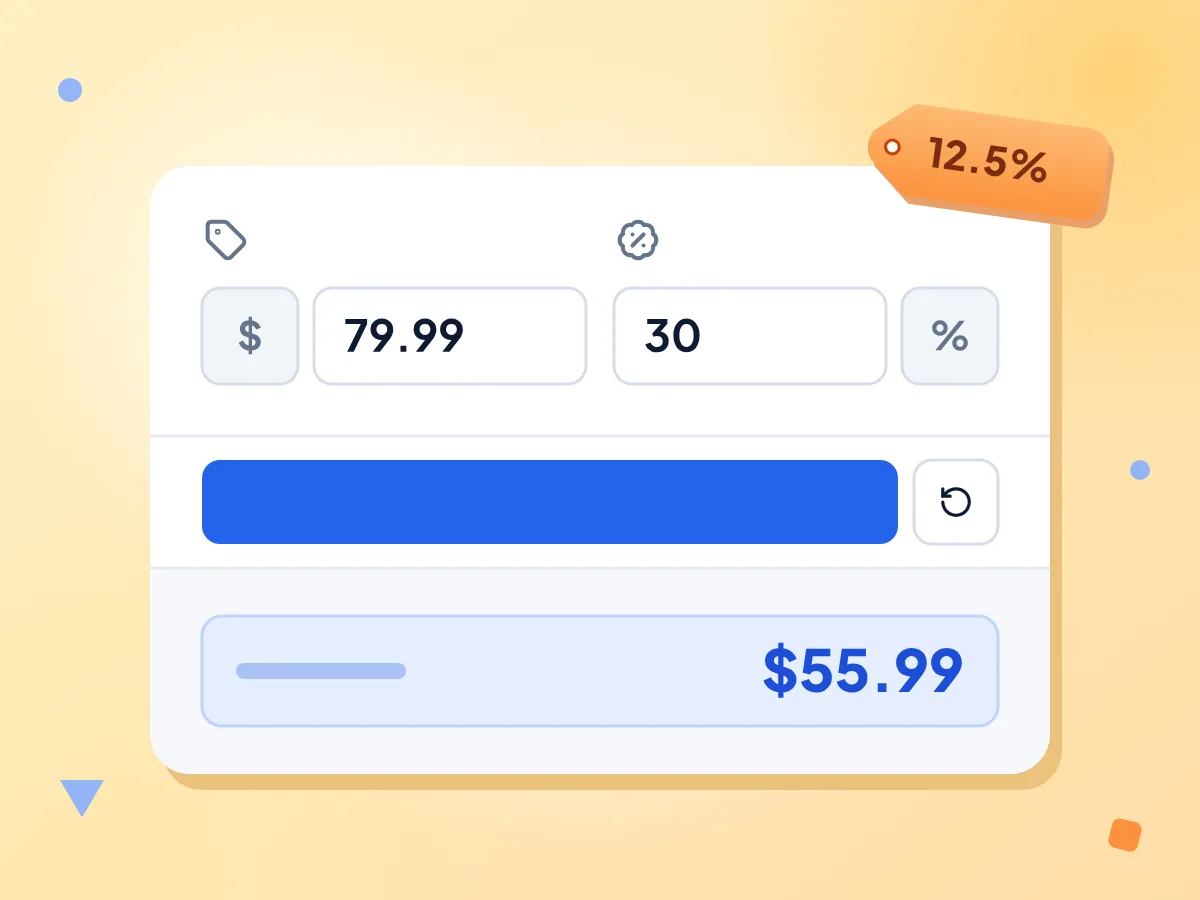
Calculez le prix soldé à partir du pourcentage de réduction
Saisissez le prix initial et le pourcentage de réduction, puis cliquez sur Calculer. Le prix final est mis en évidence en haut : $79.99 à 30 % de réduction donne $55.99. Les taux comme 12.5 % fonctionnent aussi.
- Toute remise de 0 % à 100 %
- Taux décimaux, comme 12.5 % de réduction
- Prix au centime près, comme $79.99
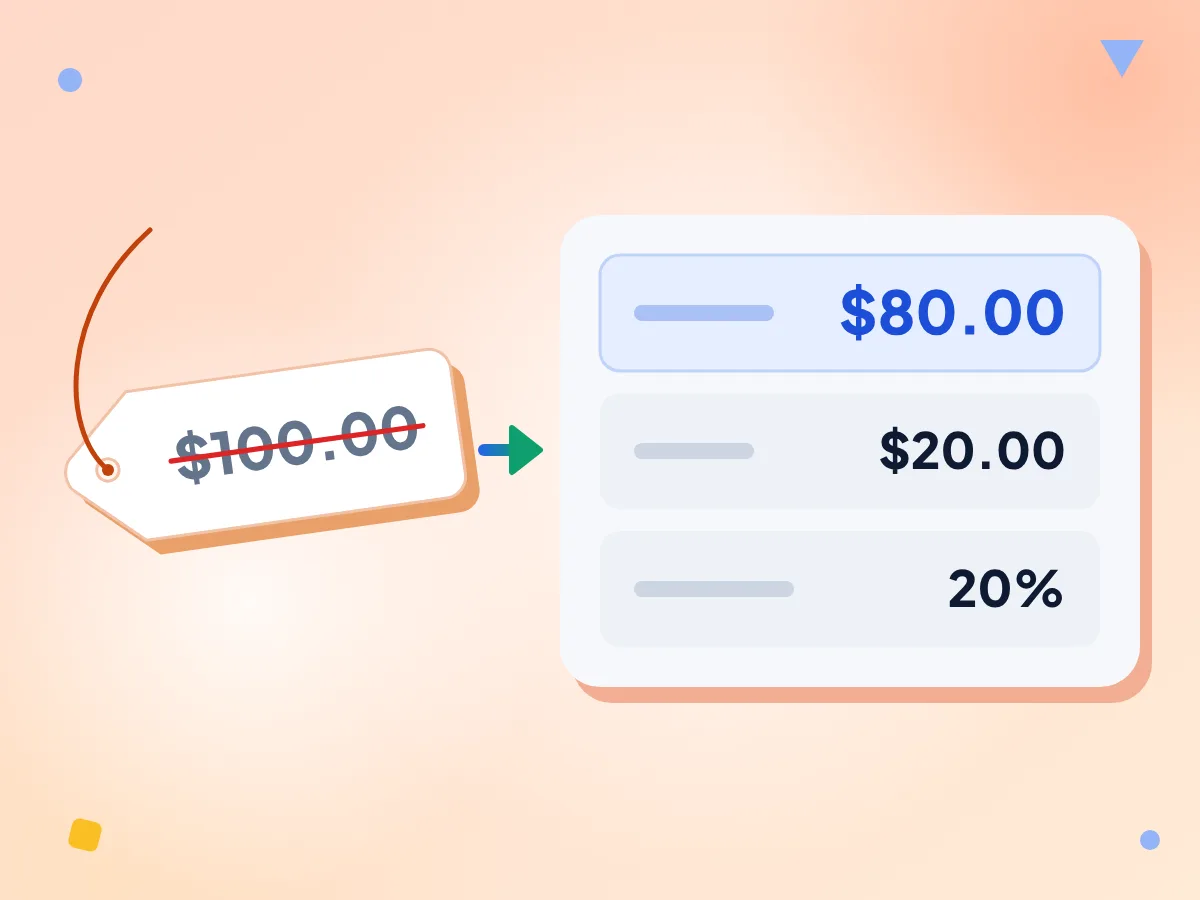
Les économies affichées à côté du prix
Sous le prix final, vous voyez combien vous économisez et la remise appliquée. Pour un article à $100 avec 20 % de réduction, vous payez $80.00 et économisez $20.00.
- Prix final, économies et taux de remise
- Montants affichés avec deux décimales
- Virgules pour les milliers, comme $1,080.24
Cumulez les remises une par une
Il n'y a qu'un seul champ de remise : cumulez donc les offres l'une après l'autre. Pour 20 % de réduction plus 10 % supplémentaires, calculez $100 à 20 % pour obtenir $80, puis $80 à 10 % pour obtenir $72.
La taxe de vente n'est pas ajoutée
Le prix final est hors taxe. La plupart des magasins américains appliquent la taxe de vente sur le prix remisé : multipliez donc le résultat par 1 plus votre taux, par exemple $72 × 1.08 = $77.76.
Des prix dans n'importe quelle devise
Les euros, les livres et les roupies fonctionnent de la même façon. Le $ dans le résultat n'est qu'une étiquette et les nombres utilisent les virgules à l'américaine : $1,080.24 signifie donc 1,080.24 dans votre devise.
Sans compte, rien n'est enregistré
Vérifiez autant de prix que vous le souhaitez sans vous inscrire. Les prix que vous saisissez ne servent que sur cette page, et ils ne sont jamais stockés ni envoyés chez nous.
Quand utiliser une calculatrice de remise
D'une vente du week-end à un devis client, vérifiez le prix réel avant de payer ou d'envoyer la facture.
Achats en magasin
Vérifiez un prix soldé avant de passer en caisse. Saisissez le prix affiché et le pourcentage de réduction pour voir ce que vous paierez et ce que vous gardez.
- Vérifiez les prix du Black Friday et des soldes de fin d'année
- Comparez deux offres, comme 25 % et 30 % de réduction
- Vérifiez qu'un coupon de réduction en pourcentage a été bien appliqué
Tarification professionnelle
Calculez le prix net pour une remise client ou une commande en gros. Saisissez le prix catalogue et le taux convenu, puis copiez le prix final dans votre devis.
- Prix net pour un tarif de gros ou de volume
- Vérifiez le prix remisé d'un fournisseur avant de payer
- Voyez le montant en dollars que retire une remise
Planification budgétaire
Planifiez vos gros achats autour des périodes de soldes. Appliquez la remise attendue à chaque article pour voir ce qu'il coûtera, puis ajoutez vous-même la taxe de vente pour obtenir le montant total.
- Estimez le coût soldé d'un achat prévu
- Comparez un même prix avec 10 %, 20 % et 30 % de réduction
- Additionnez à la main les économies sur plusieurs articles
Découvrez d'autres outils
Découvrez d'autres outils gratuits qui se marient parfaitement avec celui-ci
Calculateur de pourcentage
Calculez le pourcentage d’un nombre, quel pourcentage ou une variation en pourcentage
Calculateur de remise
Calculez le prix soldé et les économies à partir d’un pourcentage de remise
Calculateur de pourboire
Calculez le montant du pourboire et partagez l’addition entre autant de personnes que vous le souhaitez
Calculateur d’IMC
Calculez l’indice de masse corporelle en unités métriques ou impériales
Calculateur de prêt
Calculez la mensualité, le total des intérêts et le coût total d'un prêt à taux fixe
Convertisseur de devises
Convertissez 30 devises aux taux de référence quotidiens de la BCE