

Convertisseur MP4 en WAV gratuit : extraire l'audio
Convertissez gratuitement vos MP4 en WAV et extrayez la bande-son en audio 16 bits non compressé, prêt à être édité. L'image est supprimée. Ajoutez un fichier ou un lot : ils restent sur votre appareil.
Déposez vos fichiers vidéo ici
MP4
Taille maximale du fichier : 1 GB · Plusieurs fichiers acceptés
Comment convertir un MP4 en WAV
Ajoutez vos vidéos MP4.
Déposez-les dans la zone ci-dessus ou appuyez sur Choisir des vidéos. Vous pouvez ajouter un ou plusieurs fichiers, tous en .mp4 et de 1 GB maximum.
Laissez WAV sélectionné.
WAV est défini pour chaque fichier, et il n'a ni débit ni réglages vidéo car c'est de l'audio non compressé. Cliquez sur Tout convertir pour démarrer.
Enregistrez vos fichiers WAV.
Téléchargez-les un par un avec leur bouton, ou utilisez Tout télécharger pour obtenir un seul ZIP lorsque deux fichiers ou plus sont terminés. Vos vidéos MP4 ne sont pas modifiées.
MP4 ou WAV : ce qui change
Comprendre les différences entre MP4 et WAV vous aide à choisir le format adapté à vos besoins.
| Spécification | MP4 | WAV |
|---|---|---|
| Compression | Avec perte | Non compressé |
| Qualité | Bonne à excellente | Excellente |
| Transparence | Non | Non |
| Animation | Oui | Non |
| Taille de fichier | Petite à moyenne | Très grande |
Pourquoi convertir depuis MP4 ?
- Compression avec perte
- Codecs soumis à des brevets
- Flexibilité de montage limitée
Pourquoi choisir WAV ?
- Qualité audio sans perte
- Aucun artefact de compression
- Standard professionnel
Quand utiliser MP4
Lorsque vous avez besoin d'une compatibilité vidéo universelle et d'un streaming efficace.
Quand utiliser WAV
Lorsque vous avez besoin de la meilleure qualité audio possible et que la taille du fichier n'a pas d'importance.
Ce que fait ce convertisseur MP4 en WAV gratuit
Il enregistre la piste audio de chaque MP4 en WAV 16 bits, à la fréquence d'échantillonnage d'origine. Conversion par lot sans inscription et sans filigrane.
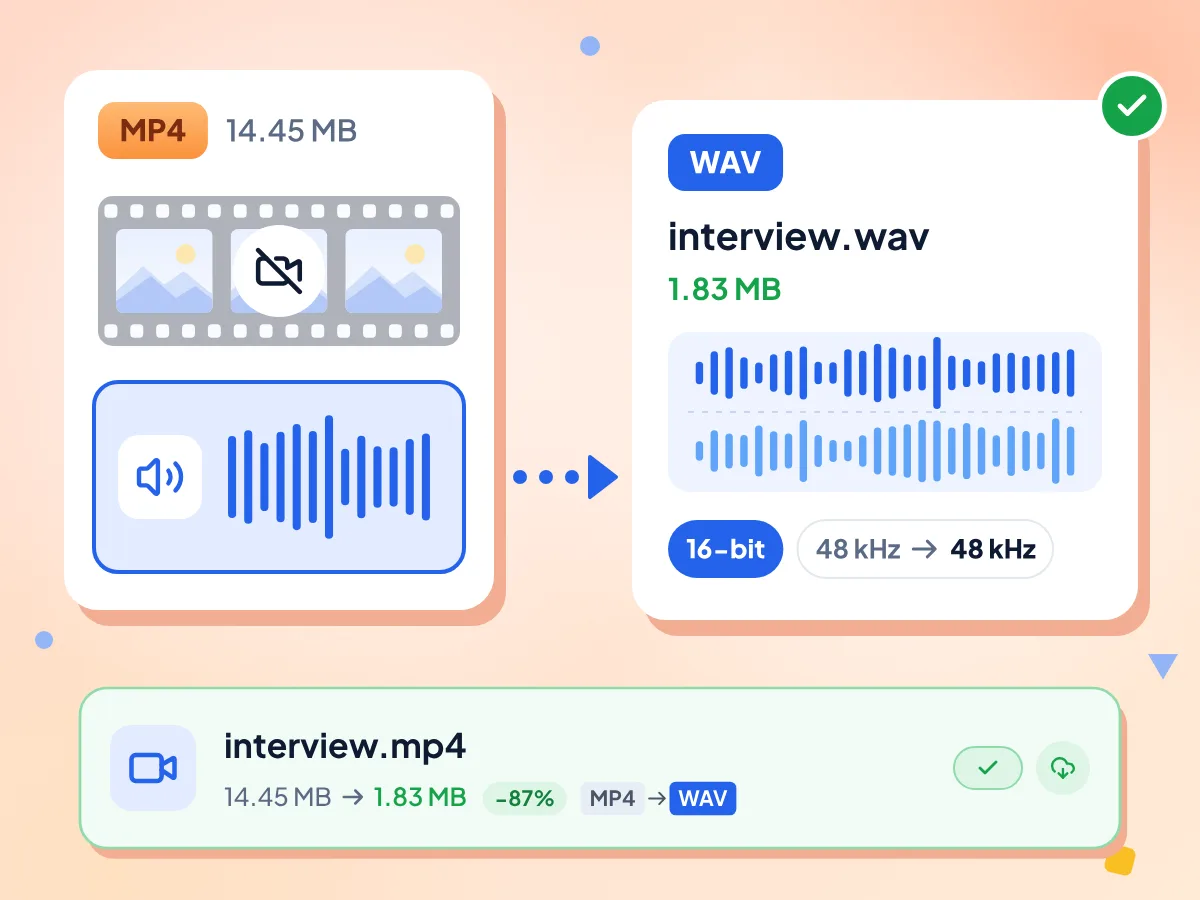
Extraire l'audio WAV d'une vidéo MP4
Seul le son est conservé. Il est décodé en PCM 16 bits avec la même fréquence d'échantillonnage et le même nombre de canaux que le MP4 : l'audio vidéo en stéréo 48 kHz reste en stéréo 48 kHz, comme lors de notre test.
- Accepte les vidéos .mp4 jusqu'à 1 GB
- Enregistre toujours en WAV 16 bits
- Conserve la fréquence d'échantillonnage d'origine
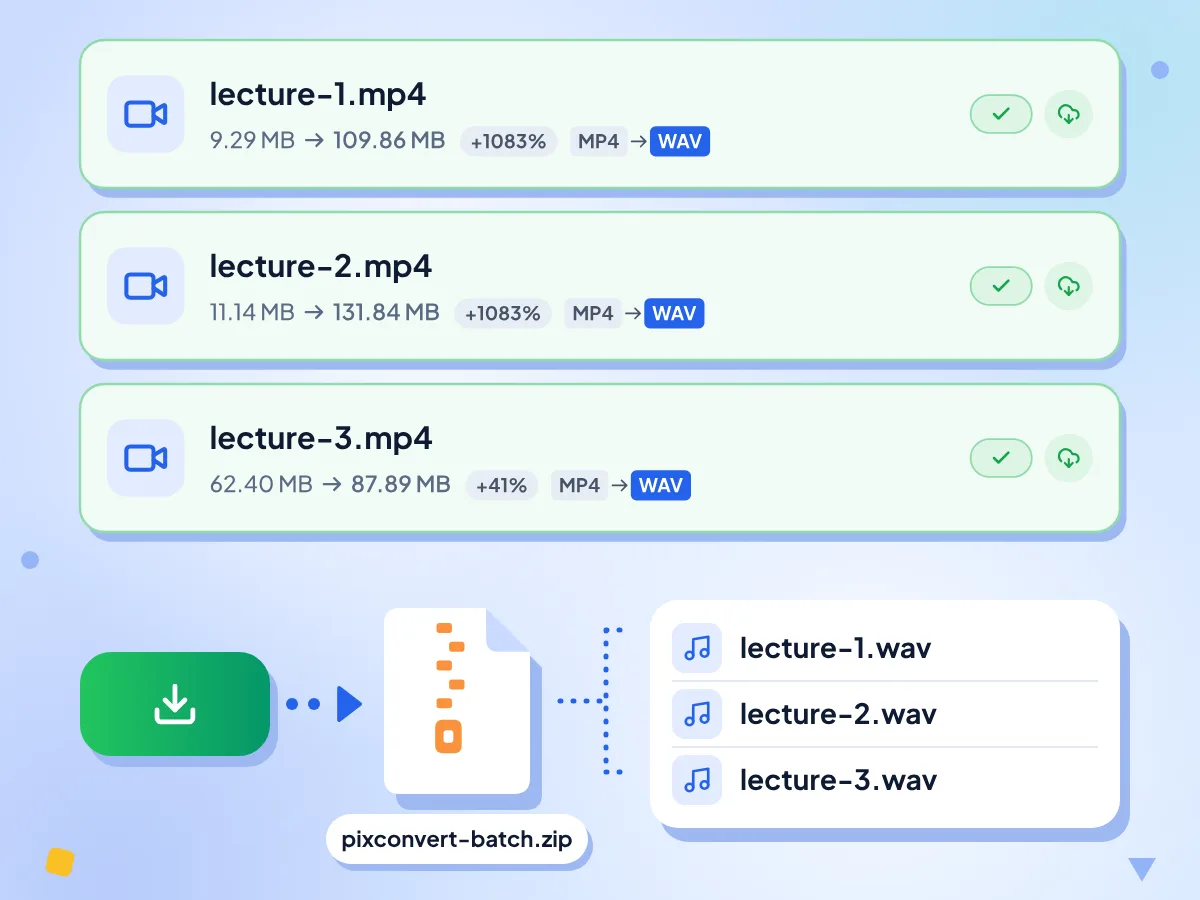
Extraire le WAV de plusieurs fichiers MP4 par lot
Sélectionnez plusieurs vidéos MP4 à la fois et cliquez sur Tout convertir. Chacune est traitée tour à tour, chaque vignette affiche la taille avant et après, et Tout télécharger regroupe deux WAV ou plus dans un seul ZIP.
- Ajoutez autant de fichiers MP4 que vous voulez
- Taille avant et après pour chaque fichier
- Deux WAV ou plus sont regroupés dans un ZIP
Aucun encodage vidéo nécessaire
L'image est ignorée, seul le son est donc décodé. Lors d'un test sur ordinateur portable avec le même moteur, une bande-son de 10 minutes est devenue un WAV en environ une seconde, avant l'enregistrement du fichier de 110 MB.
FAQ du convertisseur MP4 en WAV
Réponses sur la profondeur de bits, la fréquence d'échantillonnage, la taille des fichiers et les pistes audio lors de la conversion de MP4 en WAV.
Comment convertir un MP4 en WAV gratuitement ?
Sélectionnez vos fichiers .mp4 avec Choisir des vidéos ou glissez-les dans la zone. La sortie est déjà réglée sur WAV, la seule étape est donc Tout convertir. Récupérez chaque WAV avec son propre bouton, ou tous les fichiers dans un seul ZIP. Aucun paiement, aucune inscription et aucun filigrane.
Convertir un MP4 en WAV améliore-t-il la qualité sonore ?
Non. La plupart des vidéos MP4 stockent le son en AAC, qui a déjà perdu certains détails lors de la création de la vidéo. Le WAV contient exactement ce que contient cette piste, rien de plus. L'avantage est un fichier que vous pouvez éditer et exporter à nouveau sans seconde étape avec perte.
Quelles seront la fréquence d'échantillonnage et la profondeur de bits du WAV ?
Chaque WAV est en PCM 16 bits. La fréquence d'échantillonnage et le nombre de canaux sont copiés depuis l'audio du MP4 sans rééchantillonnage : lors de notre test, une piste stéréo 48 kHz a donné un WAV stéréo 48 kHz, et une piste mono 44,1 kHz est restée en mono à 44,1 kHz. Il n'existe pas d'option 24 bits.
Le WAV sera-t-il plus volumineux que mon MP4 ?
Cela dépend de la vidéo. Le WAV supprime l'image mais stocke le son sans compression, soit environ 11 MB par minute en stéréo 48 kHz. Lors de notre test, un clip HD de 10 secondes de 14,45 MB a donné un WAV de 1,83 MB, tandis qu'une conférence de 10 minutes de 9,29 MB avec une image fixe a donné 109,86 MB.
Quelle piste audio est utilisée si mon MP4 en contient plusieurs ?
Une seule piste est enregistrée. Lors de notre test, un MP4 avec une piste en anglais et une piste en espagnol a donné un WAV de la piste anglaise, la première du fichier. Il n'existe pas encore de sélecteur de piste : une seconde langue ou une piste de commentaires ne peut donc pas être choisie ici.
Puis-je convertir des MP4 en WAV par lot ?
Oui. Ajoutez en une seule fois autant de fichiers .mp4 que vous le souhaitez. Ils sont traités dans l'ordre, et un fichier en échec n'arrête pas les autres. Tout télécharger regroupe deux WAV ou plus dans pixconvert-batch.zip. Les fichiers ajoutés ensuite avec Ajouter d'autres fichiers démarrent en MP4 : passez-les d'abord en WAV.
Puis-je obtenir du MP3 ou de l'AAC plutôt que du WAV à partir de mon MP4 ?
Oui. Le menu de format de chaque fichier comporte un onglet Audio avec MP3, WAV et AAC. Évitez OGG ici : il enregistre quand même un fichier vidéo. Le MP3 et l'AAC sont bien plus légers, à 256 kbps sauf si vous choisissez un autre débit. Pour le MP3, le convertisseur MP4 en MP3 démarre avec ce format déjà sélectionné.
Comment extraire l'audio WAV d'un MP4 sur Mac ou sur PC Windows ?
Utilisez cette page dans n'importe quel navigateur récent : ajoutez le .mp4, laissez WAV sélectionné et cliquez sur Tout convertir. Aucune application, aucun plugin ni ligne de commande n'est nécessaire. Le WAV est enregistré via le téléchargement habituel de votre navigateur, il se retrouve donc généralement dans votre dossier Téléchargements.
Pourquoi la conversion de mon MP4 en WAV a-t-elle échoué ?
Les causes habituelles sont une vidéo sans piste audio, un fichier endommagé ou un enregistrement très long qui dépasse la mémoire du navigateur. Les fichiers de plus de 1 GB ou qui ne se terminent pas par .mp4 sont refusés avant même de commencer. Cliquez sur le bouton Réessayer d'un fichier en échec ; le reste du lot continue.
Est-il sûr d'extraire l'audio de vidéos MP4 privées ici ?
Oui. L'audio est extrait dans l'onglet de votre navigateur, et la vidéo n'est pas envoyée à nos serveurs. Un peu de trafic réseau a tout de même lieu : le moteur de 32 MB provient de l'hébergeur de fichiers unpkg, Google Analytics se charge, et les pages vues ainsi que le temps passé dans l'éditeur sont enregistrés. Votre fichier et son nom restent chez vous.
Quand convertir un MP4 en WAV ?
Pour la musique et le sampling
- Extrayez le son d'une vidéo de concert ou de répétition pour le retoucher
- Obtenez un WAV d'un extrait de performance à utiliser comme sample
- Éditez l'audio sans ajouter une nouvelle compression avec perte
Pour le montage vidéo et de podcasts
- Nettoyez l'audio d'une interview issue d'un MP4 dans votre éditeur audio
- Transformez un webinaire enregistré en WAV avant de créer un épisode de podcast
- Conservez la fréquence d'échantillonnage de la caméra lorsque vous synchronisez le son au montage
Pour les transcriptions et les cours
- Créez un WAV à partir d'une vidéo de cours pour une application de transcription
- Enregistrez la narration d'une vidéo de formation en audio seul
- Extrayez l'audio d'un lot d'enregistrements de cours dans un seul ZIP
Découvrez d'autres outils
Découvrez d'autres outils gratuits qui se marient parfaitement avec celui-ci
Découpeur de vidéo
Découpez et coupez des extraits vidéo dans votre navigateur
Convertisseur vidéo
Convertissez des vidéos entre les formats populaires
MP4 en GIF
Créez des GIF animés à partir d’extraits vidéo
MP4 en MP3
Extrayez l’audio de vos fichiers vidéo