

Convertir MP4 en WebM gratuitement pour la diffusion web
Convertissez gratuitement MP4 en WebM et obtenez un fichier vidéo web pour les pages HTML5, son compris. Ajoutez un clip ou un lot, jusqu'à 1 GB chacun. Vos vidéos restent sur votre appareil.
Déposez vos fichiers vidéo ici
MP4
Taille maximale du fichier : 1 GB · Plusieurs fichiers acceptés
Comment convertir MP4 en WebM
Ajoutez vos clips MP4.
Faites-les glisser dans la zone ci-dessus ou appuyez sur Choisir des vidéos. Chaque fichier doit se terminer par .mp4 et peser 1 GB ou moins, et vous pouvez en ajouter plusieurs.
Choisissez un débit si nécessaire.
Le WebM est déjà sélectionné pour chaque fichier. Auto utilise un réglage de qualité plafonné à 4 000 kbps, et un débit fixe de 500 à 16 000 kbps détermine la taille. Cliquez sur Tout convertir.
Téléchargez les fichiers WebM.
Utilisez le bouton de chaque fichier, ou Tout télécharger pour obtenir un ZIP dès que deux fichiers ou plus sont terminés. Gardez l'onglet ouvert pendant l'encodage des clips longs.
MP4 ou WebM : ce qui change
Comprendre les différences entre MP4 et WebM vous aide à choisir le format adapté à vos besoins.
| Spécification | MP4 | WebM |
|---|---|---|
| Compression | Avec perte | Avec perte |
| Qualité | Bonne à excellente | Bonne à excellente |
| Transparence | Non | Non |
| Animation | Oui | Oui |
| Taille de fichier | Petite à moyenne | Petite à moyenne |
Pourquoi convertir depuis MP4 ?
- Compression avec perte
- Codecs soumis à des brevets
- Flexibilité de montage limitée
Pourquoi choisir WebM ?
- Libre de droits et open source
- Excellente prise en charge dans Chrome, Firefox et Edge
- Bonne compression grâce aux codecs vidéo ouverts
Quand utiliser MP4
Lorsque vous avez besoin d'une compatibilité vidéo universelle et d'un streaming efficace.
Quand utiliser WebM
Lorsque vous intégrez de la vidéo sur le web et avez besoin d'un format libre de droits, bien pris en charge par les navigateurs.
Ce que fait ce convertisseur MP4 en WebM gratuit
Il réencode chaque MP4 en fichier WebM pour le web. Convertissez un clip ou un lot et réglez le débit si vous le souhaitez, sans inscription.
Convertir MP4 en WebM pour le web
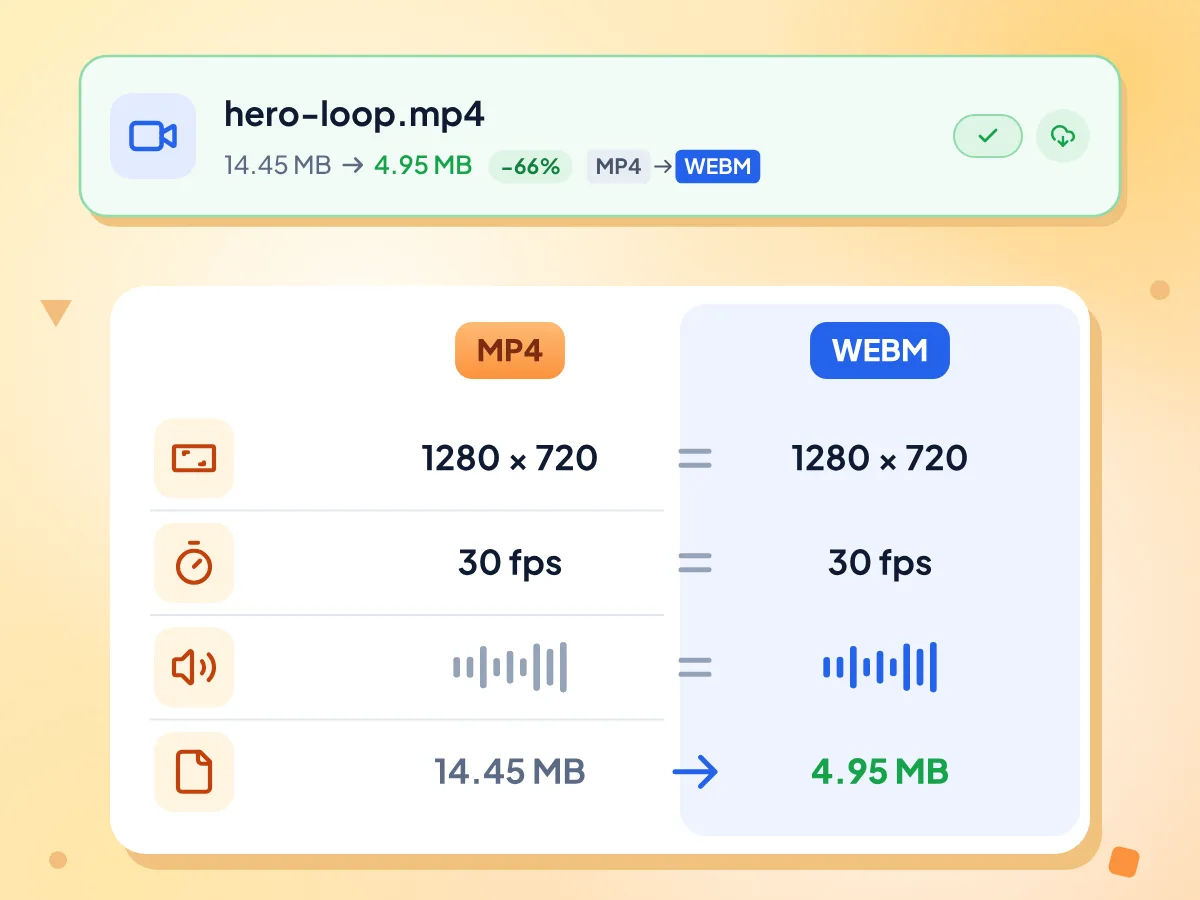
Chaque MP4 est entièrement réencodé en fichier WebM avec image et son, prêt pour une balise vidéo HTML5. Il se lit dans Chrome, Firefox et Edge ; conservez une copie MP4 pour les anciennes versions de Safari.
- Accepte les vidéos .mp4 jusqu'à 1 GB
- Image et son dans un seul fichier .webm
- Conserve la largeur, la hauteur et la fréquence d'images
Convertir des fichiers MP4 en WebM par lot
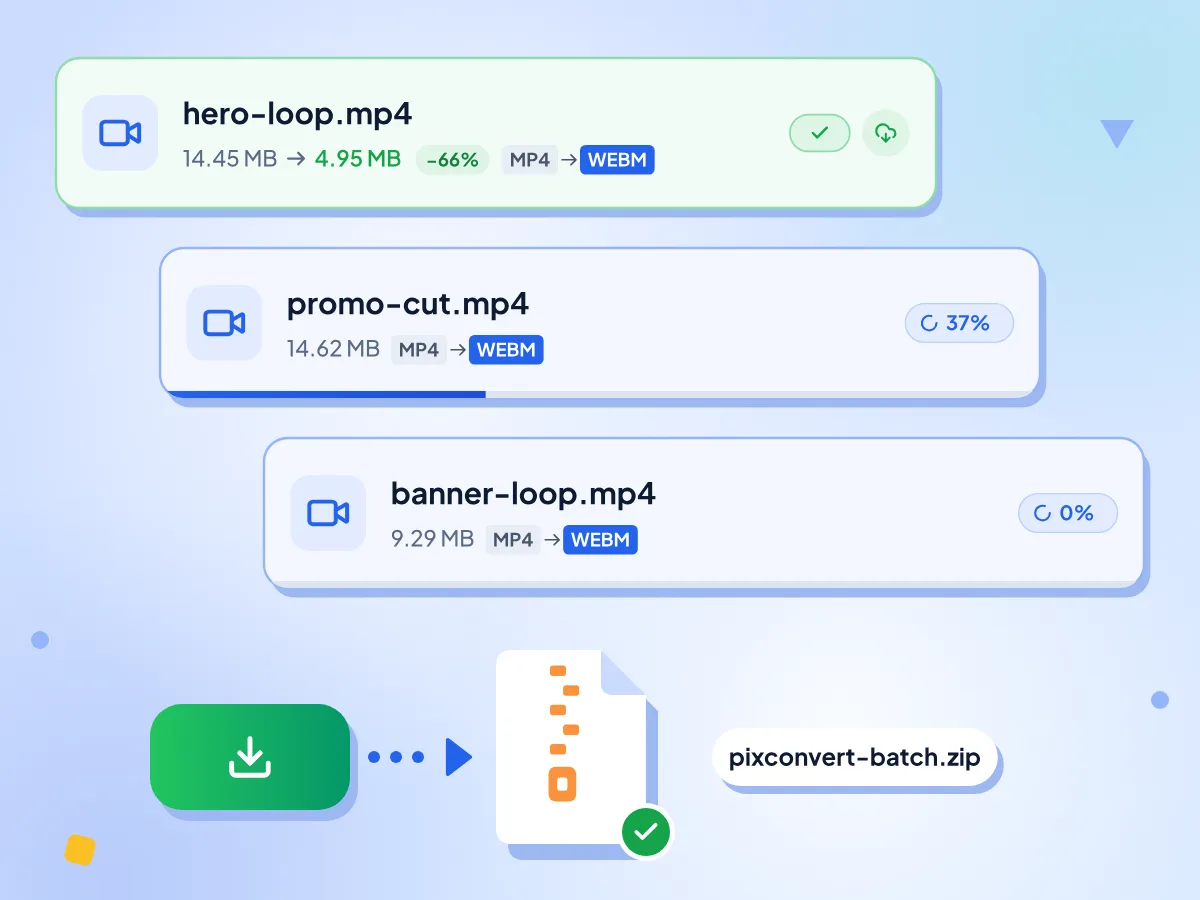
Mettez plusieurs clips MP4 en file d'attente et cliquez sur Tout convertir. Ils sont encodés un par un, avec un compteur en pourcentage pour chacun, et Tout télécharger regroupe deux fichiers WebM ou plus dans un seul ZIP.
- Autant de clips que vous voulez par lot
- Progression en pourcentage pour chaque fichier
- Tout télécharger crée un seul ZIP
Plus lent que les autres formats
L'encodage WebM est un travail lourd pour un navigateur. Lors d'un test du même moteur sur un ordinateur portable, un clip 720p de 10 secondes a pris environ 90 secondes, soit environ deux fois plus longtemps que le même clip enregistré en MOV.
FAQ sur la conversion MP4 en WebM
Réponses sur les codecs, la compatibilité des navigateurs, la vitesse et les réglages pour convertir MP4 en WebM.
Comment convertir MP4 en WebM gratuitement ?
Choisissez vos clips .mp4 ou déposez-les dans la zone prévue. Le WebM est présélectionné. Cliquez sur Tout convertir, attendez que chaque vignette atteigne 100 %, puis téléchargez les fichiers un par un ou sous forme de ZIP. Aucun compte ni paiement n'est requis. Les fichiers ajoutés ensuite avec Ajouter d'autres fichiers sont en MP4 par défaut ; passez-les d'abord en WebM.
Dois-je utiliser WebM ou MP4 sur mon site ?
Utilisez les deux si possible. Le WebM est libre de droits et se lit dans Chrome, Firefox et Edge, tandis que le MP4 en H.264 se lit presque partout, y compris sur les anciennes versions de Safari et les iPhone. Placez la source WebM en premier dans votre balise vidéo et le MP4 en second, en solution de repli.
Quels codecs ce convertisseur MP4 en WebM utilise-t-il ?
L'image est encodée en VP8 et le son en Vorbis, le tout dans un fichier .webm standard lisible par les navigateurs compatibles WebM. Le VP9 n'est pas proposé. Lors de notre test, un clip 720p pesait 4,95 MB en WebM et 4,70 MB en MOV.
Safari lit-il les fichiers WebM ?
Les versions récentes de Safari sur Mac savent lire le WebM, mais les anciennes versions de Safari ainsi que certains iPhone et iPad ne le peuvent pas, et la prise en charge varie selon la version. Si vos spectateurs utilisent des appareils Apple, conservez une copie MP4 et indiquez-la comme source de repli à côté du WebM.
Quels réglages puis-je modifier pour convertir MP4 en WebM ?
Vous disposez de Débit, Fréquence d'images et Supprimer l'audio, appliqués à l'ensemble du lot. Auto utilise un réglage de qualité plafonné à 4 000 kbps, tandis que les préréglages de 500 à 16 000 kbps fixent un débit cible. La fréquence d'images propose 24, 25, 30, 48 ou 60 fps. La résolution ne peut pas être modifiée.
Pourquoi la conversion de MP4 en WebM est-elle si lente ?
L'encodage WebM demande beaucoup de calcul, et ici il s'exécute sur votre propre processeur, un fichier à la fois. Lors d'un test du même moteur sur un ordinateur portable, un clip 720p de 10 secondes a pris environ 90 secondes, soit le double du temps nécessaire en MOV pour le même clip. Les vidéos longues ou en 4K peuvent prendre plusieurs minutes.
Le format WebM réduira-t-il la taille de ma vidéo ?
Pas toujours. La taille dépend de la source et du débit que vous choisissez. Lors de notre test, un MP4 720p de 14,45 MB à haut débit est devenu un WebM de 4,95 MB, mais un MP4 déjà léger peut donner un fichier plus volumineux. Choisissez un débit plus bas, comme 1 000 kbps, pour obtenir un fichier plus petit.
Puis-je créer un WebM sans son pour une vidéo d'arrière-plan ?
Oui. Ouvrez le groupe Paramètres vidéo et activez Supprimer l'audio avant de cliquer sur Tout convertir. Le WebM est alors enregistré avec l'image seule, ce qui convient aux boucles en lecture automatique sans son sur une page web. Ce réglage s'applique à tous les fichiers du lot.
Pourquoi la conversion de mon MP4 en WebM a-t-elle échoué ?
Vérifiez que le fichier se termine par .mp4 et ne dépasse pas 1 GB, car les autres fichiers sont refusés dès le départ. Une vidéo endommagée, ou une vidéo longue en haute résolution qui épuise la mémoire du navigateur, affiche une erreur sur sa vignette. Appuyez sur Réessayer pour ce fichier ; le reste de la file continue.
Ma vidéo reste-t-elle privée quand je convertis un MP4 en WebM ici ?
Oui. Le WebM est créé dans l'onglet de votre navigateur, et votre clip n'est pas envoyé à nos serveurs. L'onglet télécharge toutefois un moteur vidéo de 32 MB depuis unpkg, un hébergeur de fichiers public, et nous enregistrons des données d'usage comme les pages vues et le temps passé dans l'éditeur, jamais la vidéo ni son nom.
Pourquoi convertir MP4 en WebM ?
Pour les sites web et les applications web
- Ajouter une source WebM à côté du MP4 dans une balise vidéo HTML5
- Créer des versions WebM de vidéos d'en-tête et de boucles d'arrière-plan
- Activer Supprimer l'audio pour les clips d'arrière-plan silencieux
Pour les formations et les pages produit
- Préparer des vidéos de cours pour un site ou un lecteur qui accepte le WebM
- Convertir des démos produit pour une page qui sert le WebM en premier
- Définir un débit fixe pour garder des tailles de clips prévisibles
Pour les projets ouverts et la documentation
- Utiliser le WebM, un format libre de droits, dans les pages de projets open source
- Ajouter de courtes démos WebM à une documentation ou à un wiki
- Convertir un lot de clips de tutoriel et les enregistrer dans un seul ZIP
Découvrez d'autres outils
Découvrez d'autres outils gratuits qui se marient parfaitement avec celui-ci
Découpeur de vidéo
Découpez et coupez des extraits vidéo dans votre navigateur
Convertisseur vidéo
Convertissez des vidéos entre les formats populaires
MP4 en GIF
Créez des GIF animés à partir d’extraits vidéo
MP4 en MP3
Extrayez l’audio de vos fichiers vidéo