

Convertir WAV en OGG gratuitement pour le web et les jeux
Convertissez WAV en OGG Vorbis gratuitement : un morceau de 65,61 MB est passé à 11,84 MB. Ajoutez autant de WAV que vous voulez, jusqu'à 500 MB chacun, et ils restent sur votre appareil.
Déposez vos fichiers audio ici
WAV
Taille maximale du fichier : 500 MB · Plusieurs fichiers acceptés
Comment convertir WAV en OGG en ligne
Ajoutez vos fichiers WAV.
Déposez-les sur la zone ci-dessus ou appuyez sur Choisir des fichiers audio. Chaque fichier doit se terminer par .wav et peser 500 MB ou moins ; ajoutez-en autant que nécessaire.
Gardez Auto ou choisissez un débit.
OGG est déjà sélectionné comme sortie. Auto a fonctionné sur tous les WAV testés ; pour une taille précise, choisissez de 64 à 192 kbps sur des fichiers en 44,1 ou 48 kHz, puis appuyez sur Tout convertir.
Téléchargez les fichiers OGG.
Utilisez le bouton de chaque vignette, ou Tout télécharger pour obtenir pixconvert-batch.zip dès que deux fichiers ou plus sont prêts. Vos WAV d'origine restent intacts.
WAV ou OGG : ce qui change
Comprendre les différences entre WAV et OGG vous aide à choisir le format adapté à vos besoins.
| Spécification | WAV | OGG |
|---|---|---|
| Compression | Non compressé | Avec perte |
| Qualité | Excellente | Bonne à très bonne |
| Transparence | Non | Non |
| Animation | Non | Non |
| Taille de fichier | Très grande | Petite |
Pourquoi convertir depuis WAV ?
- Fichiers très volumineux
- Inadapté au streaming
- Prise en charge limitée des métadonnées
Pourquoi choisir OGG ?
- Entièrement libre : aucun brevet ni redevance
- Bonne qualité audio à faible débit
- Solide prise en charge sur ordinateur et Android
Quand utiliser WAV
Lorsque vous avez besoin de la meilleure qualité audio possible et que la taille du fichier n'a pas d'importance.
Quand utiliser OGG
Lorsque vous avez besoin d'un format audio libre de droits pour des applications web, des jeux ou des workflows Linux/Android.
Ce que fait ce convertisseur WAV en OGG
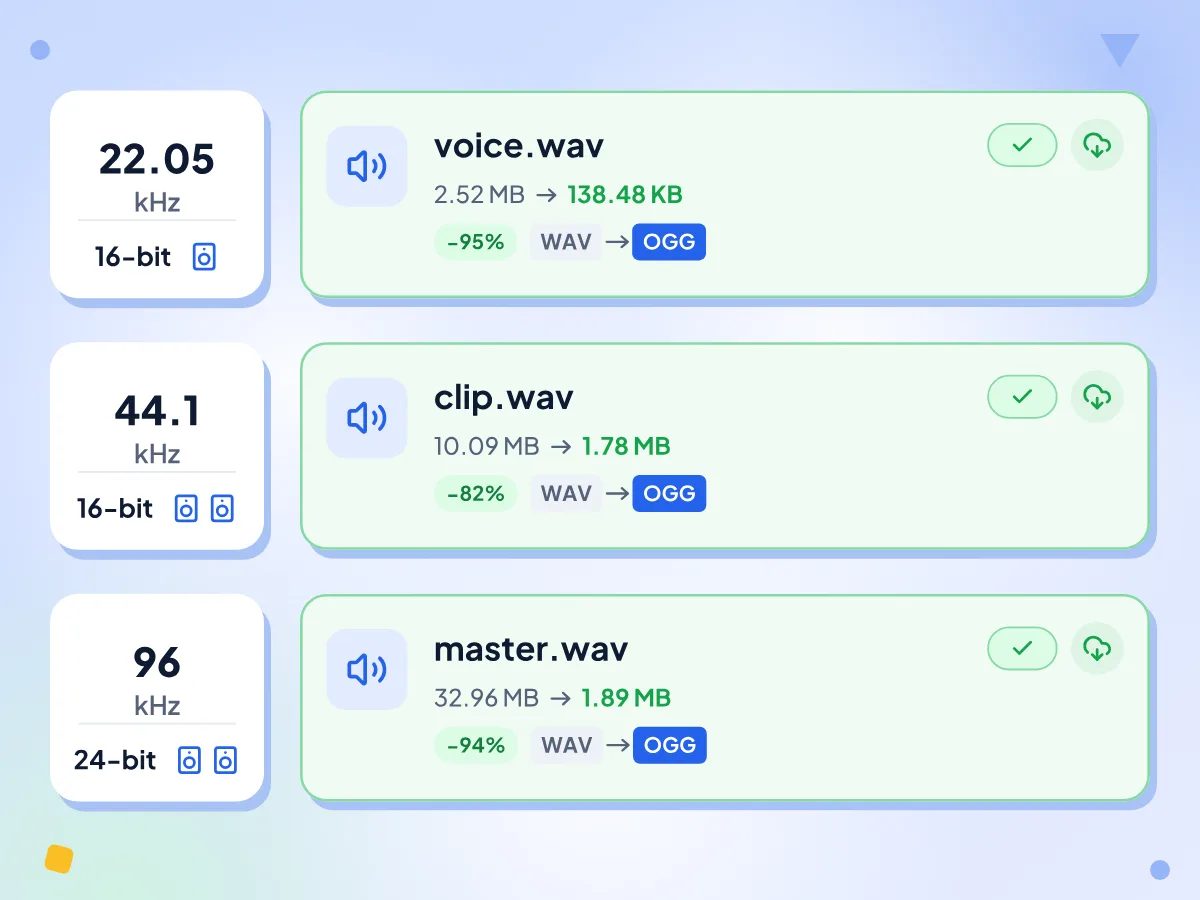
Les WAV 16 bits, 24 bits et à virgule flottante deviennent des fichiers Ogg Vorbis qui conservent leur fréquence d'échantillonnage, leurs canaux, leur titre et leur artiste. Un seul réglage pour tout le lot.
Qualité WAV vers OGG : Auto ou débit
Le mode Auto encode en qualité Vorbis 8, soit environ 255 kbps pour un morceau stéréo, et a fonctionné sur tous les WAV testés. Un débit fixe comme 128 kbps donne des fichiers plus légers à partir de WAV en 44,1 ou 48 kHz.
- Le mode Auto a fonctionné de 8 à 192 kHz
- Menu de débit : de 32 à 320 kbps
- Même réglage pour tous les fichiers du lot
Visualisez le gain de taille WAV vers OGG
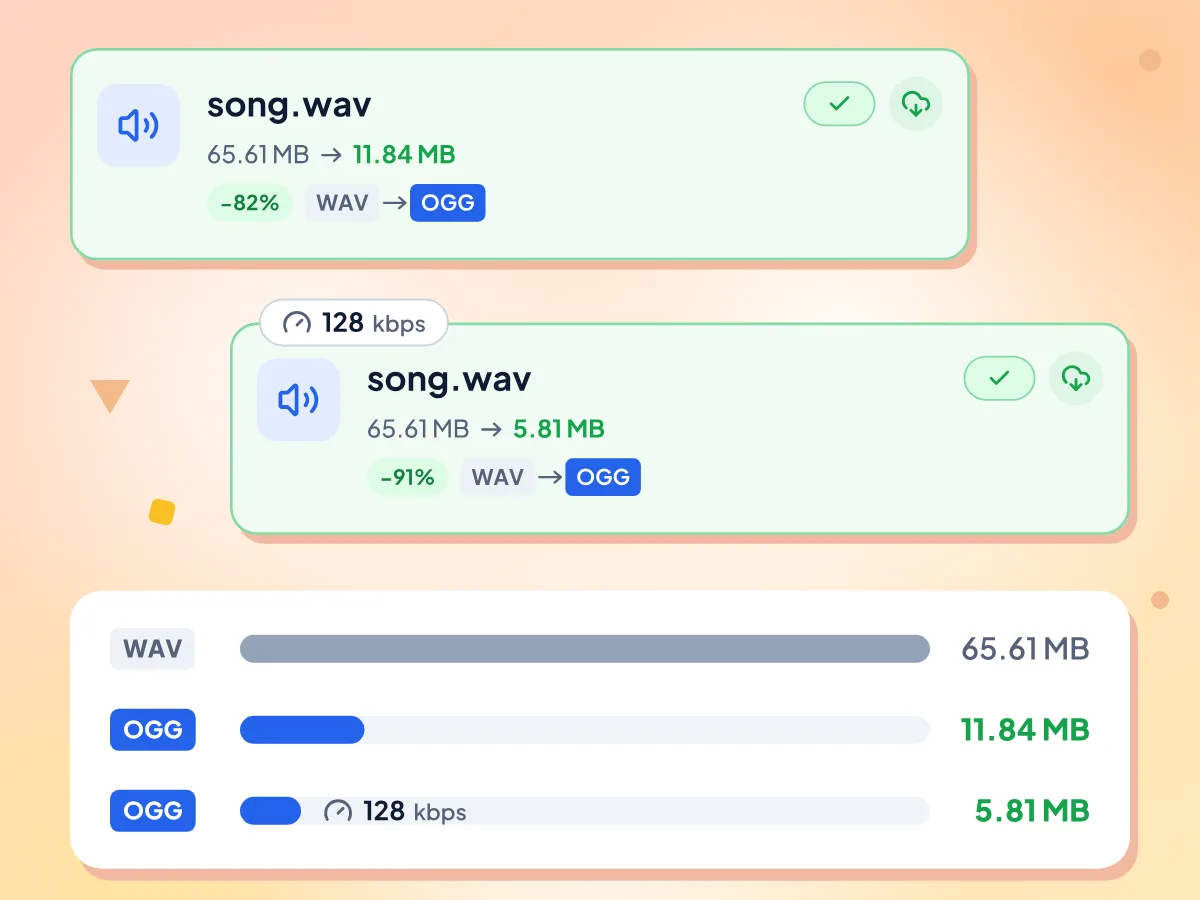
Chaque vignette affiche la taille du WAV, celle de l'OGG et la réduction. En mode Auto, un morceau de 6:30 est passé de 65,61 MB à 11,84 MB ; à 128 kbps, il atteint 5,81 MB.
- Taille WAV et OGG sur chaque vignette
- Morceau de 65,61 MB : 11,84 MB en mode Auto
- Un clip 24 bits 96 kHz réduit de 94 %
Compatible avec les WAV 24 bits et à virgule flottante
Vorbis n'a pas de profondeur de bits, donc les WAV 16 bits, 24 bits et 32 bits à virgule flottante se convertissent tous. L'OGG conserve la fréquence d'échantillonnage du WAV, de 8 kHz jusqu'à 192 kHz.
FAQ sur la conversion WAV en OGG
Réponses sur la taille des fichiers, les erreurs de débit, les WAV haute résolution, les boucles, les balises et la lecture sur Safari pour la conversion de WAV en OGG.
Comment convertir WAV en OGG gratuitement ?
Déposez vos fichiers WAV sur la zone ci-dessus, ou appuyez sur Choisir des fichiers audio. OGG est déjà défini comme sortie : appuyez sur Tout convertir, puis enregistrez chaque fichier ou récupérez-les tous dans un seul ZIP. Aucun compte, aucuns frais, aucun filigrane.
De combien l'OGG est-il plus léger que le WAV ?
En général de 80 % ou plus en mode Auto. Un morceau stéréo de 6:30 est passé de 65,61 MB à 11,84 MB, et un clip 24 bits 96 kHz a été réduit de 94 %. À 128 kbps, ce même morceau atteint 5,81 MB, soit moins d'un dixième du WAV.
Que signifie Auto pour la conversion de WAV en OGG ?
Auto encode en qualité Vorbis 8 sur l'échelle de 0 à 10. C'est un débit variable qui a atteint environ 255 kbps sur un morceau stéréo et environ 130 kbps sur un morceau mono. C'est un niveau fixe, non adapté à chaque fichier, et la seule option qui a fonctionné sur tous les WAV testés.
Pourquoi la conversion de mon WAV en OGG échoue-t-elle avec certains débits ?
L'encodeur Vorbis n'accepte que les débits adaptés à la fréquence d'échantillonnage et aux canaux du fichier. Lors de nos tests, tous les débits fixes ont échoué sur les WAV en 88,2, 96 et 192 kHz, la stéréo a échoué à 32 kbps et la mono à 256 et 320 kbps. Un fichier vocal mono en 22,05 kHz a échoué à partir de 96 kbps. Passez en mode Auto et réessayez.
Puis-je convertir des fichiers WAV 24 bits ou 96 kHz en OGG ?
Oui, en mode Auto. Les WAV 16 bits, 24 bits et 32 bits à virgule flottante se convertissent tous, et l'OGG conserve la fréquence d'échantillonnage d'origine, jusqu'à 192 kHz lors de nos tests. Laissez le débit sur Auto pour ces fichiers, car tous les débits fixes ont échoué à partir de 88,2 kHz.
La conversion de WAV en OGG produit-elle des fichiers Vorbis ou Opus ?
Vorbis. Chaque WAV devient un audio Vorbis dans un conteneur Ogg, ce que la plupart des moteurs de jeu et des lecteurs attendent d'un fichier .ogg. La sortie Opus n'est pas proposée sur cette page, même si Opus peut aussi être stocké dans des fichiers .ogg.
Faut-il utiliser WAV ou OGG pour l'audio de jeu ?
Utilisez OGG pour la musique, les ambiances et les répliques vocales, et gardez en WAV les sons courts qui se répètent souvent, comme les bruits de pas. Cette répartition est courante dans les moteurs de jeu comme Godot : les fichiers WAV sont plus volumineux mais simples à décoder, tandis que les fichiers OGG sont beaucoup plus légers.
La conversion de WAV en OGG conserve-t-elle les points de boucle ?
Non. Les marqueurs de boucle stockés dans un WAV ne sont pas copiés dans l'OGG, et aucune balise de boucle n'est écrite. Redéfinissez la boucle dans les paramètres d'import audio de votre moteur de jeu. Les balises de titre et d'artiste sont en revanche conservées sous forme de commentaires Vorbis.
L'OGG est-il de moindre qualité que le WAV ?
Légèrement. Le WAV stocke chaque échantillon tel qu'il a été enregistré, alors que Vorbis est un format avec perte qui supprime des détails pour gagner de la place. La qualité 8 du mode Auto se situe près du haut de l'échelle de 0 à 10, la perte est donc faible, mais conservez le WAV comme master pour le montage et les copies futures.
Safari et les iPhone peuvent-ils lire l'OGG converti ?
Les versions récentes, oui. Safari 18.4 et ultérieur sur Mac, iPhone et iPad lit l'Ogg Vorbis, tandis que les versions plus anciennes ne lisent parfois que certains fichiers OGG, voire aucun. Pour un site web, ajoutez une copie MP3 comme source de secours ; le convertisseur WAV en MP3 en génère une à partir du même fichier.
Mon fichier WAV est-il téléversé quand je le convertis en OGG ?
Non. Le WAV est lu et encodé dans cet onglet du navigateur, l'enregistrement reste donc sur votre ordinateur ou votre téléphone. La page télécharge bien le moteur audio de 32 MB depuis unpkg, et elle enregistre des statistiques d'usage de base, comme les pages vues et le temps passé dans l'éditeur.
Puis-je convertir plusieurs fichiers WAV en OGG à la fois ?
Oui. Déposez tout un ensemble de WAV d'un coup ; la seule limite est la mémoire de votre appareil. Le convertisseur les traite l'un après l'autre avec un seul réglage et regroupe au moins deux fichiers terminés dans un seul ZIP. Si vous utilisez ensuite Ajouter des fichiers, les nouveaux fichiers sont réglés par défaut sur MP3 : changez leur sortie en OGG.
Pourquoi convertir WAV en OGG ?
Pour l'audio de jeu
- Transformez de longs WAV de musique et d'ambiance en OGG pour Godot ou d'autres moteurs
- Gardez en WAV les sons courts qui se répètent souvent, un choix courant dans les moteurs de jeu
- Convertissez un ensemble complet de morceaux de musique en un seul lot
Pour les sites web et les applications
- Ajoutez une source OGG à côté d'un MP3 de secours dans la balise audio
- Réduisez un clip WAV de 10 MB à moins de 1 MB à 128 kbps
- Conservez les balises de titre et d'artiste dans les fichiers que vous publiez
Pour le partage et le stockage
- Envoyez un enregistrement trop volumineux pour être partagé en WAV
- Économisez de l'espace disque sur vos mixages finalisés et gardez les masters WAV
- Réduisez de plus de 90 % vos exports 24 bits 96 kHz en mode Auto
Découvrez d'autres outils
Découvrez d'autres outils gratuits qui se marient parfaitement avec celui-ci
Convertisseur audio
Convertissez des fichiers audio vers n'importe quel format
Convertisseur vidéo
Convertissez des vidéos entre les formats populaires
Découpeur de vidéo
Découpez et coupez des extraits vidéo dans votre navigateur
MP4 en MP3
Extrayez l’audio de vos fichiers vidéo