

無料のSVG一括最適化ツール
このSVG一括最適化ツールは、1つのクリーンアップ設定で最大100個のSVGファイルをまとめて圧縮します。ファイルごとの削減サイズを確認し、すべてをZIPでダウンロードできます。登録は不要です。
ここにSVGをドロップしてください
またはクリックして選択してください。SVGファイルのみ、一度に最大100個まで
多数のSVGファイルを1回のバッチで最適化
最大100個のSVGをドロップしてクリーンアップ設定を一度行うだけで、最適化済みのすべてのファイルが、ファイルごとのサイズレポートとともに1つのZIPで届きます。
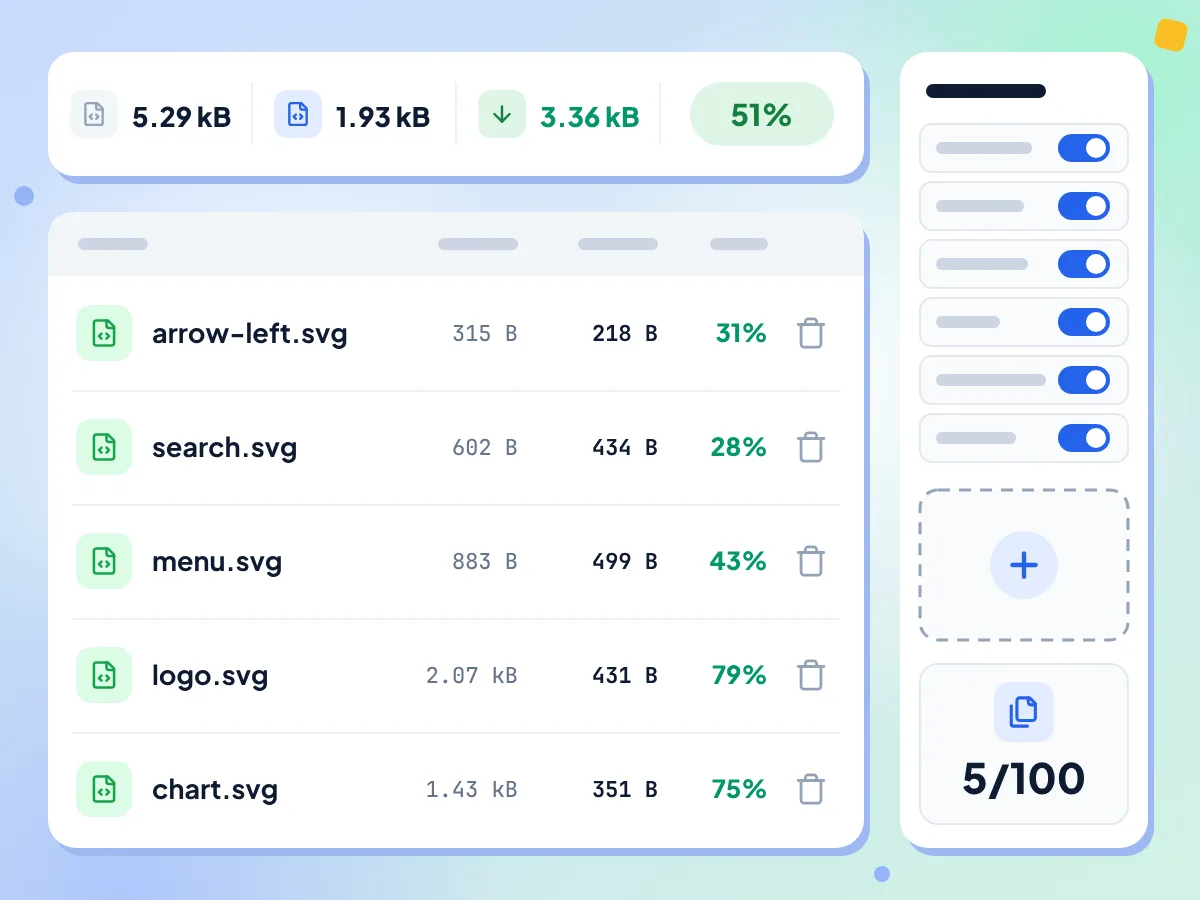
最大100個のSVGファイルを一括最適化
アイコンセットをまるごとドロップすると、すべてのファイルが同じ設定で最適化されます。表には各SVGの元のサイズ、最適化後のサイズ、削減率が一覧表示され、100個中の件数も確認できます。
- 1回のバッチで最大100個のSVGファイル
- ファイルごとに元のサイズ、最適化後のサイズ、削減率を表示
- ファイルの追加も、行ごとの削除も可能
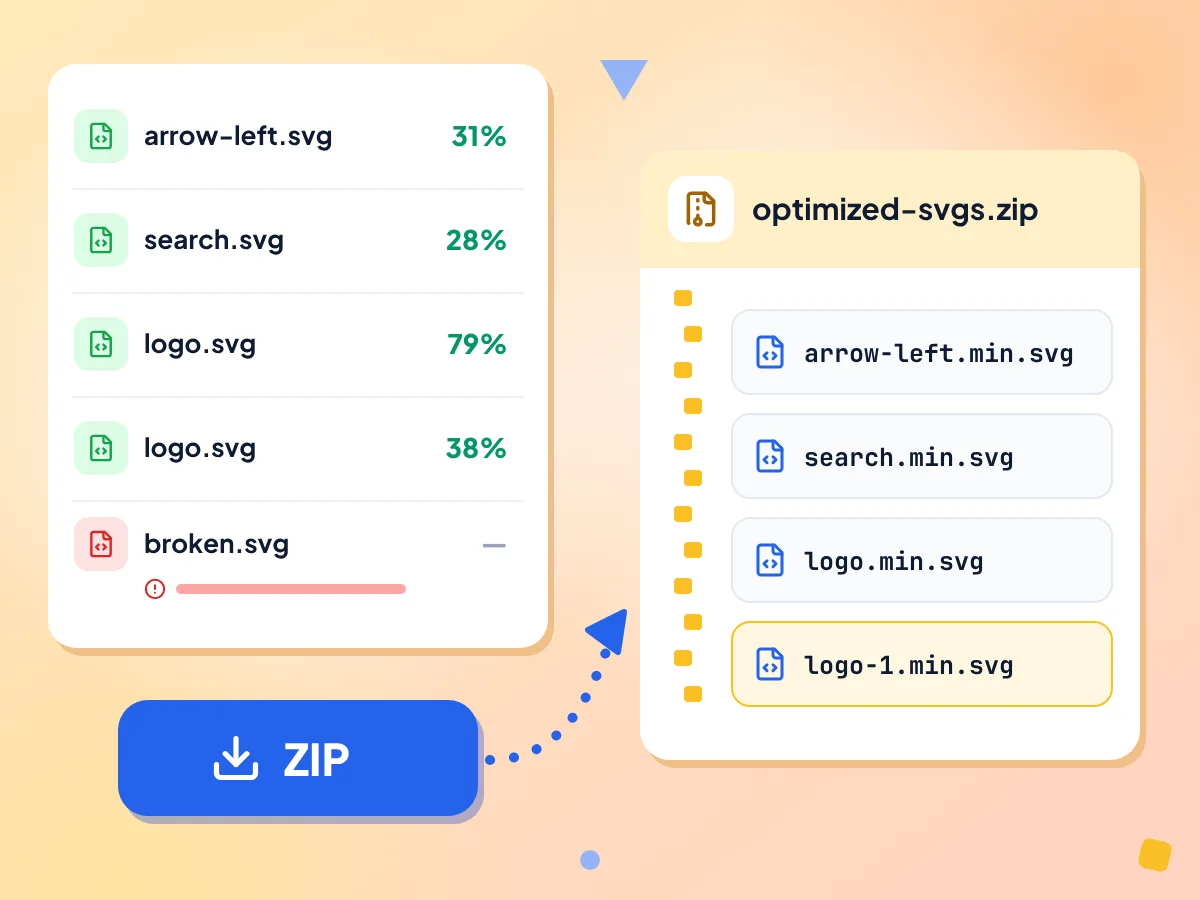
最適化したSVGをすべてZIPでダウンロード
「ZIPをダウンロード」をクリックすると、処理が完了したすべてのファイルがoptimized-svgs.zipに保存されます。各SVGは元の名前の末尾に.min.svgが付き、同じ名前のファイルは上書きされず、-1が追加されます。
- optimized-svgs.zipという名前の1つのアーカイブ
- logo.svgはlogo.min.svgとして保存
- 失敗したファイルはZIPに含まれません
すべてのファイルに共通の設定
6つのスイッチがすべてのファイルに適用されます。「メタデータを削除」「コメントを削除」「グループを統合」「IDを整理」「非表示要素を削除」「パスを結合」です。初期状態ではすべてオンで、どれか1つを変更するとバッチ全体が再最適化されます。
バッチの合計と平均
表の上に、元の合計サイズ、最適化後の合計サイズ、合計削減量、ファイルあたりの平均削減率が表示されます。バッチの実行中は、プログレスバーでファイル数がカウントされます。
SVG最適化ツールと同じクリーンアップ
ファイルは、単体のSVG最適化ツールと同じクリーンアップでSVGOを通して処理されます。このページに表示されるのはサイズのみですので、視覚的なプレビューやコード表示が必要な場合は、SVG最適化ツールでファイルを開いてください。
SVGファイルは端末内にとどまります
バッチ全体がこのブラウザのタブ内で最適化され、お使いの端末上でZIPにまとめられます。ファイル数や使用したオプションなどの匿名の統計は送信されますが、SVGコードやファイル名は送信されません。
SVGを一括最適化する3つのステップ
SVGファイルを追加します。
最大100個の.svgファイルをページにドロップするか、クリックして選択してください。エディタが開くとすぐに最適化が始まります。
オプションを一度設定します。
6つのクリーンアップスイッチを自由にオン・オフすると、すべてのファイルが再度最適化されます。合計100個までファイルを追加したり、行を削除したりすることもできます。
ZIPをダウンロードします。
バッチが完了したら「ZIPをダウンロード」をクリックしてください。完了したファイルは、元の名前に.min.svgを付けて保存され、失敗したファイルは含まれません。
SVG一括最適化ツールの活用シーン
数十から数百のSVGを扱い、一貫した最適化を行いたいチームに最適です。
アイコンライブラリ
コンポーネントライブラリに追加する前に、アイコンのフォルダを一度に最適化できます。すべてのアイコンに同じクリーンアップが適用されるため、セット全体の一貫性が保たれます。
- デザインアプリから書き出したアイコンを一括でクリーンアップ
- サードパーティ製のアイコンパックを使う前に整理
- アイコンセット全体から不要なIDを削除
デザインシステム
デザインシステム内のすべてのロゴ、イラスト、UIグラフィックに、1つのルールセットを適用できます。各ファイルに同じ6つのクリーンアップオプションが適用され、表には各ファイルの削減量が表示されます。
- ブランドロゴのすべてのバリエーションを1回のバッチで圧縮
- ReactやVueのコンポーネントに変換する前にアイコンを準備
- 先に「IDを整理」をオフにしてIDを保持
サイト全体のSVGクリーンアップ
サイトのSVGを集めて、最大100個ずつのバッチで処理し、合計の削減サイズを確認できます。ファイルを差し替える前に、いくつかの結果をブラウザで確認してください。
- サイトのSVG画像の合計サイズを削減
- ファイルごとの表で、特に小さくなったファイルを見つける
- 100個を超えるファイルのフォルダをバッチに分割
よくある質問
SVGファイルのオンライン一括最適化に関するよくある質問です。
複数のSVGファイルを一度に最適化するにはどうすればよいですか?
このページに最大100個のSVGファイルをドロップしてください。同じ6つのクリーンアップオプションでまとめて最適化され、表にはファイルごとの削減サイズが表示されます。バッチが完了したら「ZIPをダウンロード」をクリックすると、すべてを1つのアーカイブに保存できます。
一度に最適化できるSVGは何個ですか?
1回のバッチで最大100個で、エディタのカウンターで現在の個数を確認できます。「SVGを追加」では、100個に収まる数のファイルだけが追加され、残りは通知なしにスキップされます。最初のドロップで100個を超えるファイルを追加すると、全体が拒否され、「有効なSVGファイルをアップロードしてください。」と表示されます。
ファイルごとに異なる設定を使えますか?
いいえ。6つのスイッチはバッチ全体に適用され、どれか1つを変更するとすべてのファイルが再最適化されます。1つのSVGだけ別の設定にしたい場合は、リストから削除して、視覚的なプレビューも表示できる単体のSVG最適化ツールで処理してください。
ダウンロードしたZIPには何が入っていますか?
optimized-svgs.zipという名前のZIPには、処理が完了したすべてのファイルが入っています。各ファイルは元の名前の末尾に.min.svgが付き、icon.svgはicon.min.svgになります。2つのファイルが同じ名前の場合、2つ目はicon-1.min.svgになります。失敗したファイルは含まれません。
SVGファイル1つあたりのサイズ上限はどのくらいですか?
このページではファイルごとのサイズ制限は設けていません。各SVGはテキストとして読み込まれ、お使いのブラウザのタブ内で最適化されます。すべてのファイルがページのメインスレッドで同時に処理を始めるため、大量のバッチや非常に大きなファイルの場合は、タブが一時的に止まることがあります。埋め込まれた写真は小さくなりません。
合計欄の「平均削減率」とは何ですか?
平均削減率は、各ファイルの削減率の平均値であり、全体に対する割合ではありません。大きなファイルが1つと小さなファイルが多数あるバッチでは、平均が低く表示されても、実際には大きく削減できていることがあります。「合計削減量」もあわせてご確認ください。失敗したファイルは0%として計算されます。
バッチ内で一部のファイルが失敗したのはなぜですか?
タグが壊れていたり閉じられていなかったりするなど、コードが有効なSVGではない場合にファイルは失敗します。その行にはエラーが表示され、他のファイルは問題なく処理が完了します。失敗したファイルはZIPに含まれません。テキストエディタでファイルを修正してから、もう一度追加してください。
アイコンセットでは「IDを整理」をオフにしたほうがよいですか?
CSS、JavaScript、スプライトシートがアイコン内のIDを参照している場合は、オフにしてください。各ファイルは個別に整理されるため、どちらもIDがaになった2つのアイコンを1つのページにインラインで配置すると、IDが衝突します。
一括最適化は、1つのファイルを最適化する場合と同じですか?
クリーンアップの内容は同じです。どちらのページも、同じデフォルト設定で同じSVGOプラグインを実行します。このページには、100ファイルのリスト、合計表示、ZIPダウンロードが追加されています。単体のSVG最適化ツールには、1つのファイルを確認するための並べて比較できるプレビューとコード表示が付いています。
バッチの開始後にファイルを追加または削除できますか?
はい、できます。設定パネルの「SVGを追加」から、ファイルを追加でドロップしてください。100個に収まる数だけが追加され、残りは通知なしにスキップされます。行のゴミ箱アイコンをクリックすると、その行を削除できます。その後、リストは再度最適化され、合計も更新されます。
SVGファイルはサーバーに送信されますか?
いいえ。各SVGはお使いのブラウザのタブ内で最適化とZIP化が行われ、ZIPはそのままダウンロードフォルダに保存されます。追加したファイル数、合計サイズの範囲、使用したオプションなどの匿名の利用統計は送信されますが、ファイル名やSVGコードは送信されません。
その他のツールを見る
このツールと組み合わせて使える、ほかの無料ツールもご覧ください