

無料のGIFメーカー
この無料GIFメーカーで、JPG、PNG、WebP画像をアニメーションGIFに変換できます。フレームの順番、速度、ループを設定して、ウォーターマークも会員登録もなしでダウンロードできます。
ここに画像をドロップしてください
またはクリックして選択します。JPG、PNG、WebP画像を複数追加できます
GIFメーカーの活用シーン
ソフトをインストールせずに画像をアニメーション化したい方に最適です。
SNSやリアクション
数枚のスクリーンショットや写真を、Discord、Reddit、グループチャット向けの短いループGIFにできます。遅延を100〜200 msにすると、動きがテンポよくなります。
- 数枚のスクリーンショットから作るリアクションGIF
- 3〜4枚の写真から作るループ型ミーム
- SNS投稿用の短い商品ループ
プレゼンやデモ
ビフォーアフターの変化や手順の解説を、スライド、ヘルプページ、READMEファイル向けに1つのGIFで見せられます。遅延を長めにすると、各フレームをじっくり読んでもらえます。
- 1フレーム1000 msのビフォーアフター写真ペア
- スクリーンショットの連続で作るソフトウェアの操作手順
- 月ごとに変化するグラフをスライドショーで表示
アートやクリエイティブ制作
イラスト、ドット絵、デザインのスケッチをフレームごとにアニメーションにできます。お絵描きアプリで各フレームをPNGとして書き出し、ここで順番と速度を設定してください。
- 別々のPNGフレームから作るドット絵の歩行サイクル
- 手描きスケッチから作る短いループアニメーション
- 遅延スライダーでアニメーションのタイミングを試せます
この無料GIFメーカーでできること
写真、スクリーンショット、イラストをまとめて、ループするGIFにできます。順番、速度、ループ、サイズを選んで、ダウンロードしてください。
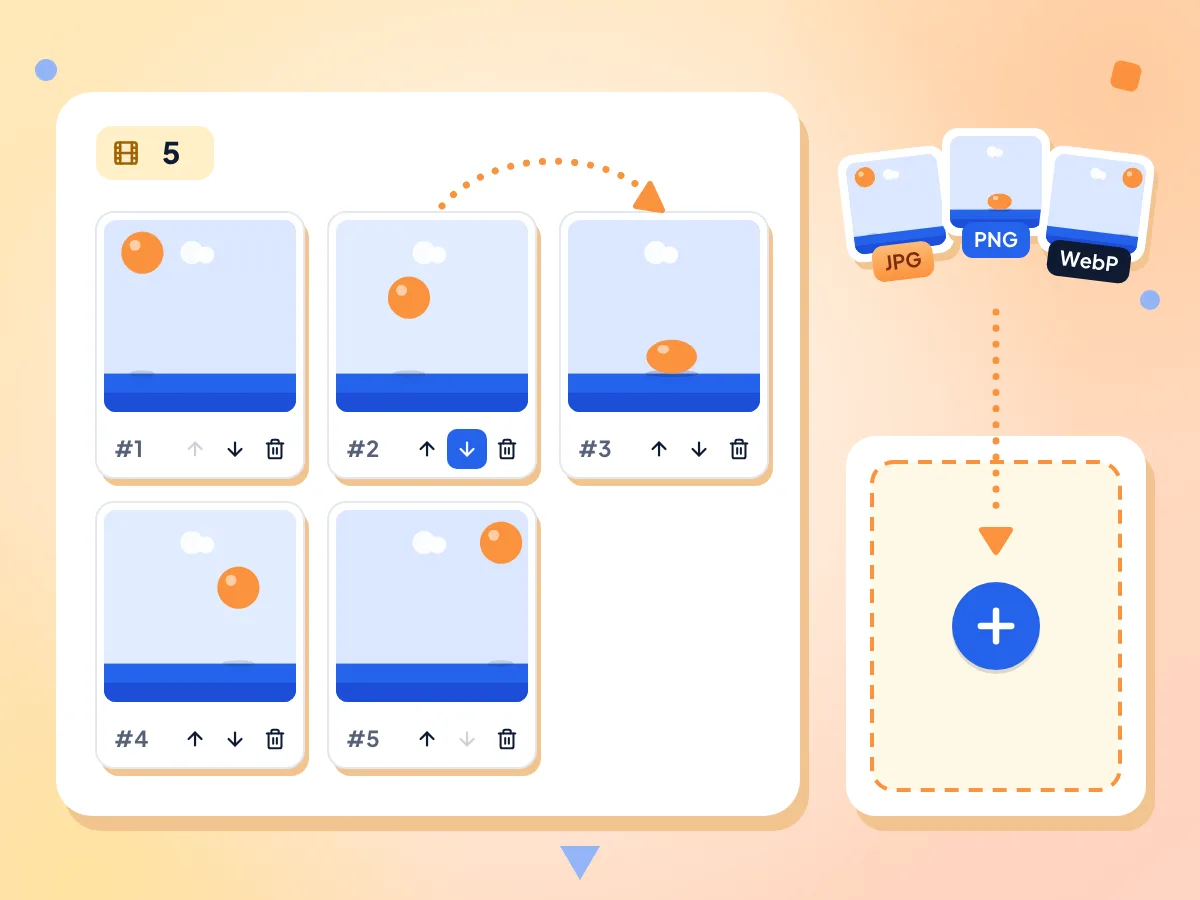
画像からフレームごとに作れるGIFメーカー
JPG、PNG、WebP画像を追加すると、1枚ごとにフレームになります。矢印ボタンでフレームを左右に動かしたり、不要なフレームを削除したり、いつでも追加したりできます。
- JPG、PNG、WebPの各画像が1フレームになります
- 矢印ボタンでフレームを左右に移動できます
- 書き出す前にフレームを追加・削除できます
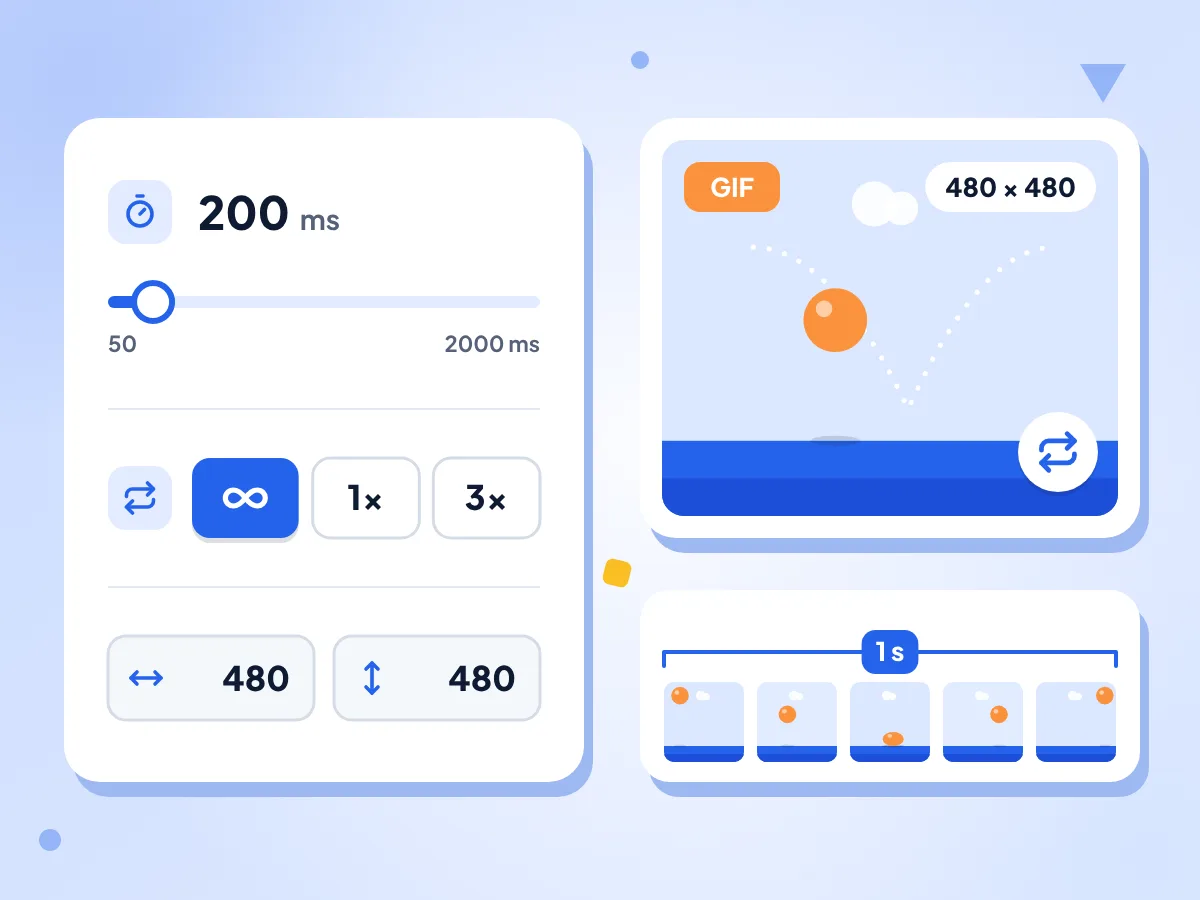
GIFの速度とループ回数を設定
「フレーム遅延」スライダーを50〜2000 msの範囲で50 ms刻みでドラッグして設定します。同じ遅延がすべてのフレームに適用されます。そのあと、「無限」「1回」、または指定回数のループを選びます。
- フレーム遅延は50〜2000 msで指定できます
- 初期値は200 msで、1秒あたり5フレームです
- ループは無限、1回、または指定回数から選べます
GIFのサイズを選択
幅と高さは、最初は1枚目の画像のサイズになります。フレームの移動、追加、削除でリセットされるため、設定は最後に行ってください。形の異なる画像は、引き伸ばさずに中央へ収められます。
プレビューとファイルサイズの確認
「GIFを作成」をクリックすると、フレームのエンコード中に進行状況バーが表示されます。完成したGIFはページ上で再生され、ファイルサイズも表示されるので、ダウンロード前に確認できます。
無料、ウォーターマークなし、登録不要
このGIFメーカーは、アニメーションにロゴや文字を追加せず、アカウントの登録も求めません。1日の回数制限もないので、好きなだけGIFを作成できます。
画像はお使いのデバイスから出ません
画像はこのタブ内でGIFに変換され、ファイルはダウンロードフォルダーに保存されます。収集するのはフレーム数や遅延などの匿名の統計だけで、画像そのものは収集しません。
3ステップでGIFを作る方法
画像を追加します。
JPG、PNG、WebPファイルを複数ページにドロップするか、クリックして選択してください。画像1枚ごとに1フレームになり、エディターが開きます。
フレームの順番とタイミングを調整します。
矢印ボタンで順番を変え、「フレーム遅延」スライダーをドラッグして速度を設定し、ループのオプションを選びます。フレームを動かすとサイズがリセットされるため、出力サイズは最後に設定してください。
作成してダウンロードします。
「GIFを作成」をクリックし、進行状況バーを確認してください。プレビューとファイルサイズを確認したら、「GIFをダウンロード」をクリックして animated.gif を保存します。
よくある質問
画像からアニメーションGIFを作成する際によくある質問です。
画像からGIFを作るにはどうすればよいですか?
このページに画像をドロップすると、1枚ごとにエディター内のフレームになります。矢印ボタンで順番を整え、フレーム遅延とループを設定して、「GIFを作成」をクリックしてください。プレビューで問題がなければ、「GIFをダウンロード」をクリックします。
GIFの速度を変えるにはどうすればよいですか?
「フレーム遅延」スライダーを使います。各フレームを画面に表示する時間を、50〜2000 msの範囲で50 ms刻みで設定でき、初期値は200 msです。値が小さいほど速く再生されます。100 msは1秒あたり約10フレーム、1000 msはスライドショーに向いています。
フレームごとに遅延を変えられますか?
いいえ。GIF内のすべてのフレームに同じ遅延が適用されます。ある画像を長く表示したい場合は、「画像を追加」で同じ画像を2〜3回追加し、矢印ボタンでそのコピーを隣どうしに並べてください。
GIFを無限ループにしたり、1回だけ再生したりするにはどうすればよいですか?
「GIFを作成」をクリックする前に、ループのオプションを選んでください。「無限」が初期設定で、アニメーションを終わりなく繰り返します。「1回」は1度だけ再生して停止します。3つ目のボタンでは、繰り返す回数を入力できます(3回から指定できます)。
GIFの幅と高さはどうなりますか?
初期設定では、1枚目の画像の幅と高さがGIFのサイズになります。別のサイズにしたい場合は、「GIFを作成」を押す直前の最後の手順で「幅」と「高さ」の欄に入力してください。フレームの移動、追加、削除を行うとサイズがリセットされるためです。形の異なる画像は、引き伸ばされることなく、中央に収まるように縮小されます。
GIFの一部のフレームの周囲に帯が出るのはなぜですか?
画像の縦横比がGIFと異なる場合に、帯が表示されます。各フレームは引き伸ばさずに出力サイズの内側に収められ、余った部分が塗りつぶされます。フレームを端から端まで表示したい場合は、先に画像リサイズなどで画像を同じサイズにそろえるか、トリミングしてください。
GIFの背景を透明のままにできますか?
いいえ。エンコーダーはすべてのピクセルを単色で保存するため、PNGやWebPフレームの透明な部分は透明のままになりません。境界をきれいに仕上げたい場合は、先にデザインアプリで単色の背景の上に作品を配置してから、そのフレームをここに追加してください。
GIFのフレームに使える画像形式は何ですか?
JPG、PNG、WebPの画像を追加でき、1つのGIFに混在させることもできます。1ファイルにつき1フレームが追加されます。GIF、HEIC、BMP、動画ファイルはアップローダーで受け付けられないため、iPhoneのHEIC写真は先にJPGへ変換してください。
動画からGIFを作ることはできますか?
このページではできません。このGIFメーカーは静止画のみに対応しています。動画クリップの場合は、無料の動画GIF変換ツールをご利用ください。MP4、MOV、WebMファイルの一部分をトリミングして、アニメーションGIFとして保存できます。
追加できる画像の枚数に上限はありますか?
画像の枚数やファイルサイズに決まった上限はなく、1日の回数制限もありません。GIFの作成中はすべてのフレームがお使いのデバイスのメモリに保持されるため、フルサイズのスマートフォン写真を何十枚も使うと動作が遅くなる場合があります。最後に並べ替えたあとで幅と高さを小さくすると、処理が速くなり、ファイルも小さくなります。
画質を落とさずにGIFを作るにはどうすればよいですか?
まず同じサイズの画像をそろえ、出力もそのサイズのままにしてください。GIF形式は1フレームあたり最大256色までのため、なめらかなグラデーションのある写真ではバンディング(色の段差)が出ることがあります。フラットなグラフィック、スクリーンショット、ドット絵であれば、変化が最も少なく仕上がります。
GIFを作るとき、画像はアップロードされますか?
いいえ。フレームはお使いのブラウザー上でGIFにまとめられ、完成したファイルはそのままダウンロードに保存されます。このページでは、フレーム数、遅延、ループモード、出力サイズなどの匿名の利用データを送信しますが、画像、ファイル名、ピクセル情報は送信しません。
その他のツールを見る
このツールと組み合わせて使える、ほかの無料ツールもご覧ください