

画像変換
無料の画像コンバーターで、画像をJPG、PNG、WebP、AVIFに変換できます。HEIC、PSD、DNG、TIFFなどのファイルを追加して、まとめて一括変換し、結果を1つのZIPで保存できます。
ここに画像をドロップ
JPG、PNG、WebP、GIF、SVGなど
最大ファイルサイズ:100 MB · 複数ファイルに対応
画像を変換する3つのステップ
画像を追加します。
ファイルをボックスにドラッグするか、「画像を選択」をクリックして、パソコンやスマートフォンから選びます。1ファイル100 MBまで、一度に多数のファイルを追加できます。
出力形式を選びます。
形式を選んで「すべてのファイルに適用」をクリックするか、ファイルごとに設定します。ほとんどの画像ではJPG、JPGファイルではPNGがあらかじめ選択されています。必要に応じて画質の調整やリサイズも行えます。
変換してダウンロードします。
「すべて変換」をクリックし、各ファイルの完了を確認しましょう。画像は1枚ずつダウンロードすることも、「すべてダウンロード」でまとめてZIPに保存することもできます。
対応している画像形式
一般的な形式を、圧縮、透過、アニメーションの面で比較します。このコンバーターでは、PSD、カメラのRAW、PDFファイルも開けます。アニメーションGIFとWebPは、GIFまたはWebPで保存するとアニメーションのままですが、他の形式では最初のフレームのみが残ります。
デジタル写真
ロゴやグラフィック
最新のWeb開発
次世代のWeb最適化
アニメーショングラフィック
iPhoneやiPadでの撮影
ロゴやアイコン
プロの写真撮影
Windowsアプリケーション
無料画像コンバーターでできること
スマートフォン、カメラ、デザインのファイルを、ほとんどのアプリで開ける形式に変換します。画質の設定やリサイズもでき、まとめて一括変換が可能です。
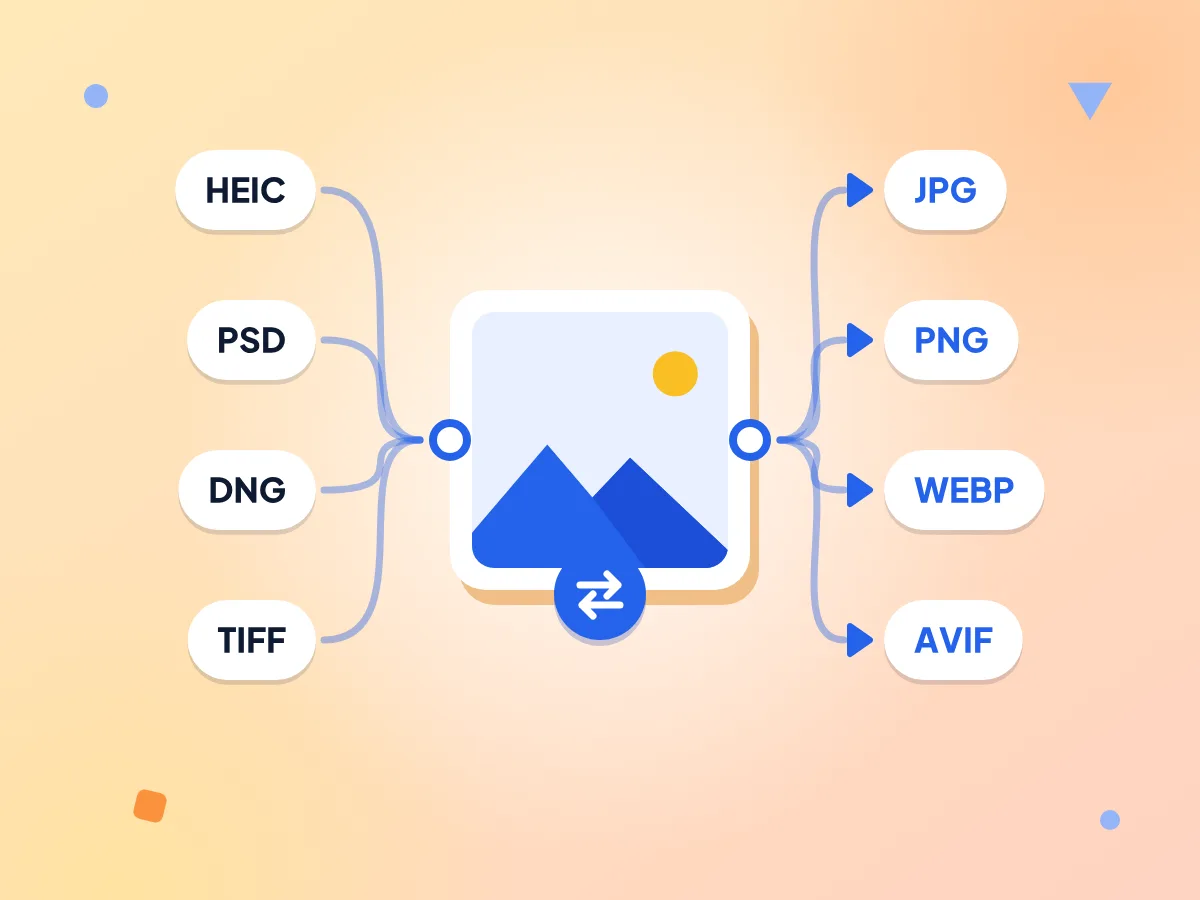
HEIC・PSD・DNG・TIFF画像を変換
iPhoneのHEIC写真、PSDデザインファイル、DNGのカメラRAW、TIFFのスキャン画像を開き、JPG、PNG、WebP、AVIFで保存できます。出力形式は画像ごとに選ぶことも、すべてに一括で適用することもできます。
- DNG・CR3・RAFのカメラRAWに対応
- PDFの各ページを個別の画像に変換
- PNG・WebP・AVIFで透過を保持
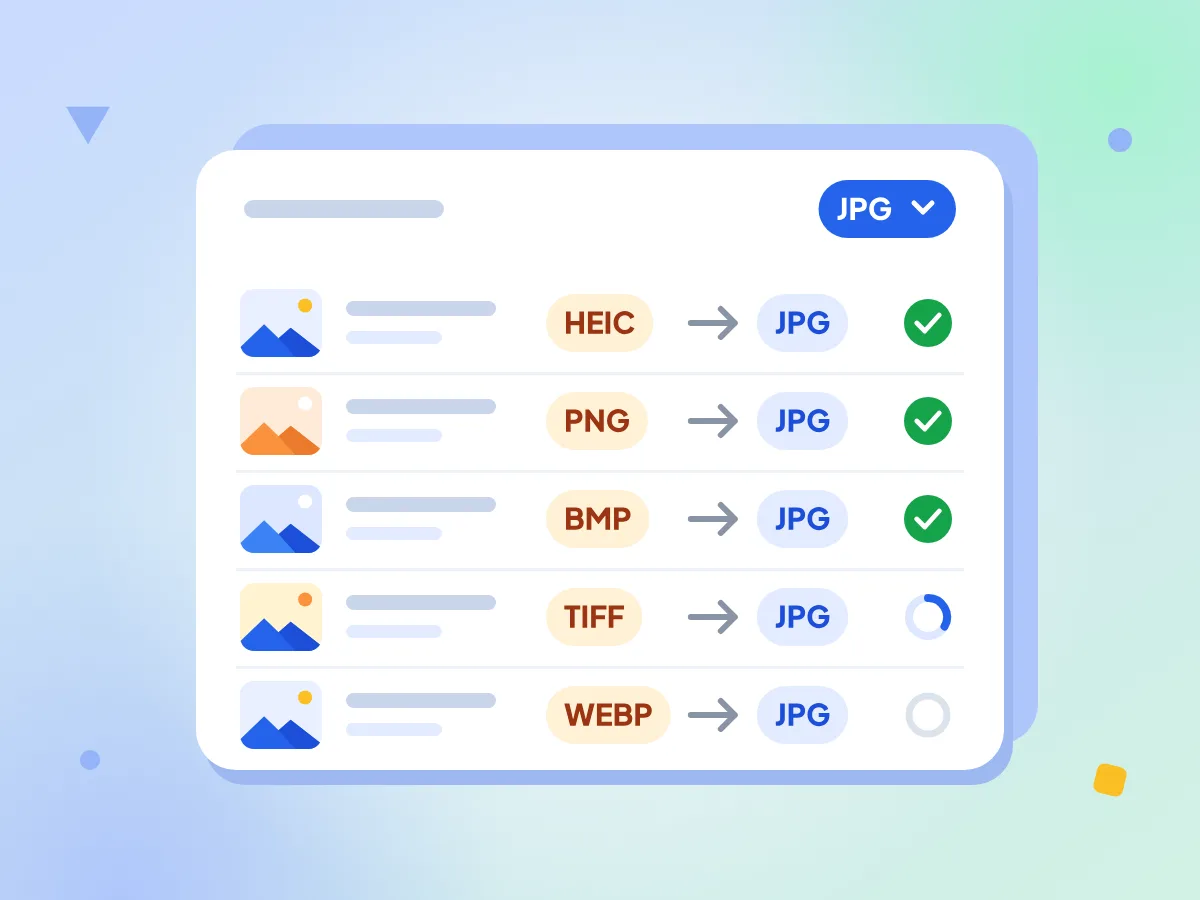
さまざまな画像をJPGに一括変換
HEIC、PNG、BMP、TIFF、WebPのファイルをまとめて追加し、全体をJPGに設定できます。各ファイルの進捗と状況が個別に表示され、「すべてダウンロード」で1つのZIPに保存されます。
- ファイルごとに形式や画質を変更可能
- 失敗したファイルだけをやり直せます
- ファイルを1つずつ、またはZIPでダウンロード
ファイルはお使いのデバイス内で処理
変換はブラウザのタブ内で実行されるため、写真がサーバーに送信されることはありません。アカウントの作成は不要で、ダウンロードするファイルに透かしも入りません。
画質を自分で調整
JPG、WebP、AVIFには1〜100の画質スライダーがあり、初期値は90です。PNGは常にロスレスで、WebPとAVIFにはロスレスの切り替えもあります。
変換しながらリサイズ
幅や高さをピクセルで入力し、縦横比を維持できます。「Contain」「Cover」「Stretch」「Pad」を選べば、別のツールを使わずに正確なサイズに仕上げられます。
1枚あたり最大100 MB
1ファイルあたり最大100 MBまで対応し、1日に変換できる枚数の上限もありません。大量のファイルは、ブラウザを安定させるため1ファイルずつ順番に処理されます。
画像コンバーターに関するよくある質問
形式、ファイルの上限、画質設定、一括ダウンロードについての回答です。
画質を落とさずに画像を変換するには?
常にロスレスのPNGで保存するか、WebPやAVIFを選ぶときに「詳細設定」の「ロスレス」をオンにしてください。JPGの場合は、画質スライダーを100に近づけます(初期値は90です)。以前のJPG保存ですでに失われたディテールは、変換しても元に戻りません。
複数の画像を、それぞれ別の形式に一度に変換するには?
すべてのファイルをまとめて追加し、各ファイルの形式メニューで出力形式を選びます。たとえば、写真はJPG、ロゴはPNGといった具合です。ファイルの設定ボタンで、そのファイルの画質、サイズ、詳細オプションを個別に変更できます。「すべて変換」で一括処理が始まります。
この画像コンバーターでPSD、RAW、PDFファイルを開けますか?
はい。JPG、PNG、WebP、GIF、BMP、TIFFに加えて、PSDとPSBファイル、DNG・CR3・RAFのカメラRAW、HEICとAVIFの写真にも対応しています。PDFは各ページが個別の画像になり、複数ページのPDFはZIPでダウンロードされます。
JPG、PNG、WebP、AVIFのどれに変換すればよいですか?
どこでも開ける必要がある写真にはJPGがおすすめです。スクリーンショットやロゴ、透過のある画像にはPNGを選びましょう。ウェブサイト用にファイルを小さくしたい場合は、WebPかAVIFが適しています。どちらも透過を保持でき、鮮明なグラフィック向けにロスレスのオプションもあります。
変換しながら画像を3000x3000にリサイズできますか?
はい。「リサイズ」を開き、縦横比のロックをオフにして、幅と高さの両方に3000を入力します。そのうえで、「Cover」なら正方形にきっちりトリミング、「Pad」なら画像全体を収めて余白を塗りつぶし、「Contain」ならトリミングせずに枠内に収め、「Stretch」なら枠いっぱいに引き伸ばします。
無料で変換できる画像の枚数に制限はありますか?
いいえ。1日の上限はなく、アカウントも不要です。お使いのデバイスのメモリが許す限り、何枚でも追加できます。1ファイルあたり最大100 MBです。ファイルは1つずつ順番に変換され、1つが失敗してもほかのファイルは最後まで処理されます。
このコンバーターで画像をPDFに変換できますか?
いいえ。このコンバーターが保存できるのは、JPG、PNG、WebP、AVIF、GIF、TIFFなどの画像形式のみです。写真をPDFにしたい場合は、複数の画像を1つのドキュメントにまとめられる無料の「画像からPDF」ツールをご利用ください。
画像が変換されないのはなぜですか?
まず次の2点をご確認ください。ファイルサイズが100 MB以下であること、そしてコンバーターが開ける形式であることです。対応していない場合は「未対応のファイル形式」というメッセージが表示されます。一部のファイルが失敗しても、ほかのファイルは変換が完了し、失敗した件数がバナーに表示されます。該当ファイルの再試行ボタンを押すと、もう一度変換できます。
この画像コンバーターは安全ですか?登録は必要ですか?
はい、安全で、登録も不要です。写真はブラウザ内で変換され、当社のサーバーには送信されません。ダウンロードしたファイルに透かしも入りません。「メタデータを削除」は初期設定でオンになっているため、GPSの位置情報やカメラ情報は変換後のファイルから削除されますが、カラープロファイルは残ります。
画像コンバーターが役立つ場面
スマートフォンの写真に
iPhoneの写真は初期設定でHEIC形式で保存されるため、一部のウェブサイトやフォーム、古いアプリでは開けないことがあります。JPGに変換すれば、問題なくアップロードや共有ができます。
- HEIC写真をまとめてJPGに変換
- 共有する前にGPSの位置情報やカメラ情報を削除
- 幅を指定して、メール用に写真を軽量化
ウェブサイトやブログに
WebPやAVIFは、同程度の画質であればPNGやJPGより小さくなるのが一般的です。サイト用の画像を変換し、画質スライダーでサイズと鮮明さのバランスを調整しましょう。
- PNGのスクリーンショットやJPGの写真をWebPやAVIFに変換
- 変換前後のファイルサイズをファイルごとに確認
- SVGアイコンを2倍のサイズでPNGに変換
- ロスレスWebPで鮮明なグラフィックやアイコンを作成
デザイナーやカメラマンに
クライアントに特別なソフトをインストールしてもらわなくても、作品を共有できます。PSD、TIFF、カメラRAWファイルを、どのデバイスでも開けるJPGやPNGに変換しましょう。
- PSDのモックアップをJPGのプレビューとして書き出し、クライアント確認に活用
- DNG、CR3、RAFのカメラファイルからJPGの確認用画像を作成
- 古いBMPやTIFFのアーカイブを最新の形式に移行
- JPG保存時に透明部分を好きな色で塗りつぶし
その他のツールを見る
このツールと組み合わせて使える、ほかの無料ツールもご覧ください