

鏡像画像をオンラインで無料作成
写真の鏡像画像を無料で作成できます。開いた時点で左右反転済みです。上下反転や回転も加えて、元のサイズのままダウンロードできます。写真はお使いの端末から出ません。
ミラー反転する画像をドロップしてください
JPG、PNG、WebP、GIFなどに対応。ドラッグ&ドロップまたはクリックして選択します
画像を左右・上下に無料で反転
写真を左右に鏡像にしたり、上下に反転したりできます。切り抜きやサイズ変更は行わず、「元の形式」ならJPG、PNG、WebP、GIFはそのままの形式で保存されます。
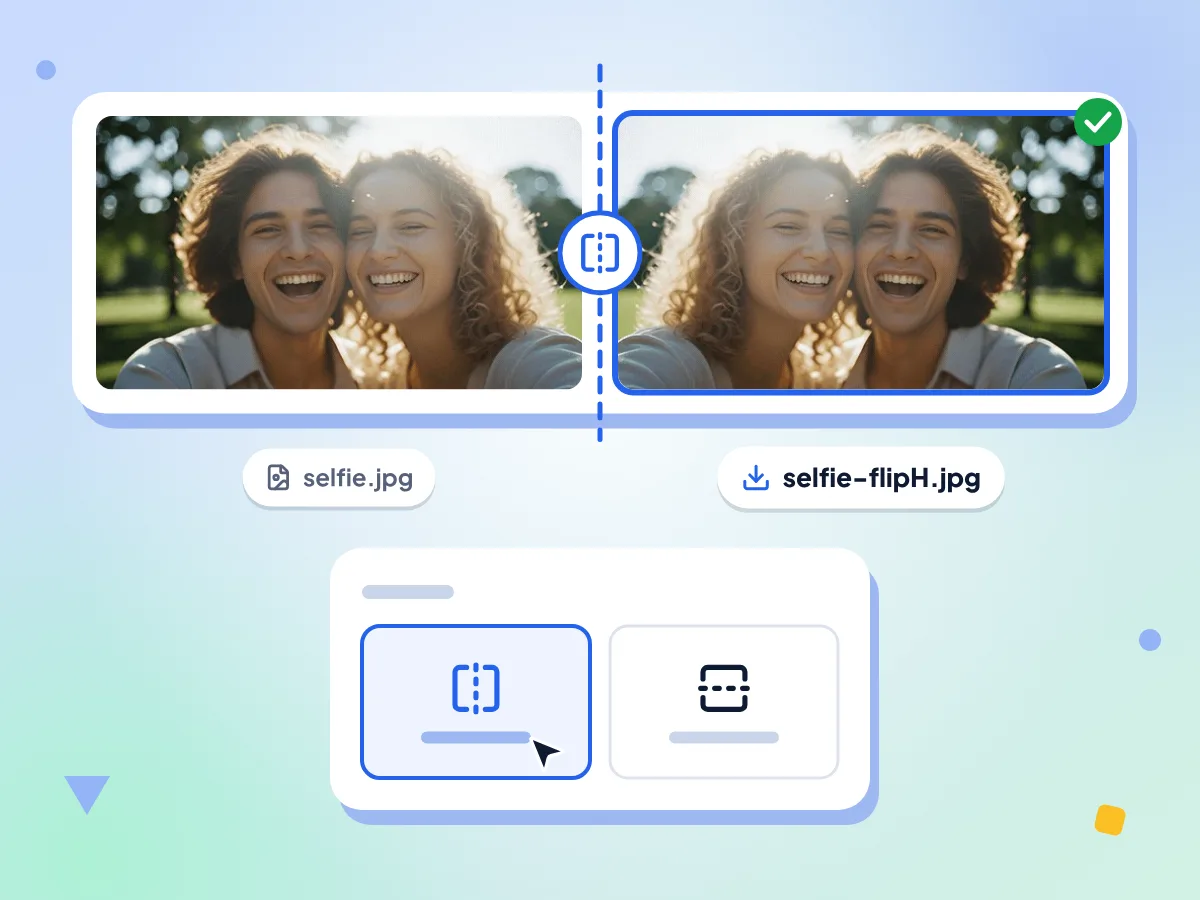
画像を左右に鏡像にする
エディターは「左右反転」がオンの状態で開くので、写真がすぐに鏡像で表示されます。反転したセルフィーを元に戻したり、写真の中の文字を正しい向きにしたりするのに便利です。
- 開いた時点で「左右反転」がオンになっています
- もう一度クリックするとオフになります
- ファイル名の末尾に -flipH が付きます
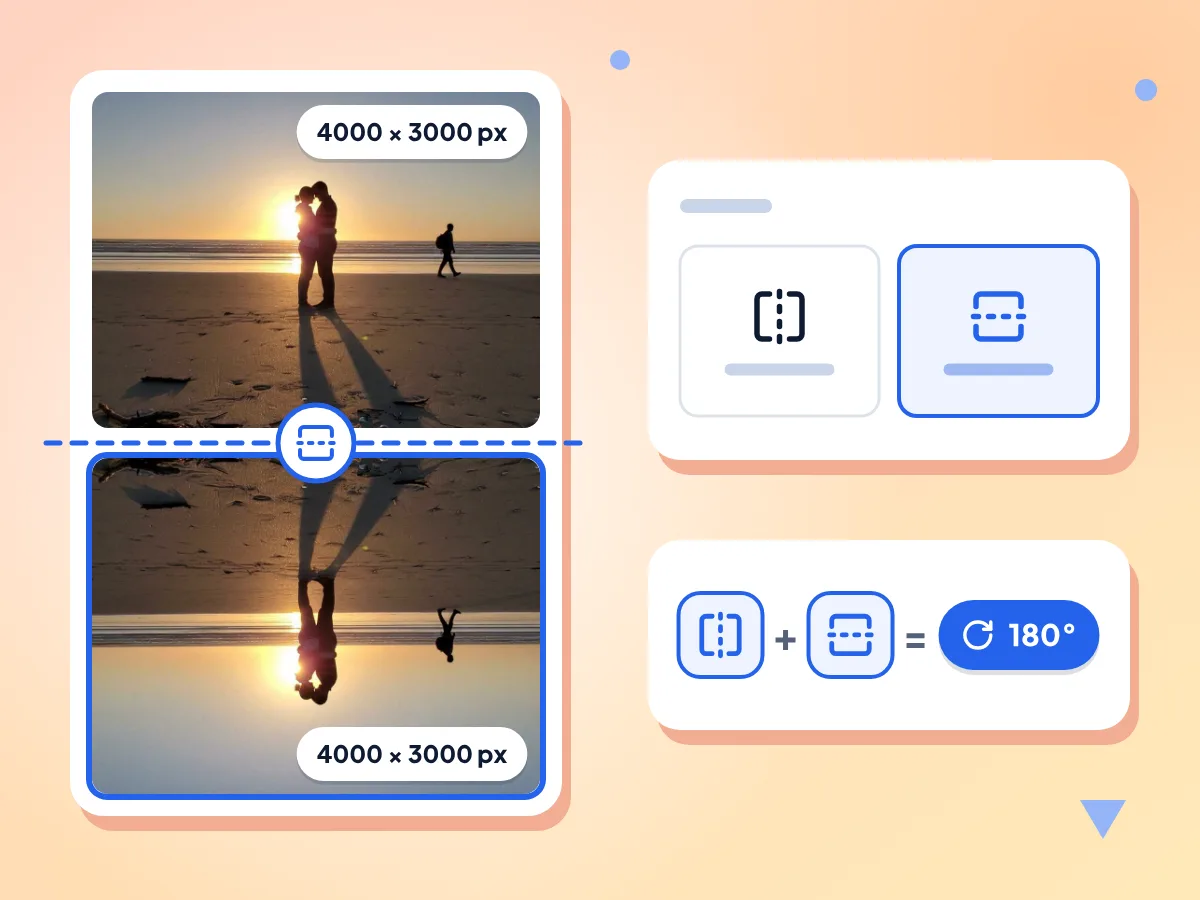
画像を上下に反転する
「上下反転」は、水面に映ったように画像を上下逆にします。単独でも「左右反転」と組み合わせても使えます。2つを合わせると180°回転と同じ結果になります。
- 「上下反転」ボタンでオンとオフを切り替えます
- 両方の反転を合わせると180°回転と同じです
- 幅と高さは変わりません
同じエディターで回転もできる
同じエディターに、左回転、右回転、0°、90°、180°、270°のボタンがあるので、反転と回転を一度に行えます。横向きになった写真を直すだけなら、画像回転・反転ツールをご利用ください。
形式はそのままでも変更も可能
「元の形式」では、JPG、PNG、WebP、GIFはそれぞれの形式のまま保存されます。JPG、PNG、WebPに切り替えることもできます。「元の形式」では、HEIC、TIFF、BMP、AVIF、SVG、ICOのファイルはPNGで保存されます。
アニメーションGIFも動いたまま
出力形式を「元の形式」のままにすると、GIFはフレームごとに鏡像になるので、投稿しても動きます。アニメーションWebPもWebPのまま動きます。JPGやPNGでは1フレームだけが保存されます。
写真は手元から出ません
反転はお使いのブラウザ内で行われ、完成したファイルはそのままダウンロードフォルダーに保存されます。送信されるのは、押したボタンやサイズの範囲といった匿名の利用統計のみで、写真は送信されません。
3ステップで画像をミラー反転する方法
写真を追加します。
JPG、PNG、WebP、GIFなどの画像を1枚ボックスにドロップするか、クリックして選択してください。エディターは、画像がすでに鏡像になった状態で開きます。
反転の種類を選びます。
左右の鏡像なら「左右反転」をそのまま使い、上下逆にするなら「上下反転」を追加します。どちらかをオフにすることもできます。回転ボタンと出力形式の選択も、同じパネルにあります。
鏡像にした画像をダウンロードします。
プレビューとその下のピクセルサイズを確認して、ダウンロードをクリックしてください。保存されるファイル名は、元の写真の名前に -flipH または -flipV が付いたものになります。
画像のミラー反転が役立つ場面
反転したセルフィー、逆向きの文字、デザインのレイアウトが、画像を反転する主な理由です。
セルフィーとSNS投稿
セルフィー用のカメラによっては写真が反転した状態で保存され、ロゴや看板の文字が逆向きになります。写真を左右に鏡像にすれば、投稿前に文字が正しい向きに戻ります。
- インカメラで撮った逆向きの文字のセルフィーを元に戻す
- 商品写真を反転して向きを逆にする
- 並べて見せる2枚の写真の向きをそろえる
グラフィックデザイン
矢印、アイコン、イラストを反転して、レイアウトの中で逆向きにできます。PNGで出力すれば透明な部分が保たれるので、反転した画像をどんな背景にも重ねられます。
- 矢印や指差しの手を逆向きにする
- 1つの画像から左右対になる一組を作る
- 透明なPNGを反転して透明部分をそのまま残す
アイロンプリントと転写プリント
アイロン転写紙や一部の昇華プリントでは、シャツの上で正しく読めるように、デザインを反転させておく必要があります。ここで画像を鏡像にしてから、反転したファイルを印刷してください。
- アイロン転写紙用にデザインを反転する
- Tシャツやマグカップのプリント用に文字を鏡像にする
- 窓の内側に貼るステッカー用に画像を反転する
よくある質問
オンラインでの画像のミラー反転・反転について、知っておきたいことをまとめました。
ミラーと反転の違いは何ですか?
鏡像画像とは、鏡に映したように左右が入れ替わる左右反転のことです。上下反転は上と下が入れ替わり、水面に映ったような見た目になります。このツールでは、「左右反転」で鏡像画像を作成し、「上下反転」で画像を上下逆にします。
画像をオンラインで鏡像にするには?
このページに画像をドロップしてください。「左右反転」が最初からオンになっているので、左右が反転した状態で開きます。プレビューを確認し、必要なら出力形式を変更して、ダウンロードをクリックします。アカウントは不要で、透かしも入りません。
鏡像になったセルフィーを直すには?
セルフィーをここで開き、「左右反転」をオンのままにします。左右が元に戻るので、シャツの文字や看板が正しい向きで読めます。結果をダウンロードしてください。ピクセルサイズは変わらず、「元の形式」ならJPG形式のまま保存されます。
画像を上下に反転するには?
エディターで「上下反転」をクリックすると、画像が上下逆になります。上下反転だけにしたい場合は、エディターを開いた時点でオンになっている「左右反転」をクリックしてオフにしてください。ダウンロードの前に、プレビューで結果を確認できます。
左右対称や半分ずつの鏡像効果は作れますか?
いいえ。このツールは画像全体を左右または上下に反転するもので、片側をもう一方にコピーすることはしません。万華鏡や反射ブレンドのオプションもありません。
反転すると画質は下がりますか?
PNGを選べば下がりません。反転はピクセルを増減させずに並べ替えるだけで、PNGは劣化なしで保存します。JPGとWebPは92%の画質で再エンコードされるため、細かい部分がわずかにぼやけることがあります。まったく同じ品質で保存したい場合は、出力形式をPNGにしてください。
どの画像形式を鏡像にできますか?
JPG、PNG、WebP、GIFはどの環境でも使えます。BMP、AVIF、SVG、ICO、TIFFも開けます。HEICは、お使いのブラウザが画像として認識する場合のみ開けます。ドロップしても受け付けられない場合は、HEIC to JPGツールで変換してください。「元の形式」を選ぶと、JPG、PNG、WebP、GIFはそのままの形式で保存され、それ以外はPNGになります。
アニメーションGIFも鏡像にできますか?
はい。出力形式を「元の形式」のままにすると各フレームが反転されるので、GIFは動いたままです。JPGやPNGで書き出すと、静止した1フレームだけが保存されます。GIFを横向きに回転したい場合は、画像回転・反転ツールをご利用ください。
アイロンプリント用に文字を鏡像にするには?
デザインや文字を画像ファイルにして、ここで開き、「左右反転」をオンのままにします。PNGでダウンロードして転写紙に印刷すれば、アイロンで貼り付けたときに文字が正しい向きで読めます。ただし、鏡像にしなくてよい用紙もあるので、お使いの用紙の説明書を確認してください。
ファイルをドロップするとエラーが出るのはなぜですか?
このページは、ブラウザが画像として認識するファイルを受け付けますが、編集できるのはブラウザが描画できるものと、TIFFおよびHEICだけです。PhotoshopのPSDやカメラのRAWなどのファイルは、受け付けられなかったり、「Something went wrong」と表示されたりすることがあります。その場合は、先にJPGまたはPNGに変換してください。
複数の画像をまとめて鏡像にできますか?
いいえ。鏡像画像ツールは、1回につき1枚の画像を反転します。フォルダーの読み込みやZIPの作成には対応していません。ダウンロードのあとは、戻る矢印からアップロード画面に戻って、次のファイルをドロップできます。
プライベートな写真を鏡像にしても安全ですか?
はい。画像はお使いのブラウザ内で反転され、そのまま端末に保存されます。当社に送信されることはありません。送信されるのは、どの反転を押したか、ファイルの種類、サイズの範囲といった匿名の統計情報のみで、画像やファイル名は含まれません。
その他のツールを見る
このツールと組み合わせて使える、ほかの無料ツールもご覧ください